Co oznaczają komunikaty w aplikacji Znajdź
Apple wyjaśnia każdy status w poradniku o znajdowaniu zgubionego urządzenia:
- Położenie ze starszą godziną: aplikacja Znajdź pokazuje ostatnie znane położenie. Jeśli bateria urządzenia się wyczerpie, jego ostatnie znane położenie widać przez maksymalnie siedem dni.
- „Nie znaleziono położenia”: od ostatniego zgłoszenia położenia przez urządzenie lub przedmiot minęło ponad siedem dni albo nie można go teraz zlokalizować.
- „Offline”: urządzenie jest wyłączone, ma rozładowaną baterię albo nie ma połączenia.
- „Nie udostępniam położenia • Online”: urządzenie jest włączone i połączone, ale coś, na przykład usługi lokalizacji, nie pozwala mu udostępniać położenia.
- Przedmiotu w ogóle nie ma na liście: zwykle to problem z oprogramowaniem. Apple zaleca uaktualnienie do najnowszego systemu iOS i zaznacza, że AirTag 2. generacji wymaga iOS 26.2.1 lub nowszego.
Jak aplikacja Znajdź naprawdę lokalizuje AirTaga
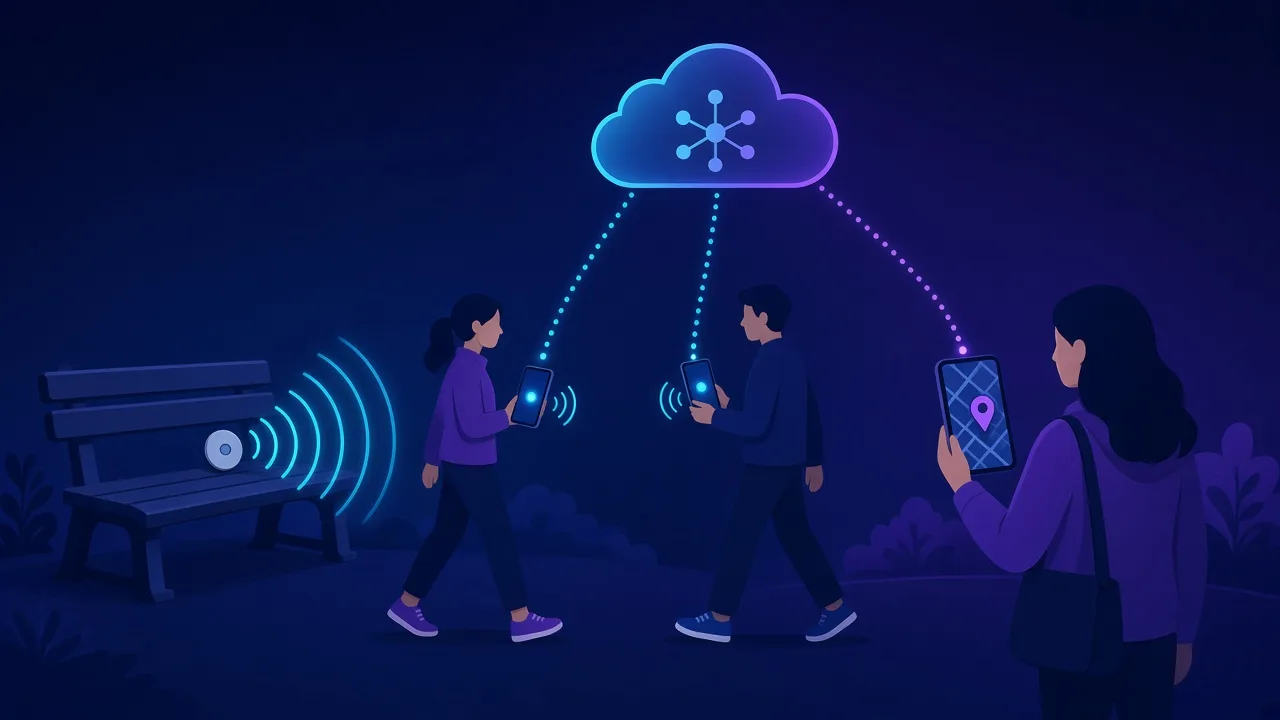
AirTag nie ma GPS ani połączenia z internetem. Wysyła sygnał Bluetooth, a każde urządzenie Apple, które znajdzie się w pobliżu, anonimowo i w zaszyfrowanej postaci przekazuje ci jego przybliżone położenie. Apple opisuje tę sieć usługi Znajdź jako ponad miliard urządzeń Apple.
To wyjaśnia większość problemów z „brakiem aktualizacji”. Jeśli żadne urządzenie Apple nie przejdzie wystarczająco blisko, nic nie zgłasza AirTaga, a jego położenie zostaje tam, gdzie widziano go ostatnio.

Krok 1: sprawdź ustawienia iPhone’a
Poradniki Apple o włączaniu funkcji Znajdź i dodawaniu AirTaga wymieniają ustawienia, które mają znaczenie:
- Funkcja Znajdź jest włączona: Ustawienia, twoje imię i nazwisko, Znajdź, a potem Znajdź mój iPhone.
- Sieć usługi Znajdź jest włączona, dzięki czemu urządzenia można znaleźć nawet offline, oraz włączona jest opcja Wysyłaj ostatnie położenie, aby iPhone zgłosił swoje położenie, zanim padnie bateria.
- Bluetooth jest włączony.
- Usługi lokalizacji są włączone, a na ich liście aplikacja Znajdź ma dostęp z włączonym Dokładnym położeniem.
- Na koncie Apple nie czekają żadne alerty. Stuknij swoje imię i nazwisko w Ustawieniach i dokończ to, o co prosi. Jeśli widzisz powiadomienie, że część danych iCloud nie jest synchronizowana, stuknij, aby wznowić synchronizowanie.
- Pęk kluczy w iCloud jest włączony.
- Masz dobre połączenie Wi-Fi lub komórkowe.
- Uruchom ponownie iPhone’a.
Jeśli chodzi o AirTag
- Czy jest w spokojnej okolicy? W garażu, przy wiejskiej drodze czy w boksie magazynowym może po prostu nie przechodzić żadne urządzenie Apple. Położenie zaktualizuje się, gdy jakieś się pojawi.
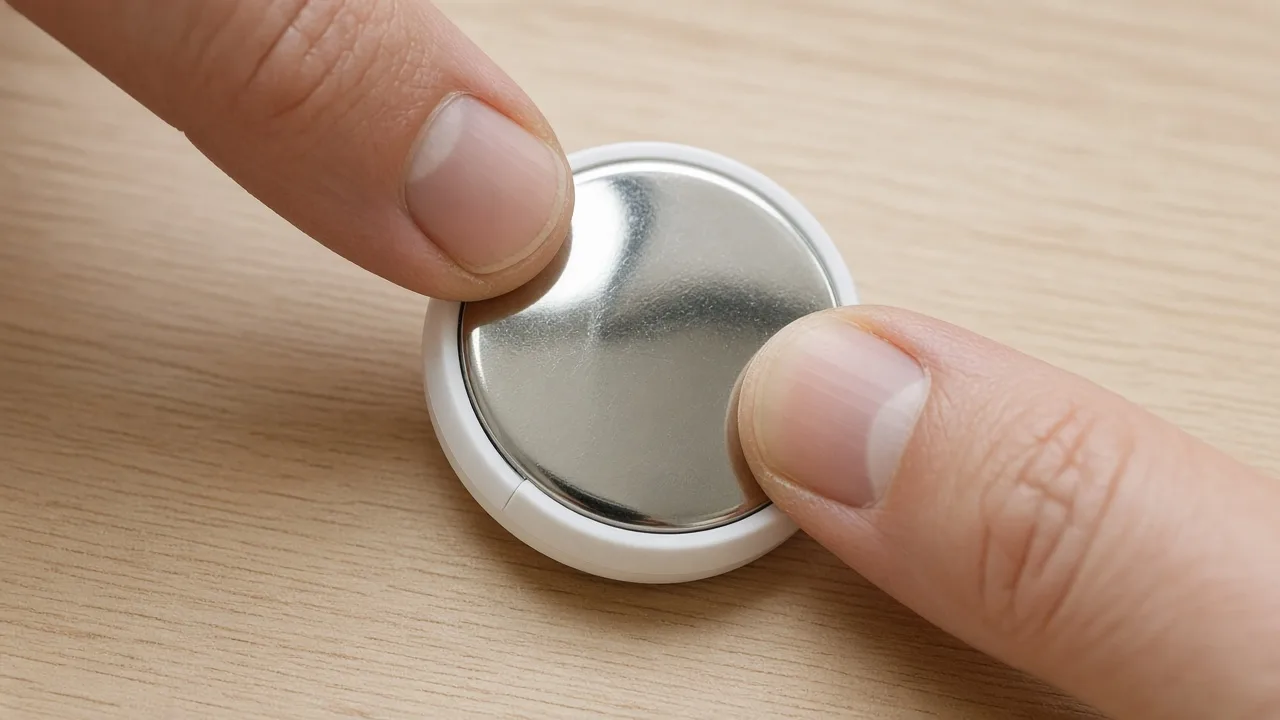
- Wymień baterię. Słaba lub wyczerpana bateria zatrzymuje aktualizacje. Zobacz, jak wymienić baterię w AirTagu.
- Uaktualnij iOS, zwłaszcza w przypadku AirTaga 2. generacji.
- Usuń go i dodaj ponownie albo zresetuj, jeśli nadal działa nieprawidłowo. Nasz poradnik wyjaśnia, jak zresetować AirTag.
Jeśli chodzi o AirPods
Gdy sieć usługi Znajdź jest włączona, Apple podaje, że położenie AirPods 3, AirPods 4 z aktywną redukcją hałasu, AirPods Pro i AirPods Max widać przez maksymalnie 24 godziny od ich ostatniego połączenia. Potem, albo gdy ich bateria się wyczerpie, aplikacja Znajdź pokazuje tylko miejsce, w którym widziano je ostatnio. Nasz poradnik o szukaniu zgubionych AirPods krok po kroku omawia przypadki słuchawek offline i z rozładowaną baterią.
Jeśli chodzi o iPhone’a lub iPada
Urządzenie wyłączone lub bez połączenia jest widoczne jako „Offline”. Jeśli opcja Wysyłaj ostatnie położenie była włączona, tuż przed wyczerpaniem baterii próbowało wysłać swoje położenie. Apple dodaje, że jeśli masz włączoną Ochronę skradzionego urządzenia i zmieniłeś hasło do konta Apple w nieznanym miejscu, położenie twoich urządzeń może nie być widoczne na iCloud.com/find.
Gdy aplikacja Znajdź doprowadza cię blisko, ale nie do celu
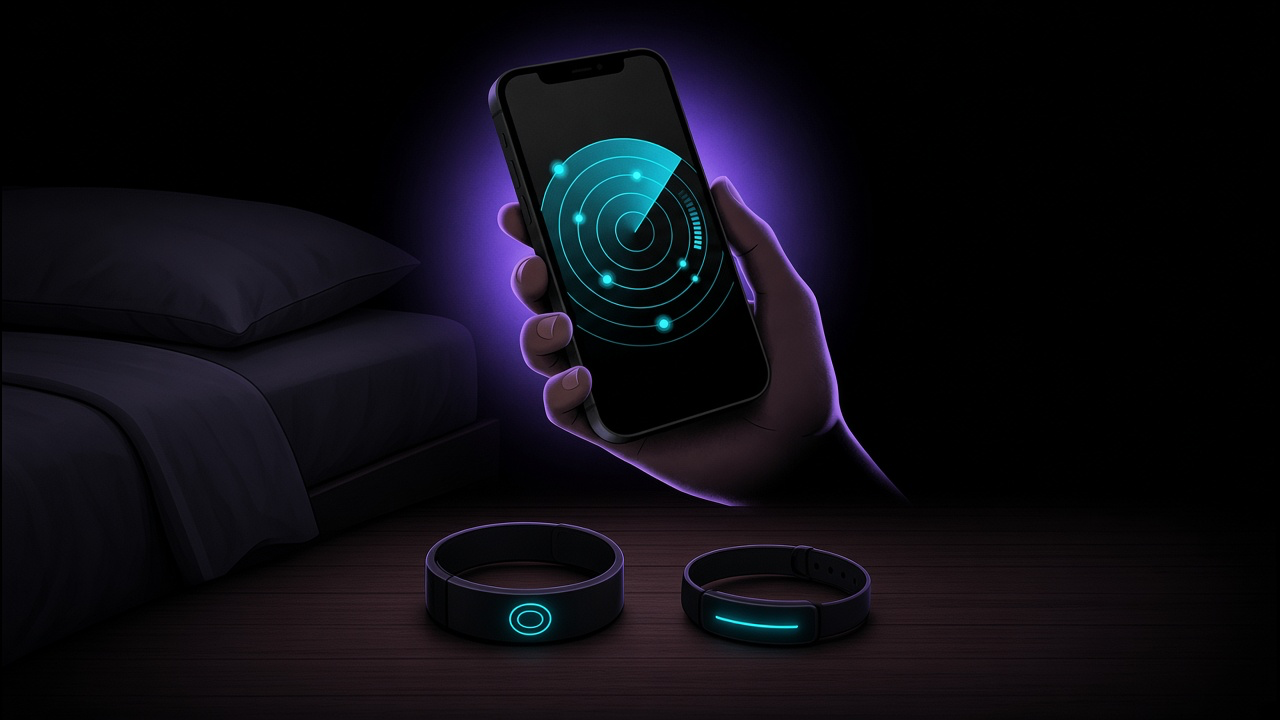
Czasem mapa pokazuje właściwy budynek lub pokój, a urządzenia nigdzie nie widać. Jeśli ma jeszcze baterię, jego własny sygnał Bluetooth może zaprowadzić cię resztę drogi.
Co FindMyGear może, a czego nie może
FindMyGear wyświetla urządzenia Bluetooth nadające wokół ciebie i pokazuje siłę sygnału, która rośnie, gdy się zbliżasz. Działa zupełnie bez aplikacji Znajdź, co pomaga, gdy Znajdź doprowadza cię tylko do właściwego pokoju, albo przy urządzeniach, których w Znajdź nie ma.
Nie pokazuje położenia na mapie, nie sięga poza zasięg Bluetooth i nie znajdzie urządzenia z wyczerpaną baterią.