Krótka odpowiedź
Aby zresetować AirTag, najpierw usuń go z konta Apple właściciela w aplikacji Znajdź. Potem:
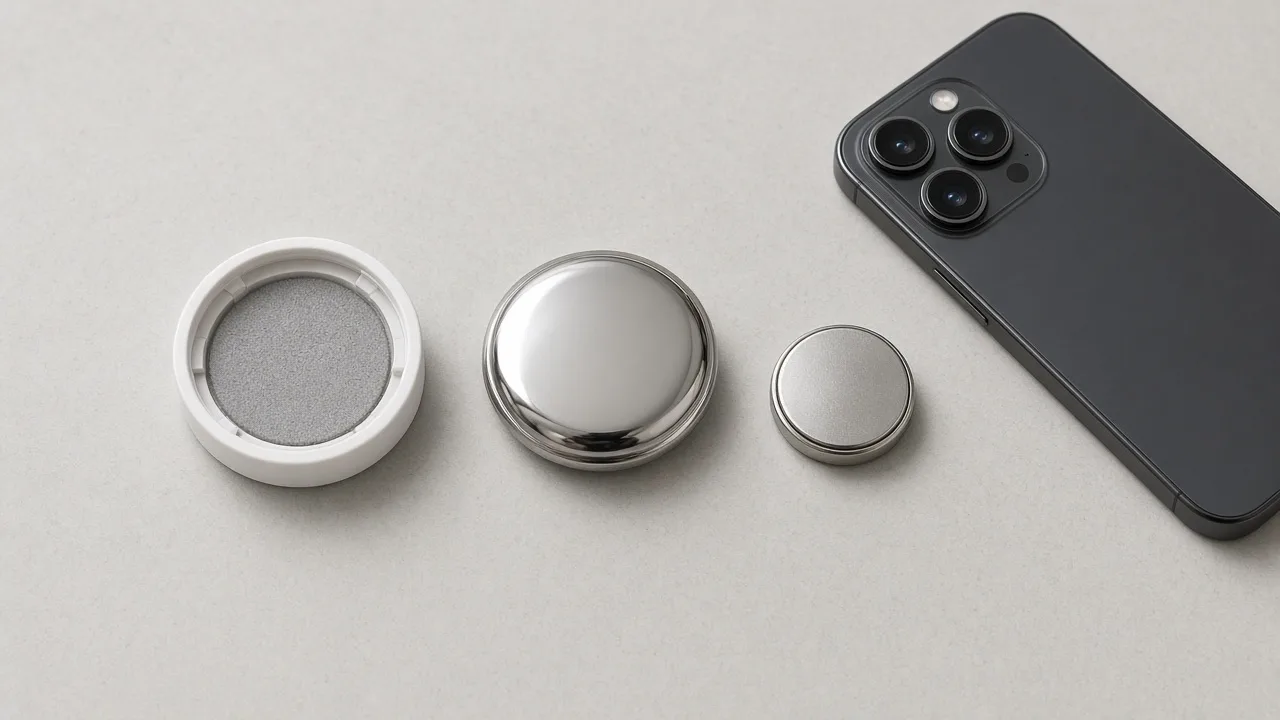
- Naciśnij stalową osłonę, obróć ją w lewo i wyjmij baterię.
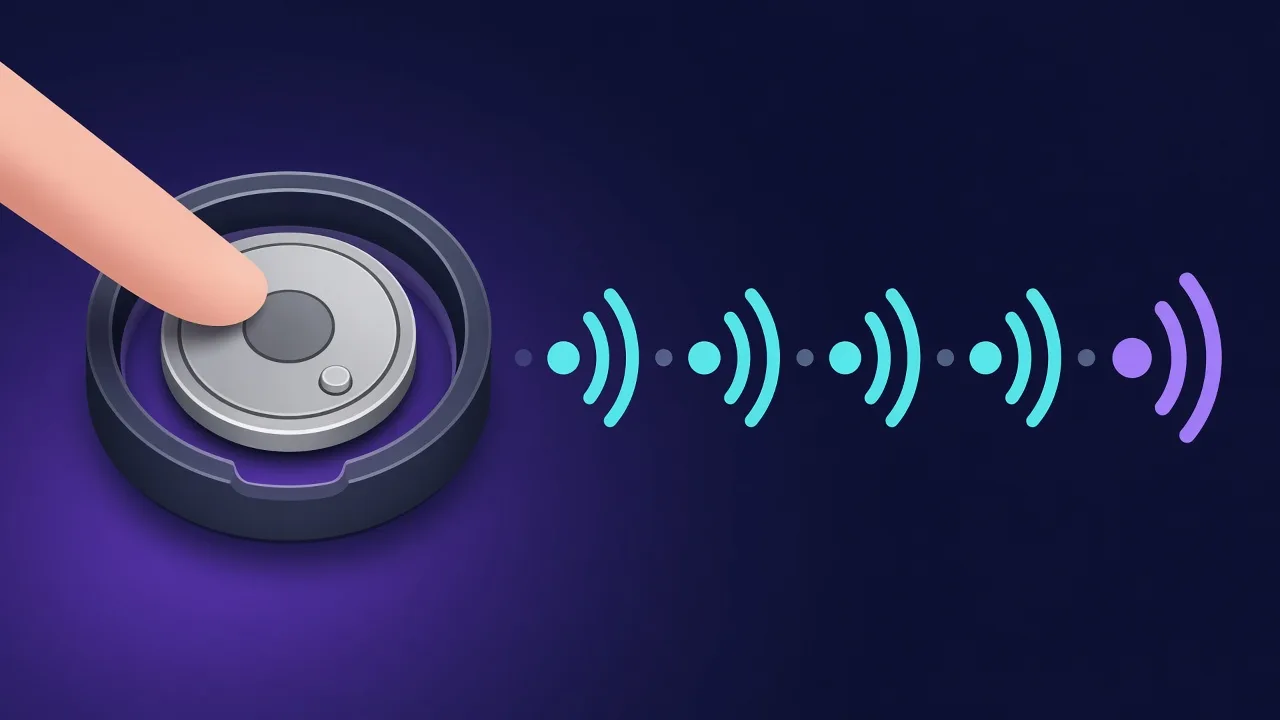
- Włóż baterię z powrotem i naciskaj ją, aż AirTag wyda dźwięk.
- Wyjmij i włóż baterię jeszcze cztery razy, czyli łącznie pięć dźwięków. W AirTagu 2. generacji odczekaj 12 sekund między kolejnymi razami.
- Piąty dźwięk jest inny: AirTag jest zresetowany i gotowy do połączenia w parę.
- Załóż osłonę i obracaj ją w prawo, aż się zatrzyma.
Pełne kroki dla każdej generacji oraz to, co zrobić, gdy AirTag jest nadal sparowany z kimś innym, znajdziesz poniżej.
Przed resetem: usuń AirTag z konta Apple
AirTag może być powiązany tylko z jednym kontem Apple naraz, jak wyjaśnia Apple w swoim poradniku zerowania. Apple nazywa to powiązanie Blokadą w usłudze Znajdź i, według poradnika o przedmiotach sparowanych z innym kontem, nie może jej usunąć za ciebie. Dlatego liczy się kolejność:
- Obecny właściciel usuwa AirTag ze swojego konta Apple.
- Resetujesz go tylko wtedy, gdy usunięcie nastąpiło, kiedy AirTag był poza zasięgiem, albo gdy nadal nie chce się sparować.
Jak właściciel usuwa AirTag
Na iPhonie lub iPadzie, zgodnie z poradnikiem Apple do aplikacji Znajdź:
- Otwórz aplikację Znajdź i stuknij Przedmioty.
- Stuknij AirTag, a następnie przycisk Szczegóły.
- Jeśli możesz, zbliż AirTag do iPhone’a.
- Stuknij Usuń i potwierdź.
Jeśli AirTaga nie ma w pobliżu, usunięcie i tak się uda, ale wtedy trzeba go zresetować, zanim ktoś inny będzie mógł go zarejestrować. Apple zaznacza, że AirTaga nie można usunąć z konta Apple na Macu.
Jak zresetować AirTag 1. generacji
Według poradnika zerowania Apple:
- Naciśnij osłonę z polerowanej stali nierdzewnej i obracaj ją w lewo, aż przestanie się obracać.
- Zdejmij osłonę i wyjmij baterię.
- Włóż baterię z powrotem.
- Naciskaj baterię przez około 2 sekundy, aż usłyszysz dźwięk. Oznacza on, że bateria jest podłączona.
- Gdy dźwięk ucichnie, ponownie wyjmij i włóż baterię, a potem naciskaj ją, aż usłyszysz dźwięk. Powtarzaj, aż zrobisz to łącznie pięć razy.
- Piąty dźwięk różni się od pierwszych czterech. Oznacza to, że AirTag jest gotowy do połączenia w parę. Jeśli nie jest inny, powtarzaj, aż będzie.
- Załóż osłonę, wyrównując trzy wypustki z trzema otworami, naciśnij ją i obracaj w prawo, aż się zatrzyma.
Jak zresetować AirTag 2. generacji
Według tego samego poradnika Apple druga generacja wymaga nieco innego rytmu:
- Otwórz osłonę i wyjmij baterię, jak wyżej.
- Włóż baterię i naciskaj ją przez około 2 sekundy, aż usłyszysz dźwięk, a potem trzymaj wciśniętą jeszcze przez 2 sekundy.
- Gdy dźwięk się skończy, wyjmij baterię i odczekaj 12 sekund.
- Powtórz cykl włożenia, naciśnięcia i wyjęcia jeszcze cztery razy, łącznie pięć dźwięków.
- Piąty dźwięk jest inny. Być może trzeba będzie naciskać baterię nawet przez 12 sekund, zanim go usłyszysz. Jeśli nie jest inny, powtarzaj dalej.
- Załóż osłonę i obracaj ją w prawo, aż się zatrzyma.
W poradniku Apple o dodawaniu AirTaga zaznaczono, że do skonfigurowania AirTaga 2. generacji potrzebny jest system iOS lub iPadOS 26.2.1 lub nowszy.
Komunikat, że AirTag jest sparowany z innym kontem Apple
Ten komunikat widzisz, gdy AirTag nadal należy do kogoś innego. Apple radzi poprosić poprzedniego właściciela, aby usunął go ze swojego konta Apple; Blokady w usłudze Znajdź nie da się obejść. Jeśli właściciel już go usunął, gdy AirTag był poza zasięgiem, zresetuj go według powyższych kroków i sparuje się.
Kupujesz używany? Poproś sprzedawcę, aby usunął go ze swojego konta, zanim zapłacisz, i sprawdź, czy się paruje.
Jak przekazać AirTag innej osobie
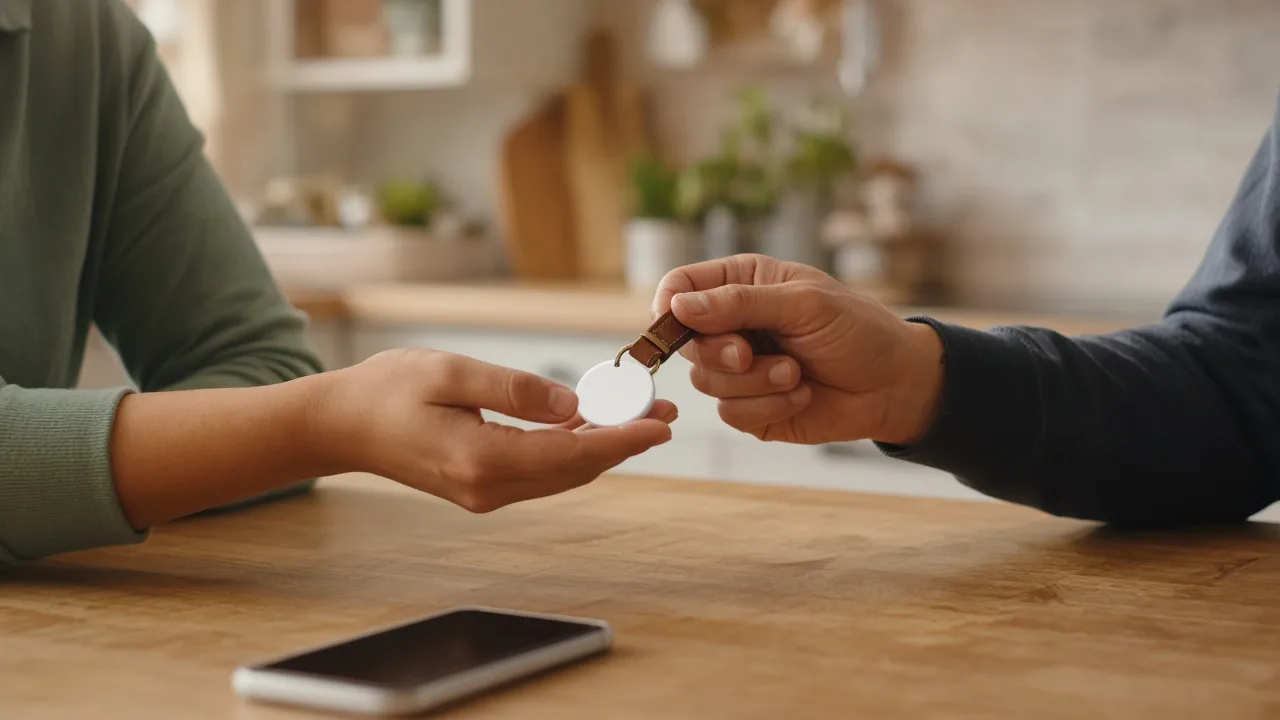
- Usuń go ze swojego konta Apple w aplikacji Znajdź, trzymając AirTag obok iPhone’a.
- Przekaż go. Nowy właściciel zbliża go do swojego iPhone’a i stuka Połącz.
- Jeśli nie chce się połączyć, resetuje go i próbuje ponownie.
Jeśli chcesz tylko, by członek rodziny lub znajomy mógł go widzieć, nie musisz go oddawać. Zamiast tego możesz udostępnić innym położenie AirTaga, dzięki czemu przestanie on też ostrzegać ich, że podróżuje razem z nimi.
Znalazłeś AirTag, który nie jest twój?
Nie resetuj nieznanego AirTaga znalezionego w swoich rzeczach. Reset niszczy dowody, które mogą ci się przydać, a i tak nie zarejestrujesz go na siebie. Zrób mu zdjęcie, odczytaj numer seryjny, przykładając go do telefonu, i postępuj według naszego poradnika co zrobić w pierwszej godzinie po znalezieniu lokalizatora.