Krótka odpowiedź
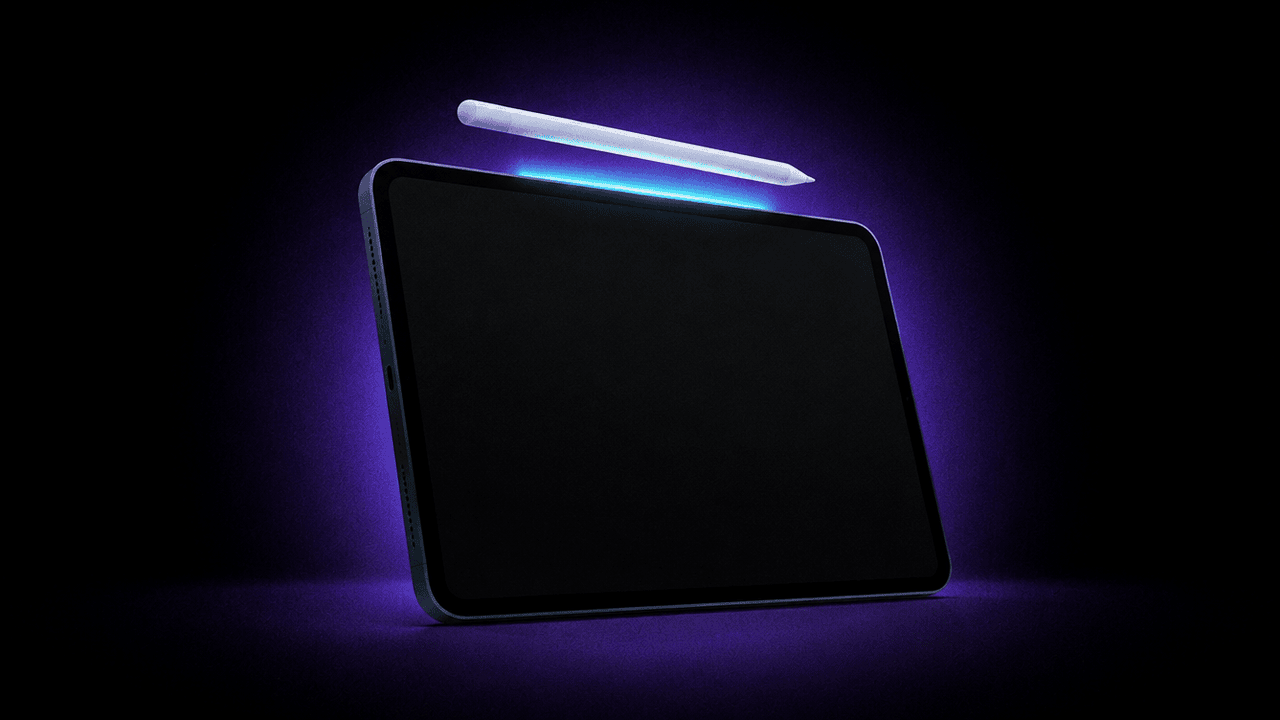
Sposób połączenia Apple Pencil zależy od modelu. Apple Pencil Pro i Apple Pencil (2. generacji) łączą się w parę po przyłączeniu do złącza magnetycznego iPada. Apple Pencil (USB-C) i Apple Pencil (1. generacji) łączą się w parę przez przewód lub złącze iPada, a potem trzeba stuknąć przycisk, który pojawi się na ekranie.
| Apple Pencil | Jak połączyć | Co stuknąć |
|---|---|---|
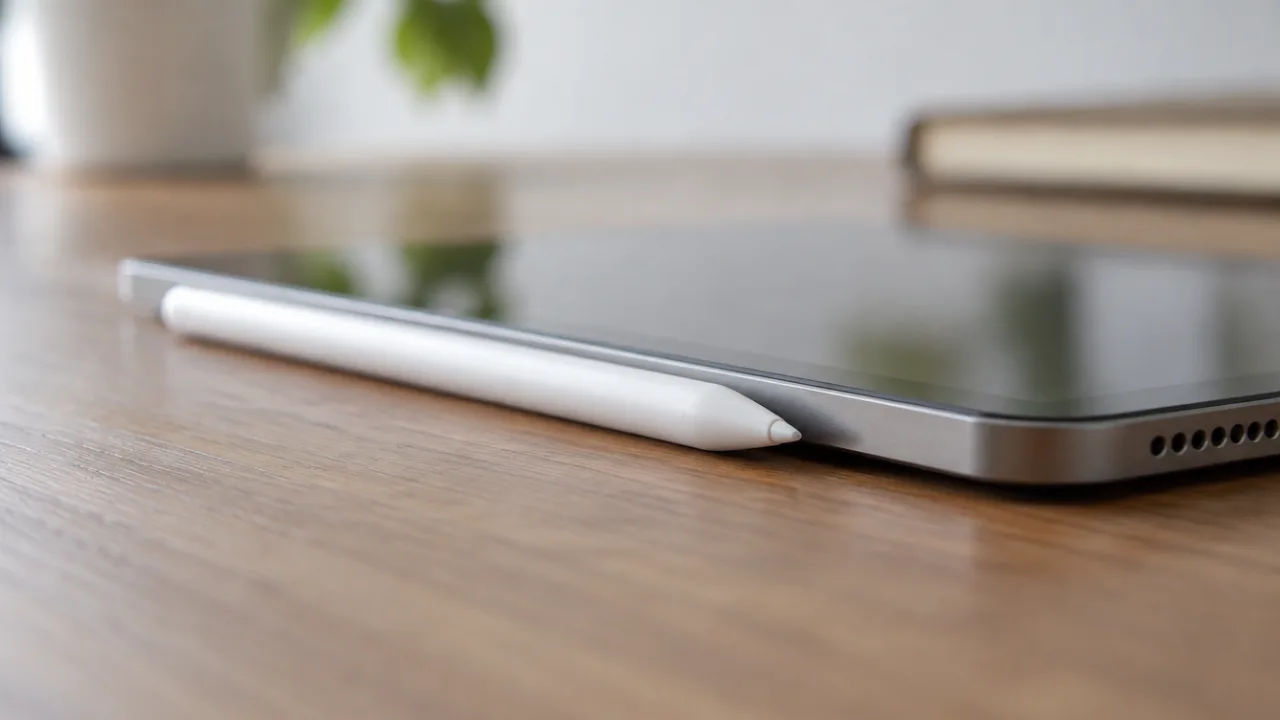
| Apple Pencil Pro | Przyłącz do złącza magnetycznego po dłuższej stronie iPada | Nic |
| Apple Pencil (2. generacji) | Przyłącz do złącza magnetycznego po prawej stronie iPada | Nic |
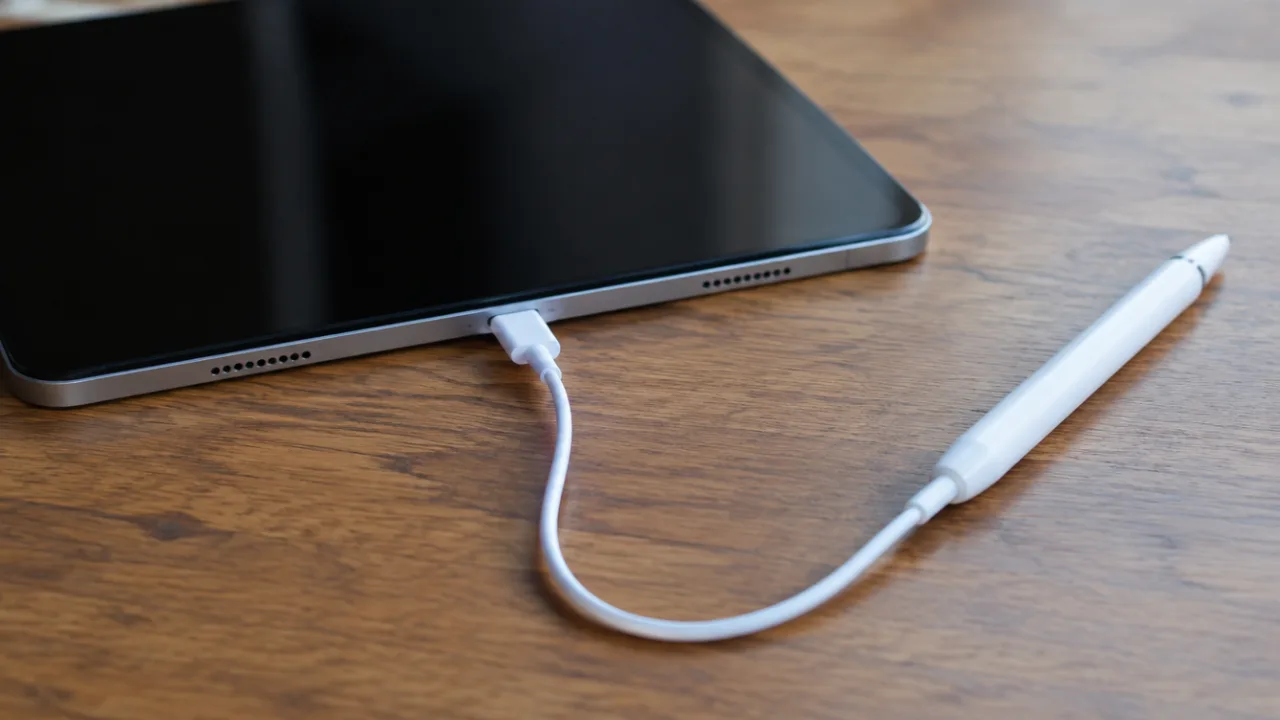
| Apple Pencil (USB-C) | Wysuń końcówkę i podłącz przewodem USB-C do ładowania | Stuknij, aby połączyć |
| Apple Pencil (1. generacji) | Zdejmij nasadkę i podłącz do złącza Lightning albo użyj przejściówki z USB-C na Apple Pencil | Połącz w parę |
Nie trzeba najpierw szukać rysika w ustawieniach Bluetooth, ale Bluetooth musi być włączony.
Który Apple Pencil działa z Twoim iPadem?
Rysik, który nie jest przeznaczony do Twojego iPada, w ogóle się z nim nie połączy, więc sprawdź to najpierw. Według listy zgodności Apple:
| Apple Pencil | Działa z |
|---|---|
| Apple Pencil Pro (iPadOS 17.5 lub nowszy) | iPad Pro 13 cali i 11 cali (M4, M5); iPad Air 13 cali i 11 cali (M2, M3, M4); iPad mini (A17 Pro) |
| Apple Pencil (USB-C) (iPadOS 17.1.1 lub nowszy) | iPad Pro 13 cali i 11 cali (M4, M5); iPad Pro 11 cali (od 1. do 4. generacji); iPad Pro 12,9 cala (od 3. do 6. generacji); iPad Air 13 cali i 11 cali (M2, M3, M4); iPad Air (4., 5. generacji); iPad (A16); iPad (10. generacji); iPad mini (A17 Pro); iPad mini (6. generacji); iPhone Duo |
| Apple Pencil (2. generacji) | iPad mini (6. generacji); iPad Air (4., 5. generacji); iPad Pro 12,9 cala (od 3. do 6. generacji); iPad Pro 11 cali (od 1. do 4. generacji) |
| Apple Pencil (1. generacji) | iPad mini (5. generacji); iPad (od 6. do 9. generacji); iPad (A16) i iPad (10. generacji) z przejściówką; iPad Air (3. generacji); iPad Pro 12,9 cala (1., 2. generacji); iPad Pro 10,5 cala; iPad Pro 9,7 cala |
Częste pomyłki: rysik 2. generacji nie działa z iPadem (A16) ani z iPadem (10. generacji), a Apple Pencil Pro nie działa z modelami iPada Pro starszymi niż M4.
Jak połączyć Apple Pencil Pro z iPadem
- Sprawdź, czy Bluetooth jest włączony w Ustawienia > Bluetooth.
- Przyłącz rysik do złącza magnetycznego po dłuższej stronie iPada.
To samo połączenie paruje go i ładuje.
Jak połączyć Apple Pencil (2. generacji) z iPadem
- Sprawdź, czy Bluetooth jest włączony w Ustawienia > Bluetooth.
- Przyłącz rysik do złącza magnetycznego po prawej stronie iPada.
W ten sposób również się ładuje.
Jak połączyć Apple Pencil (USB-C) z iPadem
- Wysuń końcówkę rysika i podłącz go do przewodu USB-C do ładowania dołączonego do iPada.
- Drugi koniec przewodu podłącz do gniazda USB-C iPada.
- Stuknij „Stuknij, aby połączyć”.
Potem możesz odłączyć przewód. Rysik pozostaje sparowany do momentu ponownego uruchomienia iPada, wyłączenia Bluetooth lub połączenia w parę z innym iPadem, więc po ponownym uruchomieniu trzeba powtórzyć te kroki. Rysik ładuje się, gdy jest podłączony.
Jak połączyć Apple Pencil (1. generacji) z iPadem
W iPadzie z przyciskiem głównym:
- Zdejmij nasadkę i podłącz rysik do złącza Lightning w iPadzie.
- Gdy pojawi się przycisk, stuknij Połącz w parę (kroki według Apple).
- Odłącz rysik.
W iPadzie (10. generacji) lub iPadzie (A16):
- Zdejmij nasadkę i podłącz rysik do przejściówki z USB-C na Apple Pencil.
- Podłącz przejściówkę do iPada przewodem USB-C do ładowania.
- Gdy pojawi się przycisk, stuknij Połącz w parę, a potem odłącz rysik.
Tak jak w modelu USB-C, rysik pozostaje połączony w parę do momentu ponownego uruchomienia iPada, wyłączenia Bluetooth lub połączenia w parę z innym iPadem.
Czy można połączyć Apple Pencil z iPhone’em?
Na liście Apple jest tylko jeden iPhone: iPhone Duo, z rysikiem Apple Pencil (USB-C). Łączy się go tak samo jak z iPadem, przewodem USB-C i opcją „Stuknij, aby połączyć”. Innych iPhone’ów nie ma na liście dla żadnego modelu Apple Pencil.
Apple Pencil nie łączy się z iPadem? Spróbuj po kolei
Według poradnika Apple o łączeniu w parę:
- Sprawdź model. Skorzystaj z tabeli powyżej.
- Uaktualnij iPada do najnowszej wersji oprogramowania.
- Naładuj rysik. Zanim będzie można go sparować, może wymagać naładowania. Jeśli przycisk Połącz w parę się nie pojawia, poczekaj minutę, aż rysik się naładuje, a potem połącz go ponownie.
- Włącz Bluetooth w Ustawienia > Bluetooth.
- Zapomnij rysik. W Ustawienia > Bluetooth znajdź go w sekcji Moje urządzenia, stuknij przycisk Informacje, a potem Zapomnij to urządzenie. Połącz go ponownie i stuknij Połącz w parę.
- Uruchom ponownie z podłączonym rysikiem. Nie odłączaj go, uruchom ponownie iPada i spróbuj jeszcze raz.
- Zdejmij etui. W przypadku Apple Pencil Pro lub 2. generacji zdejmij etui lub osłonę, bo rysik musi leżeć na środku złącza magnetycznego.
Jeśli przycisk Połącz w parę nadal się nie pojawia, według Apple może być konieczna naprawa.
Używasz rysika 1. generacji z iPadem (10. generacji)? Upewnij się, że masz przejściówkę i zgodny przewód, taki jak przewód USB-C do ładowania.
Jak sprawdzić poziom baterii Apple Pencil
Dodaj widżet Baterie albo przejdź do Ustawienia > Apple Pencil. Apple podaje oba sposoby dla wszystkich modeli.
A może rysik się zgubił?
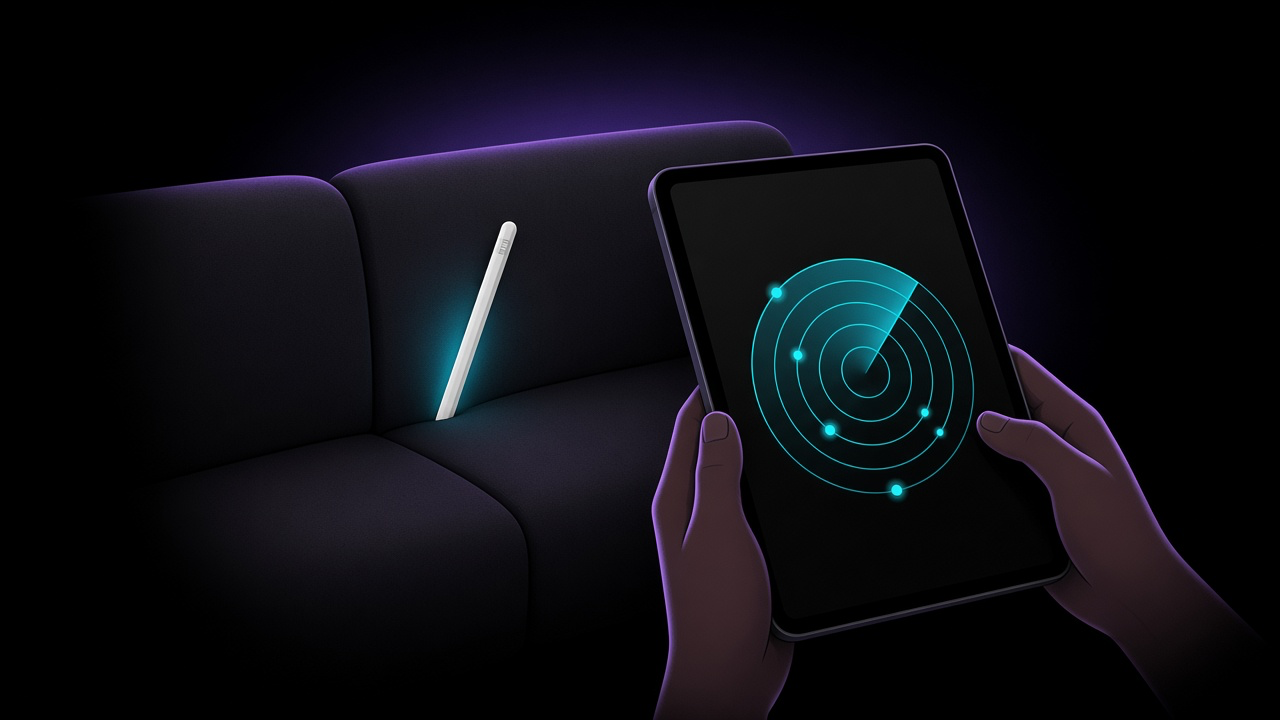
Jeśli Apple Pencil ma status „Not Connected”, bo nie możesz go znaleźć, zobacz, jak znaleźć zgubiony Apple Pencil. FindMyGear, nasza aplikacja, działa na iPadzie i iPhonie, i pokazuje urządzenia Bluetooth wokół Ciebie z odczytem sygnału, który rośnie, gdy się zbliżasz.
FAQ
Jak połączyć Apple Pencil z nowym iPadem?
Wykonaj na nowym iPadzie kroki dla swojego modelu. Najpierw sprawdź tabelę zgodności, bo dotychczasowy rysik może z nim nie działać. Połączenie w parę z nowym iPadem zastępuje połączenie ze starym.
Dlaczego Apple Pencil ciągle się rozłącza?
Apple Pencil (USB-C) i 1. generacji tracą połączenie w parę, gdy uruchomisz ponownie iPada, wyłączysz Bluetooth lub połączysz je w parę z innym iPadem. Połącz je ponownie, wykonując te same kroki.
Czy do używania Apple Pencil potrzebny jest Bluetooth?
Tak. Łączenie w parę korzysta z Bluetooth, a Apple podaje, że wyłączenie go kończy parowanie w modelach łączonych przez przewód lub złącze.
Czy Apple Pencil łączy się z tabletami z Androidem?
Apple wymienia dla Apple Pencil tylko modele iPada i iPhone’a Duo.