Krótka odpowiedź
Aby połączyć AirTag z iPhonem, wyciągnij plastikowy pasek zabezpieczający baterię, tak aby AirTag wydał dźwięk, odblokuj iPhone’a i trzymaj AirTaga tuż obok niego. Stuknij Połącz, wybierz nazwę, np. Klucze albo Torba, potwierdź, że zostanie powiązany z twoim kontem Apple, i stuknij Gotowe. Całość zajmuje mniej niż minutę.
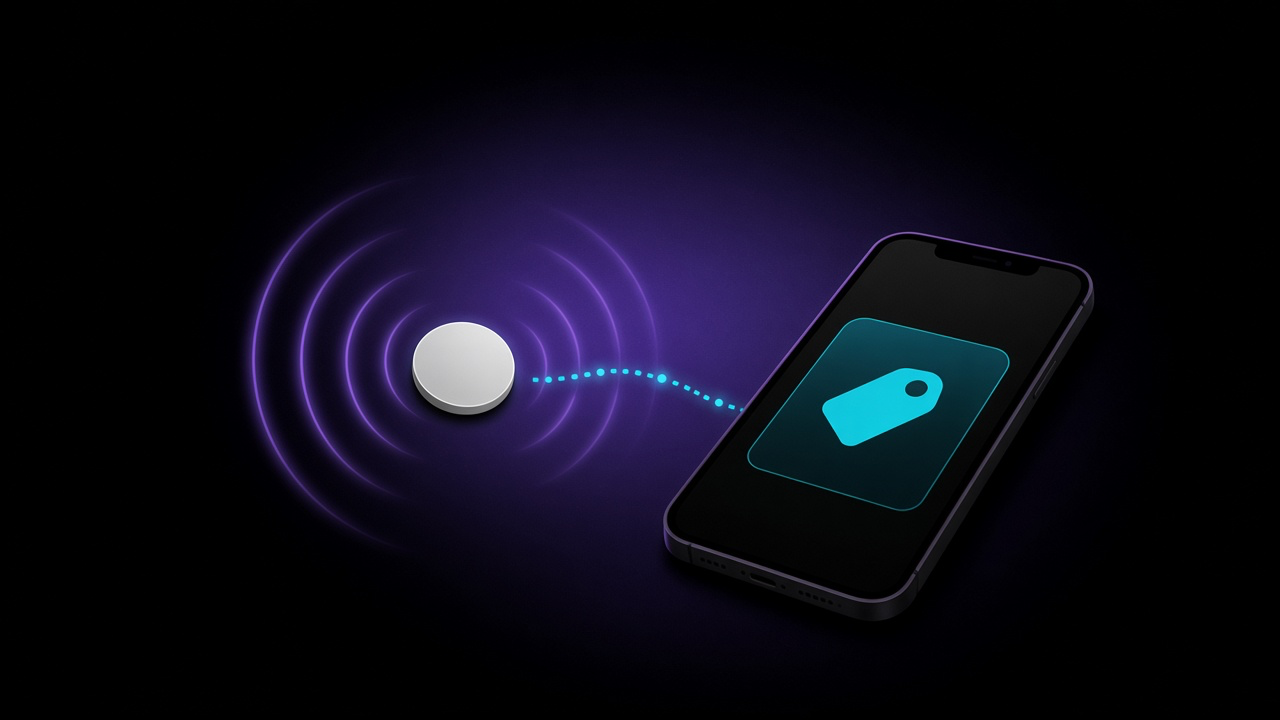
AirTag nie ma GPS, karty SIM ani połączenia z internetem. Nadaje słaby sygnał Bluetooth, a urządzenia Apple przechodzące w pobliżu zgłaszają ci jego położenie, w postaci zaszyfrowanej, przez sieć usługi Znajdź.
Czego potrzebujesz
Według poradnika konfiguracji Apple:
- iPhone’a lub iPada. iOS lub iPadOS 14.5 lub nowszy dla oryginalnego AirTaga oraz iOS lub iPadOS 26.2.1 lub nowszy dla AirTaga (2. generacji).
- Włączony Bluetooth oraz włączone usługi lokalizacji z dostępem dla aplikacji Znajdź (funkcja Dokładne położenie daje najlepsze wyniki).
- Włączony pęk kluczy w iCloud i sieć usługi Znajdź oraz w pełni skonfigurowane konto Apple.
- Działające połączenie Wi-Fi lub komórkowe podczas konfiguracji.
AirTaga nie skonfigurujesz telefonem z Androidem. Android potrafi przez NFC odczytać wiadomość ze zgubionego AirTaga, ale do jego zarejestrowania potrzebny jest iPhone lub iPad.
Jak skonfigurować AirTag krok po kroku
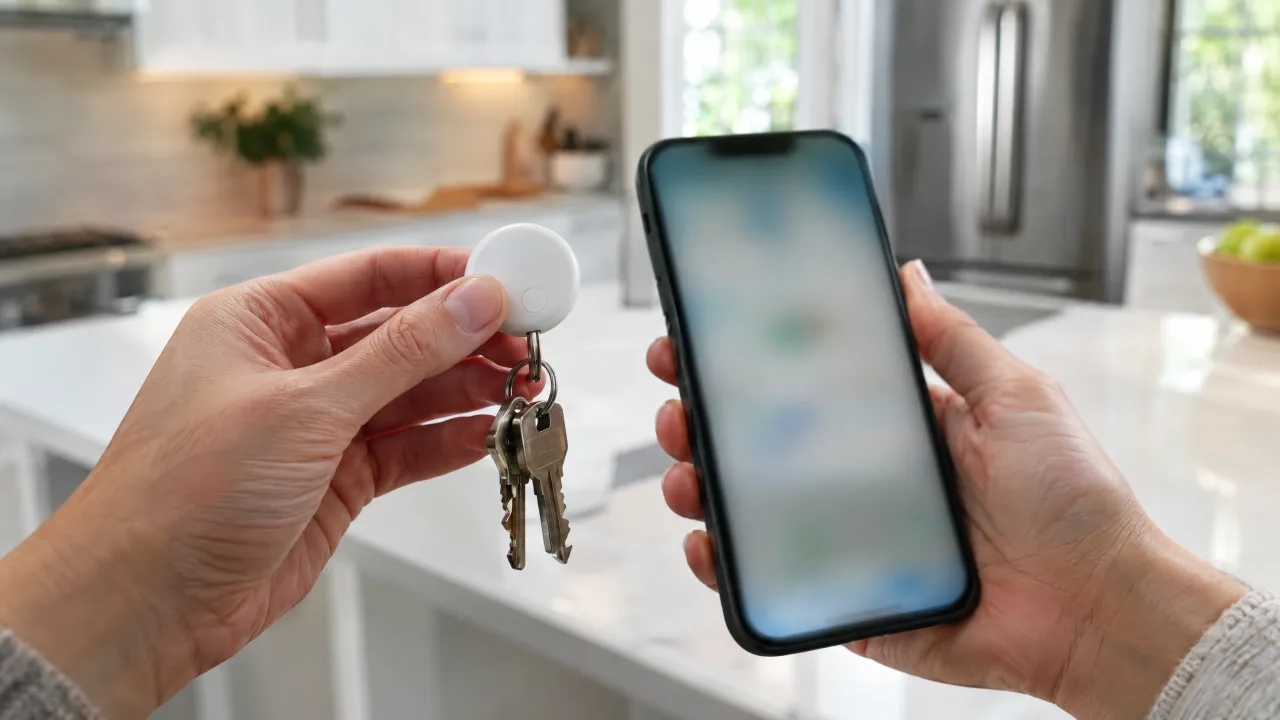
- Wyciągnij pasek. Zdejmij opakowanie i wyciągnij pasek zabezpieczający baterię. AirTag wyda krótki dźwięk: bateria jest podłączona.
- Odblokuj iPhone’a i przejdź do ekranu początkowego.
- Trzymaj AirTaga obok iPhone’a. Wysunie się karta konfiguracji. Stuknij Połącz.
- Nadaj mu nazwę. Wybierz kategorię (Klucze, Torba, Plecak itd.) albo własną nazwę i emoji.
- Powiąż go ze swoim kontem Apple. Zaakceptuj komunikat. AirTag może należeć naraz tylko do jednego konta Apple.
- Stuknij Gotowe. AirTag pojawi się w aplikacji Znajdź na karcie Przedmioty.
Konfigurujesz kilka AirTagów? Zbliżaj je po jednym. Jeśli zobaczysz komunikat „Wykryto więcej niż jeden AirTag”, odsuń pozostałe.
Jak dodać AirTag w aplikacji Znajdź
Jeśli karta konfiguracji się nie pojawi, dodaj go ręcznie, tak jak opisuje Apple:
- Otwórz aplikację Znajdź i stuknij Przedmioty.
- Stuknij przycisk Dodaj (+).
- Stuknij AirTag (albo Inny przedmiot w przypadku lokalizatora innej firmy) i postępuj zgodnie z instrukcjami na ekranie.
Jak działa AirTag?
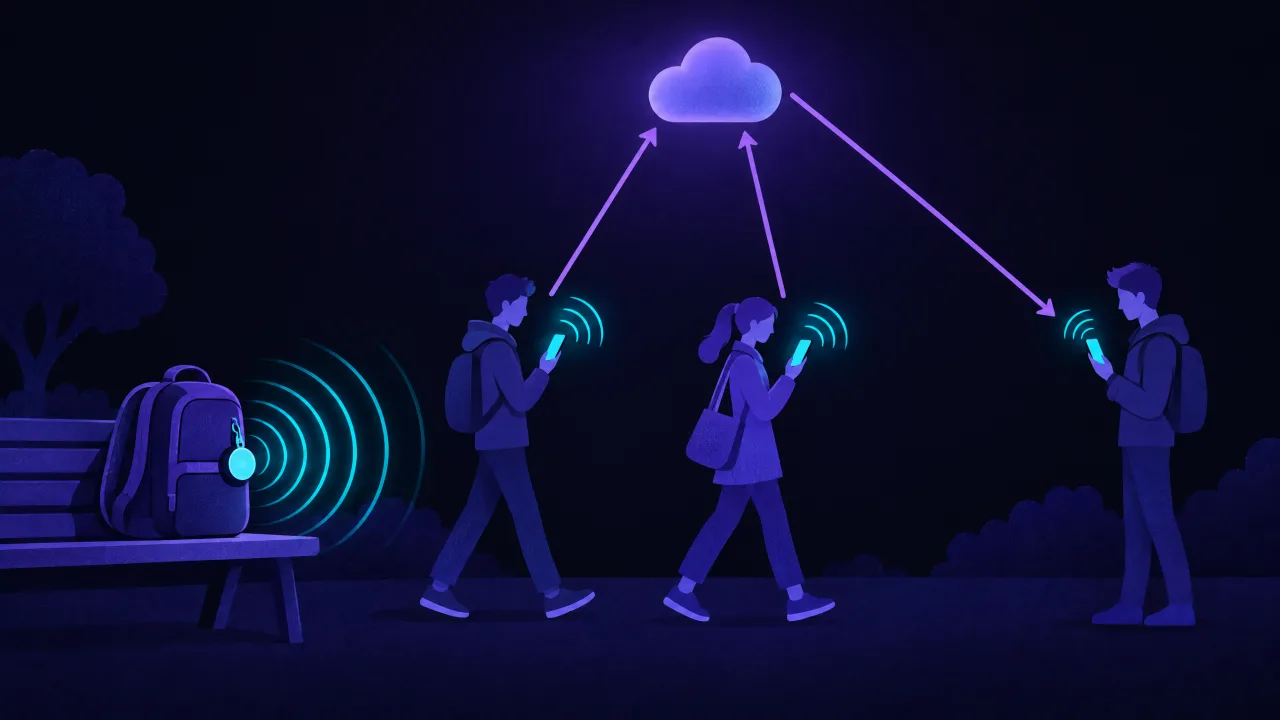
AirTag robi jedną prostą rzecz: nadaje krótki sygnał Bluetooth. Cała reszta dzieje się w innych urządzeniach.
- W pobliżu ciebie twój iPhone odbiera ten sygnał bezpośrednio. Możesz odtworzyć dźwięk, a na obsługiwanych iPhone’ach Znajdowanie dokładne pokazuje strzałkę i odległość.
- Z dala od ciebie każdy pobliski iPhone, iPad lub Mac należący do sieci usługi Znajdź odbiera sygnał i wysyła do iCloud własne położenie. To położenie widzisz w aplikacji Znajdź.
Przegląd zabezpieczeń usługi Znajdź wyjaśnia, jak to wszystko pozostaje prywatne. Wymiana danych jest szyfrowana end-to-end i anonimowa, a Apple nie wie, kim jest znalazca ani czyj przedmiot został znaleziony. Klucz nadawany przez tag zmienia się mniej więcej co 15 minut, więc przypadkowy przechodzień nie może śledzić jednego tagu po stałym identyfikatorze.
Czy AirTag działa bez internetu?
Sam AirTag nigdy nie potrzebuje internetu: używa tylko Bluetooth. Połączenia wymaga łańcuch urządzeń wokół niego. iPhone, który przechodzi obok, potrzebuje transmisji danych, aby zgłosić położenie, a twój telefon potrzebuje jej, aby pokazać je na mapie. W odludnym miejscu bez ludzi i bez zasięgu AirTaga da się znaleźć dopiero wtedy, gdy znów znajdziesz się w zasięgu Bluetooth.
Czy AirTag ma GPS?
Nie. Położenie, które widzisz, to pozycja urządzenia Apple, które ostatnio go usłyszało. W ruchliwym mieście jest ono zwykle dokładne co do budynku lub ulicy; w spokojnej okolicy ostatnia aktualizacja może mieć kilka godzin.
Jak daleko działa AirTag?
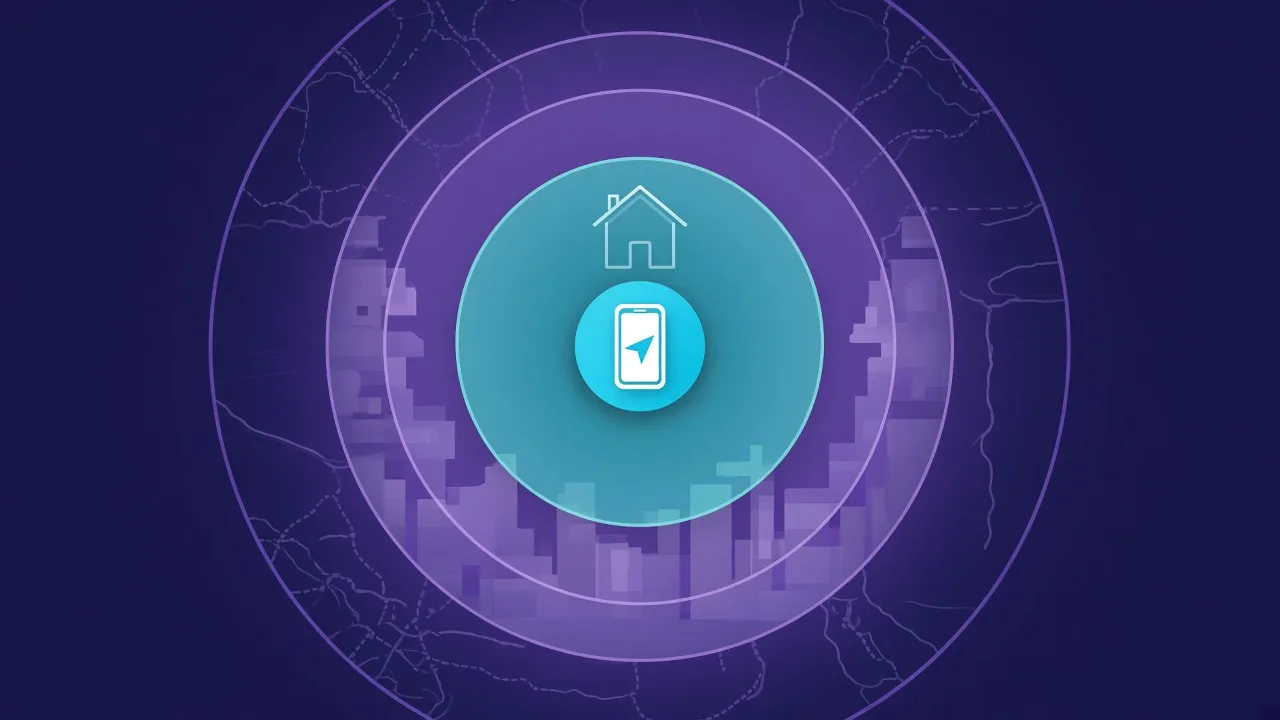
Są trzy różne zasięgi: Znajdowanie dokładne z bliska, Bluetooth mniej więcej w obrębie mieszkania lub piętra oraz sieć usługi Znajdź bez stałej granicy. Każdy z nich wyjaśnia nasz poradnik o zasięgu AirTaga.
Konfiguracja lokalizatora zgodnego z siecią Znajdź
Tańsze lokalizatory sprzedawane jako „alternatywy dla AirTaga” często korzystają z tej samej sieci usługi Znajdź. Szukaj na pudełku oznaczenia „Works with Apple Find My”. Aby dodać taki lokalizator:
- Włącz w nim tryb parowania zgodnie z instrukcją producenta (zwykle przez wyciągnięcie paska baterii lub długie naciśnięcie przycisku).
- Otwórz aplikację Znajdź, stuknij Przedmioty, a potem przycisk Dodaj.
- Stuknij Inny przedmiot i postępuj zgodnie z instrukcjami.
Po dodaniu pojawia się w aplikacji Znajdź tak samo jak AirTag i korzysta z tej samej sieci. Funkcje takie jak Znajdowanie dokładne zależą od modelu, więc sprawdź stronę producenta.
AirTag nie łączy się z telefonem?
Lista kontrolna Apple, po kolei:
- Uaktualnij iPhone’a do najnowszej wersji iOS. AirTag (2. generacji) wymaga iOS 26.2.1 lub nowszego.
- Sprawdź, czy Bluetooth i usługi lokalizacji są włączone, aplikacja Znajdź ma dostęp do lokalizacji, a Dokładne położenie jest włączone.
- Sprawdź, czy pęk kluczy w iCloud i sieć usługi Znajdź są włączone.
- Upewnij się, że masz silne połączenie Wi-Fi lub komórkowe, a potem uruchom ponownie iPhone’a.
- Karta konfiguracji zniknęła? Zablokuj iPhone’a, wybudź go, odczekaj 15 sekund i sprawdź, czy wróci.
- Wymień baterię, jeśli AirTag milczy; nasz poradnik o baterii pokazuje, jak go otworzyć.
- Nadal nic: zresetuj AirTaga i spróbuj ponownie.
Jeśli aplikacja Znajdź informuje, że AirTag jest sparowany z innym kontem Apple, zwolnić go może tylko właściciel tego konta. Poradnik o resecie wyjaśnia, co musi zrobić.
Udostępnianie AirTaga rodzinie lub znajomym
Według poradnika Apple o udostępnianiu AirTaga lub zgodny lokalizator możesz udostępnić maksymalnie pięciu osobom. Widzą go na mapie, mogą odtworzyć dźwięk i korzystać ze Znajdowania dokładnego, a gdy podróżuje razem z nimi, nie dostają alertów o śledzeniu.
Wymagania: uwierzytelnianie dwupoziomowe na twoim koncie Apple, pęk kluczy w iCloud włączony u wszystkich, iOS 17 lub nowszy i żadnych kont dzieci.
- Otwórz aplikację Znajdź, stuknij Przedmioty, a potem AirTag.
- Pod etykietą Udostępnij AirTaga stuknij Dodaj osobę.
- Wybierz osoby i wyślij zaproszenie. Muszą je zaakceptować.
Trzy rzeczy do zrobienia zaraz po konfiguracji
- Dodaj swoje dane kontaktowe do trybu Utracony, gdy coś zginie: w aplikacji Znajdź stuknij przedmiot, a potem Pokaż dane kontaktowe w sekcji Utracony AirTag. Każdy, kto go znajdzie, może przyłożyć do niego telefon i zobaczyć twoją wiadomość, jak wyjaśnia poradnik Apple o trybie Utracony.
- Pamiętaj o baterii. To bateria pastylkowa CR2032, która wystarcza na ponad rok; aplikacja Znajdź powiadomi cię, gdy zacznie się wyczerpywać.
- Pilnuj limitu. Aplikacja Znajdź mieści maksymalnie 32 przedmioty, a każde AirPods liczą się jako dwa lub trzy.
Ostatnie metry
Aplikacja Znajdź doprowadzi cię do właściwego budynku, a Znajdowanie dokładne i dźwięk do właściwego miejsca. Do wszystkiego innego z Bluetooth, co nie działa z usługą Znajdź, np. starszych słuchawek dousznych albo opaski fitness, FindMyGear, nasza aplikacja, wyświetla urządzenia Bluetooth wokół twojego iPhone’a z bieżącym odczytem sygnału, który rośnie, gdy się zbliżasz, więc możesz iść do celu metodą „ciepło, zimno”.
FAQ
Czy do konfiguracji AirTaga potrzebny jest iPhone?
Tak, iPhone lub iPad z iOS lub iPadOS 14.5 lub nowszym (26.2.1 dla 2. generacji). Telefonem z Androidem nie zarejestrujesz AirTaga.
Ile AirTagów można mieć?
Aplikacja Znajdź mieści maksymalnie 32 przedmioty na jedno konto Apple, wliczając udostępnione przedmioty i akcesoria.
Czy można skonfigurować używany AirTag?
Dopiero gdy poprzedni właściciel usunie go ze swojego konta Apple. Wtedy zresetuj go i skonfiguruj jako nowy.
Jak sprawdzić, który AirTag masz?
Otwórz aplikację Znajdź, stuknij Przedmioty, stuknij nazwę AirTaga, a potem jego adres: tam widać model. Różnice omawia nasze porównanie AirTag 1 vs AirTag 2.