Krótka odpowiedź
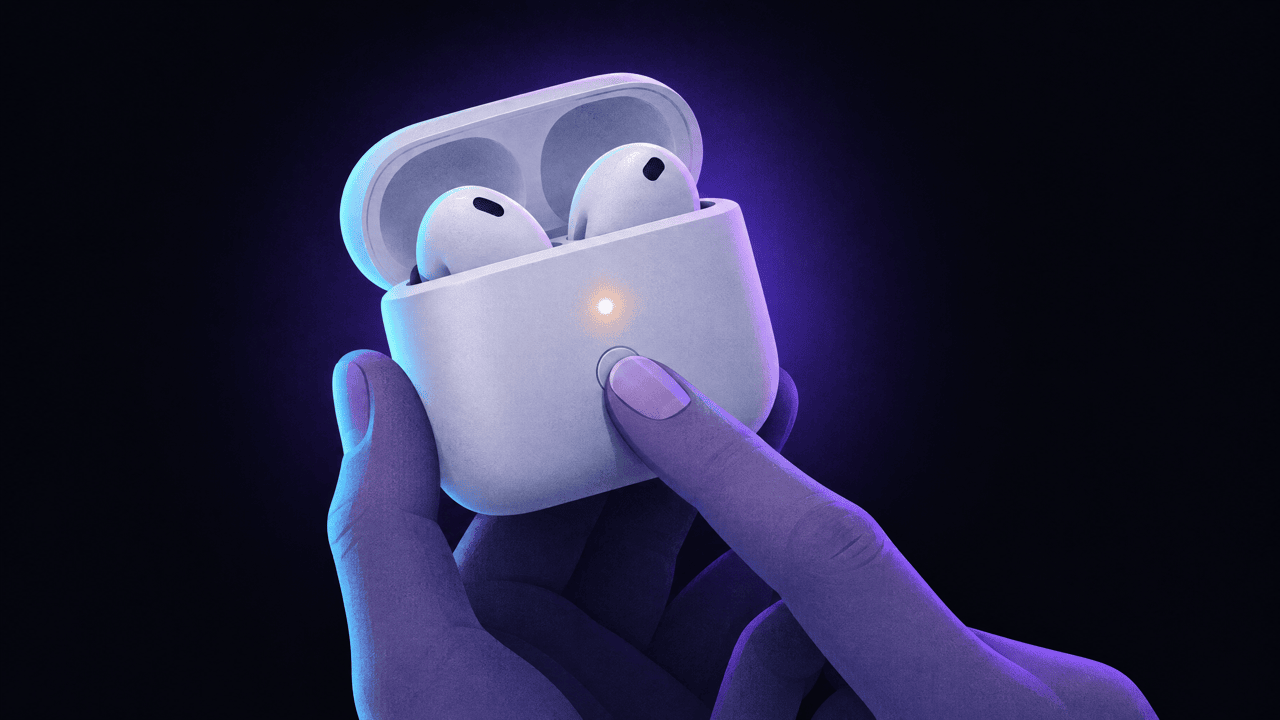
Aby zresetować AirPods lub AirPods Pro, włóż je do etui, zamknij pokrywę i odczekaj 30 sekund. Na iPhonie zapomnij je w Ustawienia > Bluetooth. Potem otwórz pokrywę i albo przytrzymaj przycisk konfiguracji z tyłu etui przez około 15 sekund (starsze modele), albo trzy razy stuknij dwukrotnie przód etui (AirPods 4, AirPods 5 i AirPods Pro 3). Gdy wskaźnik stanu zamiga na pomarańczowo, a potem na biało, reset się udał.
AirPods Max resetuje się inaczej: przytrzymaj przycisk trybu słuchania i pokrętło Digital Crown przez 15 sekund.
Reset nie usuwa AirPods z konta Apple innej osoby. Jeśli to słuchawki z drugiej ręki, zanim zaczniesz, przeczytaj niżej sekcję o Blokadzie w usłudze Znajdź.
Która metoda resetu pasuje do Twoich AirPods
Apple dzieli modele na dwie grupy w swojej instrukcji resetowania, a AirPods Max mają osobną instrukcję.
| Model | Jak zresetować | Znak, że się udało |
|---|---|---|
| AirPods (1., 2. i 3. generacji), AirPods Pro (1. i 2. generacji) | Przytrzymaj przycisk konfiguracji z tyłu etui przez około 15 sekund, przy otwartej pokrywie | Wskaźnik miga na pomarańczowo, potem na biało |
| AirPods 4, AirPods 5, AirPods Pro 3 | Trzy razy stuknij dwukrotnie przód etui, przy otwartej pokrywie | Wskaźnik miga na pomarańczowo, potem na biało |
| AirPods Max | Przytrzymaj przycisk trybu słuchania i pokrętło Digital Crown przez 15 sekund | Dioda LED miga na pomarańczowo, potem na biało |
Nie wiesz, który model masz? AirPods 4, AirPods 5 i AirPods Pro 3 nie mają przycisku na etui; jeśli nie widzisz go z tyłu, użyj metody z dwukrotnym stuknięciem.
Jak zresetować AirPods i AirPods Pro (przycisk konfiguracji)
Dla AirPods 1, 2 i 3 oraz AirPods Pro 1 i 2:
- Włóż obie słuchawki do etui ładującego i zamknij pokrywę. Odczekaj 30 sekund.
- Na iPhonie lub iPadzie otwórz Ustawienia > Bluetooth.
- Jeśli AirPods są na liście Moje urządzenia, stuknij przycisk Więcej informacji obok nich, stuknij Zapomnij to urządzenie i potwierdź.
- Otwórz pokrywę etui.
- Naciśnij i przytrzymaj przycisk konfiguracji z tyłu etui przez około 15 sekund, aż wskaźnik stanu zamiga na pomarańczowo, a potem na biało.
- Przy otwartej pokrywie przytrzymaj etui obok iPhone’a i postępuj zgodnie z instrukcjami na ekranie.
Jak zresetować AirPods 4, AirPods 5 i AirPods Pro 3 (dwukrotne stuknięcie)
Te etui nie mają przycisku konfiguracji. Kroki według Apple:
- Włóż obie słuchawki do etui i zamknij pokrywę. Odczekaj 30 sekund.
- Zapomnij je w Ustawienia > Bluetooth, jak wyżej.
- Otwórz pokrywę.
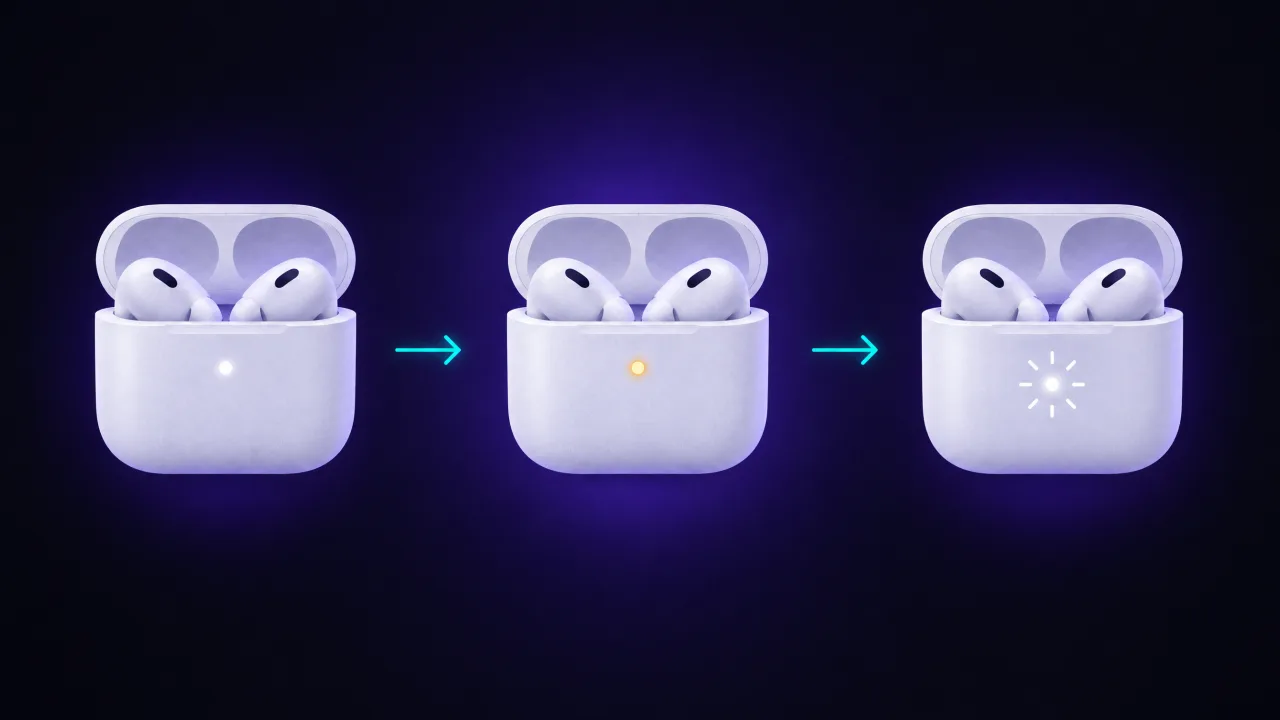
- Stuknij dwukrotnie przód etui, gdy wskaźnik stanu świeci.
- Ponownie stuknij dwukrotnie, gdy wskaźnik zacznie migać na biało.
- Stuknij dwukrotnie trzeci raz, gdy wskaźnik zacznie migać szybciej.
- Gdy wskaźnik zamiga na pomarańczowo, a potem na biało, postępuj zgodnie z instrukcjami konfiguracji na iPhonie.
Stuknięcia muszą trafiać w przód etui, w pobliżu wskaźnika, a nie w pokrywę. Jeśli nic się nie dzieje, zamknij pokrywę, odczekaj 20 sekund i zacznij od nowa.
Jak zresetować AirPods Max
Według Apple najpierw naładuj AirPods Max co najmniej do 50%, chyba że w ogóle nie chcą się ładować; wtedy od razu przejdź do resetu.
- Naciśnij i przytrzymaj jednocześnie przycisk trybu słuchania i pokrętło Digital Crown przez 15 sekund.
- Puść, gdy dioda LED zamiga na pomarańczowo, a potem na biało.
- Połącz je ponownie w Ustawienia > Bluetooth albo przytrzymując je obok iPhone’a.
Przytrzymanie tych samych dwóch przycisków tylko do momentu, gdy dioda zamiga na pomarańczowo, to ponowne uruchomienie, a nie reset. Jeśli słuchawki po prostu przestały reagować, najpierw spróbuj ponownego uruchomienia.
Reset, ponowne uruchomienie czy zapomnienie urządzenia
Te trzy rzeczy łatwo pomylić, a każda rozwiązuje co innego:
- Zapomnij to urządzenie usuwa AirPods z jednego iPhone’a lub iPada. Same słuchawki się nie zmieniają.
- Ponowne uruchomienie (tylko AirPods Max: oba przyciski do pomarańczowego światła) restartuje słuchawki i zachowuje ustawienia.
- Reset przywraca AirPods do ustawień fabrycznych: nazwa, gesty i parowanie ze wszystkimi Twoimi urządzeniami zostają wyczyszczone. Konfigurujesz je od zera.
Jeśli AirPods sprawiają problemy tylko na jednym urządzeniu, często wystarczy je tam zapomnieć. Jeśli nie działają nigdzie, zresetuj je. Przy problemach z połączeniem nasz poradnik AirPods nie łączą się pokazuje, co sprawdzić przed resetem.
Jeśli wskaźnik nie miga na biało
Apple radzi:
- Włóż AirPods do etui, zamknij pokrywę i odczekaj 20 sekund.
- Otwórz pokrywę.
- Powtarzaj krok resetu dla swojego modelu, aż wskaźnik zamiga na pomarańczowo, a potem na biało.
- Nie zamykaj pokrywy, przytrzymaj etui obok iPhone’a i postępuj zgodnie z komunikatami.
Sprawdź też, czy obie słuchawki naprawdę się ładują. Jeśli etui jest rozładowane albo jedna słuchawka nie dotyka styków, reset może się nie udać. Instrukcja Apple na wypadek, gdy jedna słuchawka AirPods nie działa, zaleca wyczyszczenie portu etui, ładowanie obu słuchawek przez 30 sekund i sprawdzenie naładowania każdej z nich w widżecie baterii.
Używane AirPods: „sparowane z innym kontem Apple”
AirPods działające w sieci usługi Znajdź (AirPods 3 i nowsze, wszystkie AirPods Pro, AirPods Max) mogą być powiązane z kontem Apple właściciela przez aplikację Znajdź. Apple nazywa to Blokadą w usłudze Znajdź. Jeśli w aplikacji Znajdź widzisz komunikat, że AirPods są sparowane z innym kontem Apple, reset nic nie da. Instrukcja Apple dotycząca przedmiotów połączonych z innym kontem Apple mówi jasno: usunąć je może tylko poprzedni właściciel, a „Apple nie może usunąć Blokady w usłudze Znajdź”.
Co musi zrobić poprzedni właściciel na swoim iPhonie:
- Otworzyć aplikację Znajdź i stuknąć Urządzenia.
- Stuknąć AirPods, a potem przycisk Szczegóły.
- Stuknąć Usuń to urządzenie, a potem Usuń, aby potwierdzić.
Albo na icloud.com/find: zalogować się, wybrać AirPods z listy urządzeń i wybrać Usuń. Apple podaje, że idzie to szybciej, jeśli podczas usuwania AirPods są połączone i znajdują się w pobliżu.
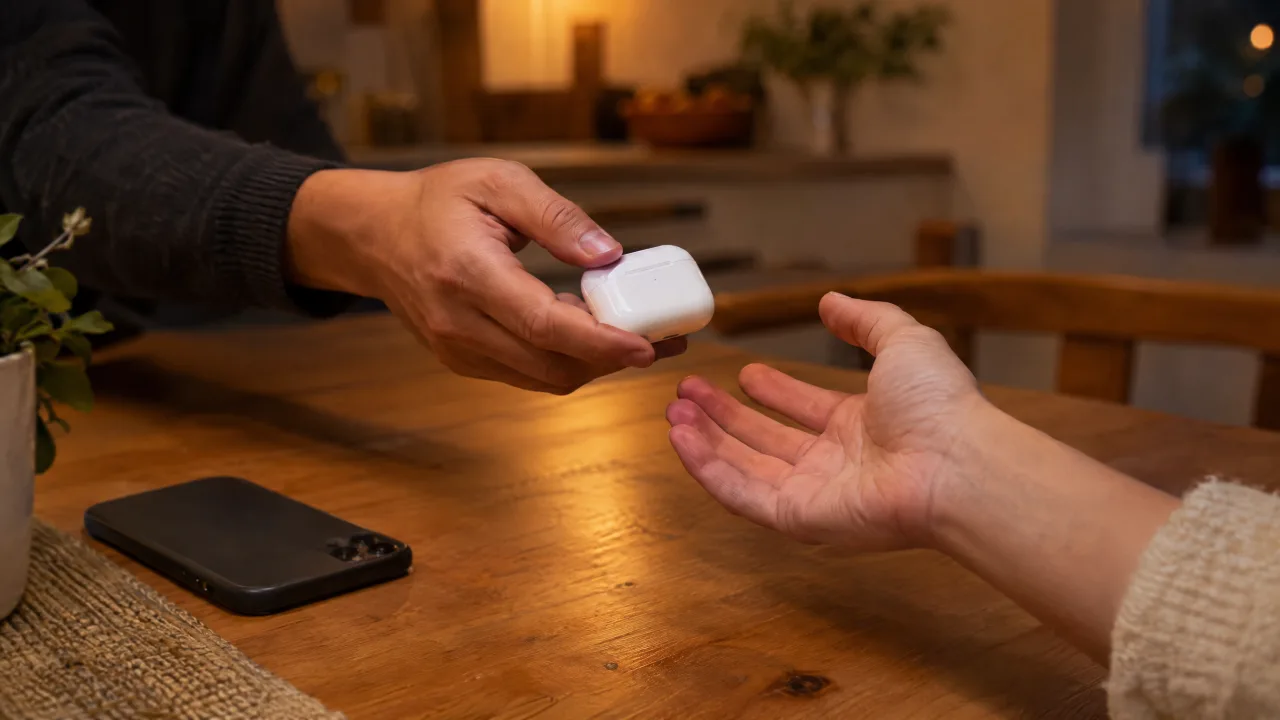
Jeśli nie da się skontaktować z poprzednim właścicielem, i tak zresetuj AirPods. Nadal nie dodasz ich do swojego konta Apple, ale według Apple reset sprawia, że przestaną udostępniać Twoją lokalizację poprzedniemu właścicielowi.
Ten ostatni punkt jest ważny. Używane AirPods, które wciąż są powiązane z cudzym kontem, zachowują się jak każde akcesorium sieci Znajdź: ich właściciel widzi, gdzie są. Jeśli ktoś dał Ci AirPods i coś Cię niepokoi, nasz poradnik jak wyszukać ukryte lokalizatory iPhone’em wyjaśnia, przed czym iPhone ostrzega, a przed czym nie.
Zanim sprzedasz lub oddasz AirPods
- Trzymaj AirPods obok iPhone’a, połączone.
- Usuń je w aplikacji Znajdź (Urządzenia > AirPods > Szczegóły > Usuń to urządzenie).
- Zapomnij je w Ustawienia > Bluetooth.
- Zresetuj je metodą dla swojego modelu.
Kupujesz używane? Poproś sprzedawcę, żeby wykonał kroki 1–3 przy Tobie, a potem skonfiguruj AirPods na swoim iPhonie, zanim zapłacisz.
Czego reset nie zrobi
- Nie znajdzie zgubionych AirPods. Do resetu potrzebujesz etui w ręku; jeśli brakuje jednej słuchawki albo etui, zacznij od naszego poradnika jak znaleźć zgubione AirPods.
- Nie naprawi zużytej baterii ani usterki sprzętowej. Jeśli reset nie pomaga, Apple oferuje wymianę w ramach serwisu AirPods.
- Nie usunie Blokady w usłudze Znajdź, jak opisano wyżej.
FAQ
Jak długo trzymać przycisk, żeby zresetować AirPods?
Około 15 sekund, aż wskaźnik stanu zamiga na pomarańczowo, a potem na biało. AirPods 4, AirPods 5 i AirPods Pro 3 nie mają przycisku; zamiast tego trzy razy stukasz dwukrotnie przód etui.
Czy reset usuwa AirPods z aplikacji Znajdź?
Nie. Reset czyści same AirPods; powiązanie z kontem Apple właściciela zostaje, dopóki właściciel nie usunie AirPods w aplikacji Znajdź lub na icloud.com/find.
Czy można zresetować AirPods bez etui?
Nie. Każdy reset AirPods i AirPods Pro wykonuje się na etui, z obiema słuchawkami w środku. AirPods Max nie mają etui i resetuje się je ich własnymi przyciskami.
Czy można zresetować AirPods bez telefonu?
Tak. Sam reset odbywa się na etui, więc telefon nie jest do tego potrzebny. iPhone, iPad lub Mac (albo inne urządzenie Bluetooth) przyda się dopiero do ponownej konfiguracji.