Resposta rápida
A maioria dos controles remotos de TV modernos pode ser encontrada com o celular ou com a voz. Apple TV: abra a Central de Controle no iPhone, toque no Apple TV Remote e depois em Localizar ao lado do seu controle. Roku: diga "Hey Roku, where's my remote?" ou use o app Roku, se o seu controle tiver alto-falante. Fire TV: diga "Alexa, find my remote" a um Echo, se você tiver um Alexa Voice Remote Pro. Google TV Streamer: aperte o botão na parte de trás do streamer e o controle apita.
Se o seu controle não tem nenhum desses recursos, o jeito é fazer uma busca inteligente pela casa. As duas coisas estão explicadas abaixo.
Encontre o controle da Apple TV com o iPhone
A Apple incluiu um localizador de controle no iOS 17. Segundo a página de suporte da Apple, ele funciona com o Apple TV Remote ou Siri Remote (2ª geração) ou posterior, e exige um iPhone com iOS 17 ou posterior e uma Apple TV com tvOS 17 ou posterior.
- Abra a Central de Controle no iPhone (deslize para baixo a partir do canto superior direito).
- Toque no botão Apple TV Remote. Se ele não estiver lá, adicione-o primeiro à Central de Controle.
- Toque na lista de dispositivos no topo e toque em Localizar ao lado do controle perdido.
- Ande pela casa e observe o círculo: ele cresce e o texto muda de longe para perto e depois para aqui conforme você se aproxima.
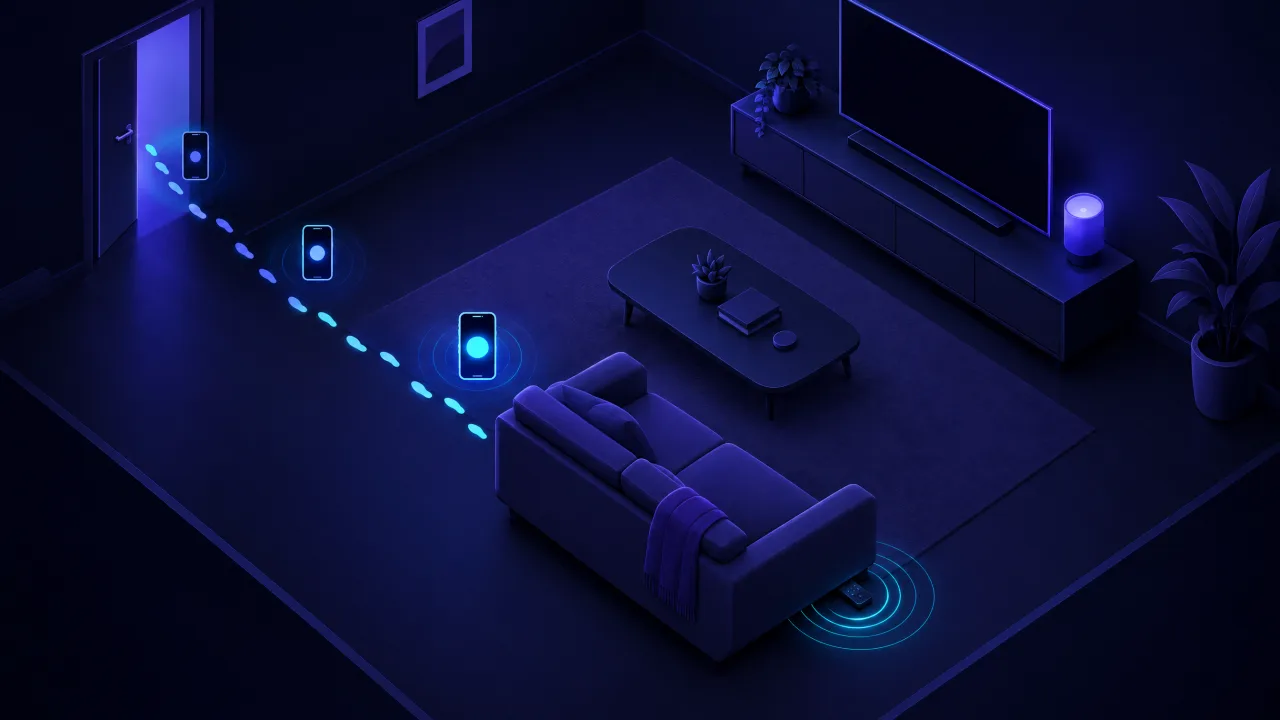
O controle não é um item do Buscar, então ele não aparece no app Buscar e não pode ser localizado de outra casa. O recurso só funciona de perto, por Bluetooth.
Se o botão Localizar não aparecer
- Seu controle é o Siri Remote de primeira geração, o modelo preto e fino com uma superfície de toque de vidro na parte de cima. Ele não é compatível com o Localizar.
- Seu iPhone ou sua Apple TV estão desatualizados. Atualize os dois para a versão 17 ou posterior.
- A Apple TV está em repouso ou desligada da tomada. Acorde-a; é a Apple TV que se conecta ao controle.
- A bateria do controle acabou. Um controle descarregado não transmite nada, então nada consegue encontrá-lo. Procure manualmente (veja abaixo).
Use o iPhone como controle enquanto isso
O mesmo Apple TV Remote da Central de Controle controla a Apple TV por completo, então você pode continuar assistindo enquanto procura. A Apple também observa que você pode parear um Siri Remote novo ou usar um controle via rede se o antigo tiver sumido de vez.
Encontre o controle do Roku
O localizador de controle perdido do Roku funciona com qualquer controle de voz Roku que tenha alto-falante embutido, como o Roku Enhanced Voice Remote e o Voice Remote Pro. Confira a parte de trás de um controle que você ainda tenha: furinhos de alto-falante indicam que ele é compatível.
- Diga "Hey Roku, where's my remote?" se o comando de voz sem as mãos estiver ativado (Voice Remote Pro), ou
- Abra o app Roku no celular, toque em Devices, toque nos três pontos ao lado do seu Roku e escolha Ping Remote, ou
- Aperte o botão do localizador de controle perdido nos aparelhos Roku que têm um.
O controle toca um som por até 60 segundos; aperte qualquer botão para pará-lo. O Roku diz que ele fica em silêncio se as pilhas estiverem descarregadas ou se o controle estiver fora do alcance da sua rede.
A maioria dos controles Roku simples não tem alto-falante. Nesse caso, o app Roku funciona como um controle completo enquanto você procura.
Encontre o controle do Fire TV
O localizador de controle da Amazon funciona com o Alexa Voice Remote Pro. Segundo a página de ajuda da Amazon, você pode:
- Dizer "Alexa, find my remote" a qualquer Echo ou outro dispositivo Alexa da sua conta, ou
- Abrir o app Fire TV, ir até a aba do controle e usar o Remote Finder.
O controle precisa estar pareado a um Fire TV ou Echo Show da mesma conta e a até cerca de 9 metros (30 pés) dele. Ele toca por até cinco minutos ou até você apertar um botão.
Os Alexa Voice Remotes comuns não tocam. Use o app Fire TV como controle enquanto procura.
Encontre o controle do Google TV
O Google TV Streamer tem um botão na parte de trás: aperte e o controle toca um som, explica o 9to5Google. Você também pode acionar o recurso pelo app Google Home: abra as configurações do streamer e toque em Find my remote. O controle se comunica por Bluetooth, então funciona melhor no mesmo cômodo ou no cômodo ao lado.
Onde os controles perdidos costumam se esconder
Antes de virar a casa de cabeça para baixo, confira os lugares onde os controles mais vão parar:
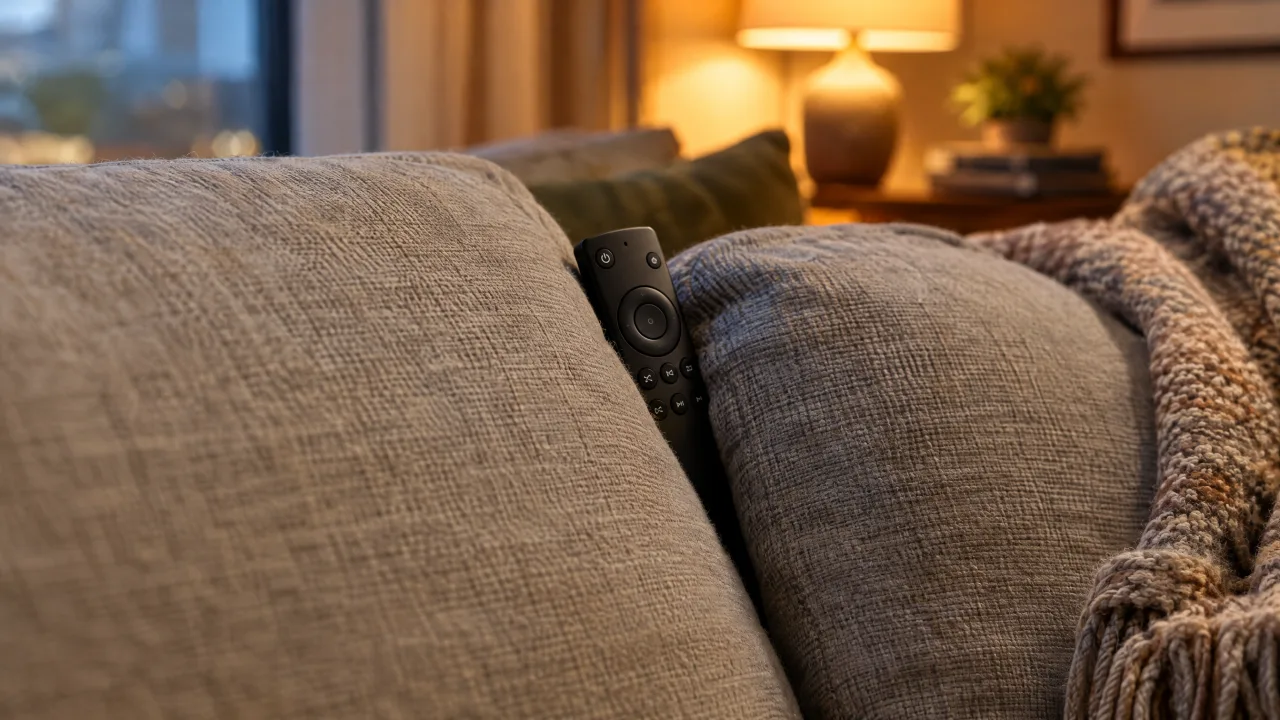
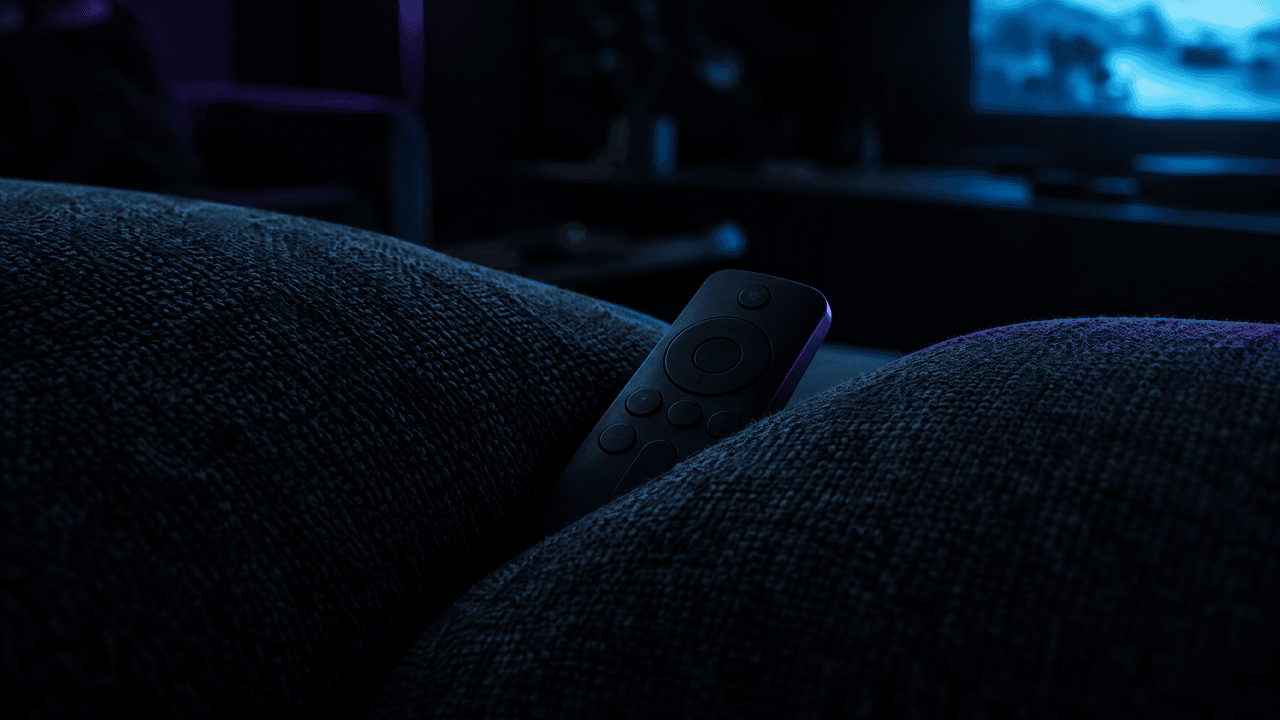
- Embaixo e entre as almofadas do sofá, e no vão entre o assento e a estrutura
- Embaixo do sofá ou da poltrona, principalmente se for reclinável
- Em mantas, cobertores e fronhas no sofá ou na cama
- Na cozinha ou no banheiro, onde você o largou enquanto fazia outra coisa
- No bolso da jaqueta ou do moletom que você estava usando no sofá
- Na geladeira, numa gaveta ou na caixa de brinquedos se houver crianças ou um cachorro em casa
- No lixo reciclável ou embaixo das embalagens de delivery da noite anterior
Procure de forma sistemática: um cômodo de cada vez, começando por onde você assistiu TV pela última vez, e use a lanterna do celular embaixo dos móveis.
Procure com o FindMyGear
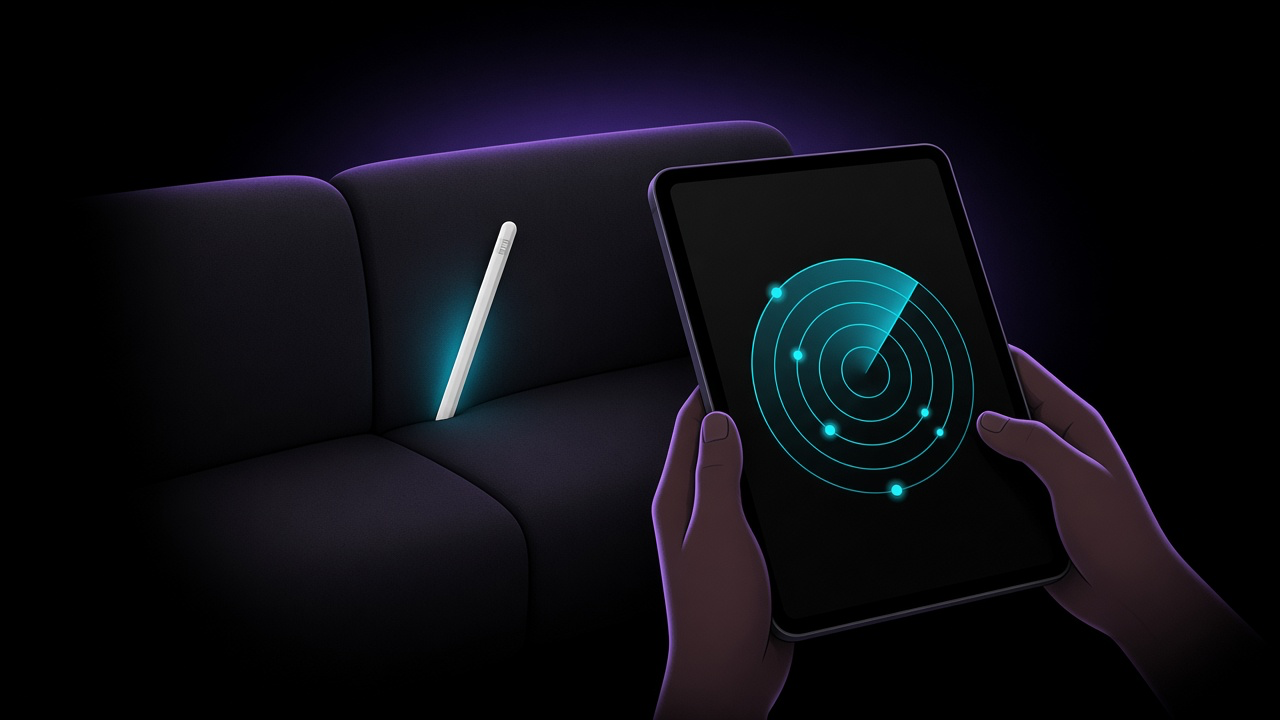
O Siri Remote, os controles de voz do Fire TV e o controle do Google TV são dispositivos Bluetooth Low Energy. O FindMyGear procura dispositivos Bluetooth ao redor do seu iPhone e mostra uma leitura de sinal ao vivo que aumenta conforme você se aproxima, para você ir no esquema quente ou frio até um dispositivo que esteja transmitindo. Ele é útil quando o localizador nativo não está disponível, por exemplo com um iPhone mais antigo, ou quando você quer ver a intensidade do sinal subir e descer enquanto passa de um cômodo para outro.
Ele só enxerga um controle que esteja ligado e transmitindo por Bluetooth, e muitos controles aparecem sem nome. Controles só infravermelho e a maioria dos controles Roku básicos nem usam Bluetooth, então nenhum app consegue vê-los.
Nunca mais perca o controle
- Tenha um lugar fixo para ele: uma bandeja ou um pequeno suporte ao lado da TV.
- Use uma capa de controle com espaço para rastreador se você o perde com frequência. Um AirTag ou outro rastreador do Buscar na capa transforma o controle em um item do Buscar.
- Escolha um controle com localizador quando for trocar: Siri Remote (2ª geração ou posterior), um controle de voz Roku com alto-falante ou o Alexa Voice Remote Pro.
- Carregue o Siri Remote de vez em quando; um controle descarregado não pode ser encontrado por nenhum app.