O que significam as mensagens do Buscar
A Apple explica cada status em seu guia para localizar um dispositivo perdido:
- Uma localização com horário antigo: o Buscar está mostrando a última localização conhecida. Se a bateria de um dispositivo acabar, você pode ver a última localização conhecida dele por até sete dias.
- Nenhuma localização encontrada: passaram-se mais de sete dias desde que o dispositivo ou item informou a localização pela última vez, ou ele não pode ser localizado agora.
- Offline: o dispositivo está desligado, sem bateria ou sem conexão.
- "Not sharing location • Online": o dispositivo está ligado e conectado, mas algo, como os Serviços de Localização, está impedindo que ele compartilhe a localização.
- O item nem aparece na lista: geralmente é um problema de software. A Apple recomenda atualizar para o iOS mais recente e observa que um AirTag de segunda geração exige iOS 26.2.1 ou posterior.
Como o Buscar realmente localiza um AirTag
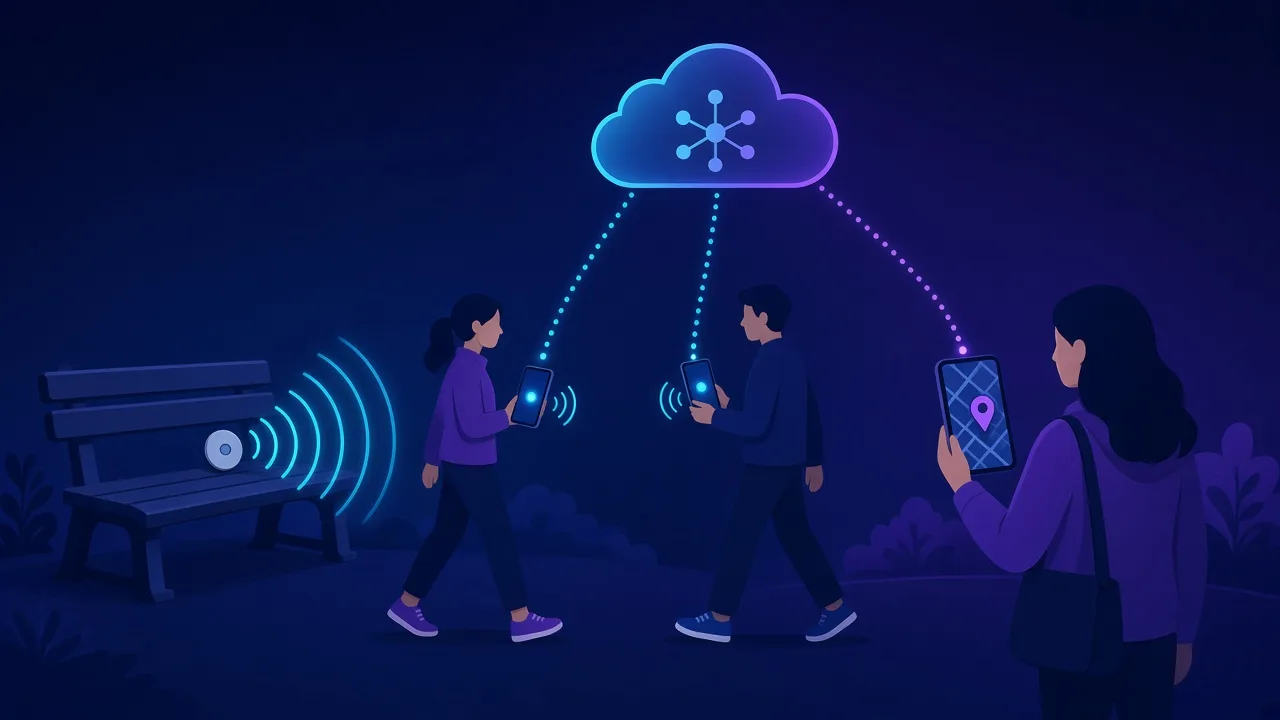
Um AirTag não tem GPS nem conexão com a internet. Ele emite um sinal Bluetooth, e qualquer dispositivo Apple que passe por perto transmite a localização aproximada dele para você, de forma anônima e criptografada. A Apple descreve essa rede Buscar como mais de um bilhão de dispositivos Apple.
Isso explica a maioria dos problemas de "não atualiza". Se nenhum dispositivo Apple passar perto o suficiente, ninguém informa a posição do AirTag, e a localização continua onde ele foi visto pela última vez.

Passo 1: verifique os ajustes do iPhone
Os guias da Apple sobre como ativar o Buscar e como adicionar um AirTag listam os ajustes que importam:
- O Buscar está ativado: Ajustes, seu nome, Buscar e depois Buscar iPhone.
- A rede Buscar está ativada, para que os dispositivos possam ser encontrados mesmo offline, e Enviar Última Localização está ativado, para que o iPhone informe a localização antes de a bateria acabar.
- O Bluetooth está ativado.
- Os Serviços de Localização estão ativados e, na lista deles, o Buscar tem acesso com a Localização Exata ativada.
- A sua Conta Apple não tem alertas pendentes. Toque no seu nome em Ajustes e conclua o que for pedido. Se aparecer uma notificação de que os dados do iCloud não estão sincronizando, toque para retomar.
- As Chaves do iCloud estão ativadas.
- Você tem uma boa conexão Wi-Fi ou de dados móveis.
- Reinicie o iPhone.
Se for um AirTag
- Ele está em um lugar pouco movimentado? Uma garagem, uma estrada rural ou um depósito podem simplesmente não ter dispositivos Apple passando por perto. A localização vai ser atualizada quando algum passar.
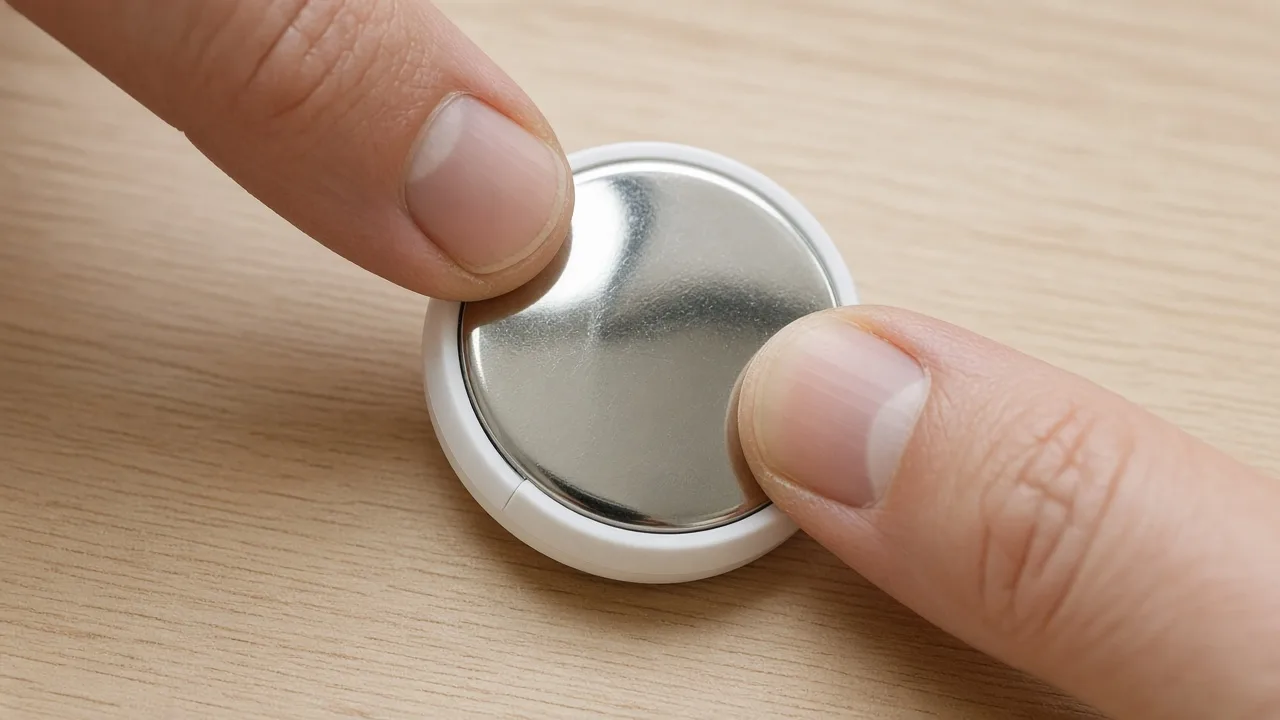
- Troque a bateria. Uma bateria fraca ou descarregada interrompe as atualizações. Veja como trocar a bateria do AirTag.
- Atualize o iOS, principalmente no caso de um AirTag de segunda geração.
- Remova e adicione de novo, ou resete o AirTag, se ele continuar com problemas. Nosso guia explica como resetar um AirTag.
Se forem AirPods
Quando a rede Buscar está ativada, a Apple diz que você pode ver a localização dos AirPods 3, dos AirPods 4 com Cancelamento Ativo de Ruído, dos AirPods Pro e dos AirPods Max por até 24 horas depois da última conexão. Depois disso, ou se eles estiverem sem bateria, o Buscar só consegue mostrar onde eles foram vistos pela última vez. Nosso guia para encontrar AirPods perdidos cobre passo a passo os casos de AirPods offline e sem bateria.
Se for um iPhone ou iPad
Um dispositivo desligado ou sem conexão aparece como Offline. Se Enviar Última Localização estava ativado, ele tentou enviar a localização pouco antes de a bateria acabar. A Apple acrescenta que, se você ativou a Proteção de Dispositivo Roubado e alterou a senha da Conta Apple em um local desconhecido, a localização dos seus dispositivos pode não aparecer em iCloud.com/find.
Quando o Buscar leva você perto, mas não até o fim
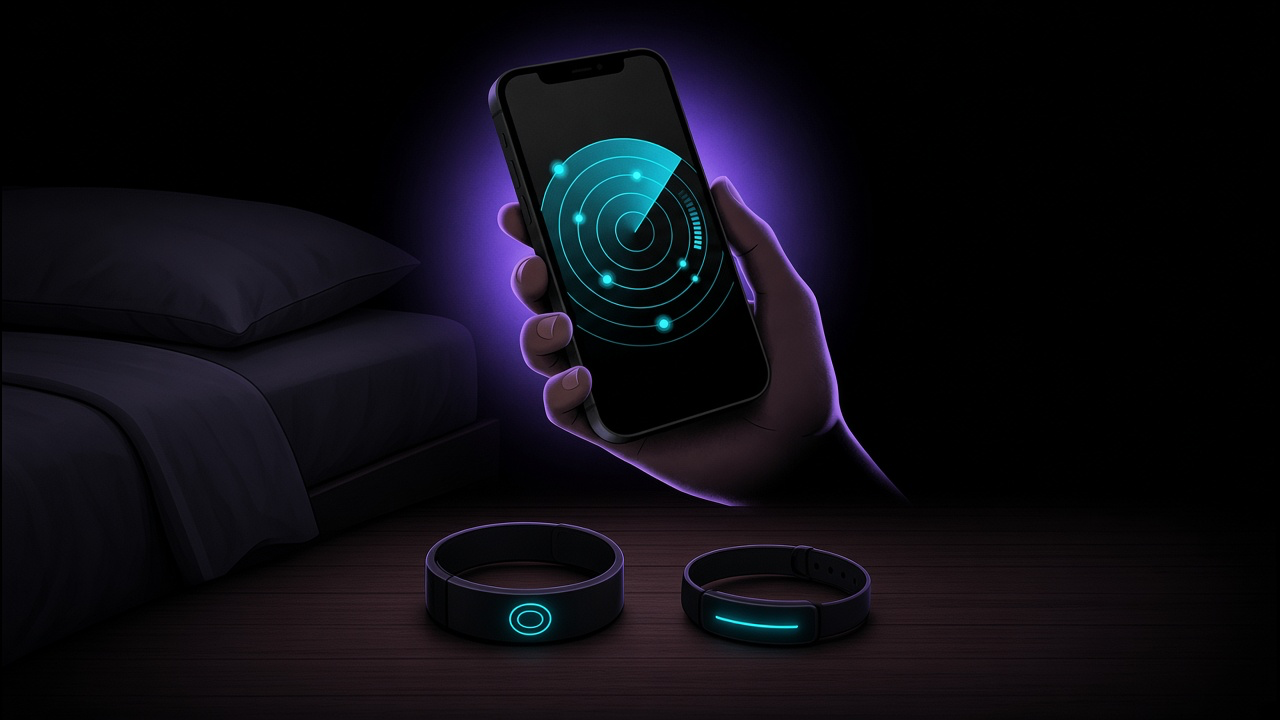
Às vezes o mapa mostra o prédio ou o cômodo certo, mas o dispositivo não está à vista. Se ele ainda tiver bateria, o próprio sinal Bluetooth dele pode levar você pelo resto do caminho.
O que o FindMyGear pode e não pode fazer aqui
O FindMyGear lista os dispositivos Bluetooth que estão transmitindo ao seu redor e mostra uma intensidade de sinal que aumenta conforme você se aproxima. Ele funciona totalmente sem o Buscar, o que ajuda quando o Buscar só leva você até o cômodo certo, ou com dispositivos que não estão no Buscar.
Ele não consegue mostrar localizações no mapa, alcançar nada fora do alcance do Bluetooth nem encontrar um dispositivo com a bateria descarregada.