A resposta rápida
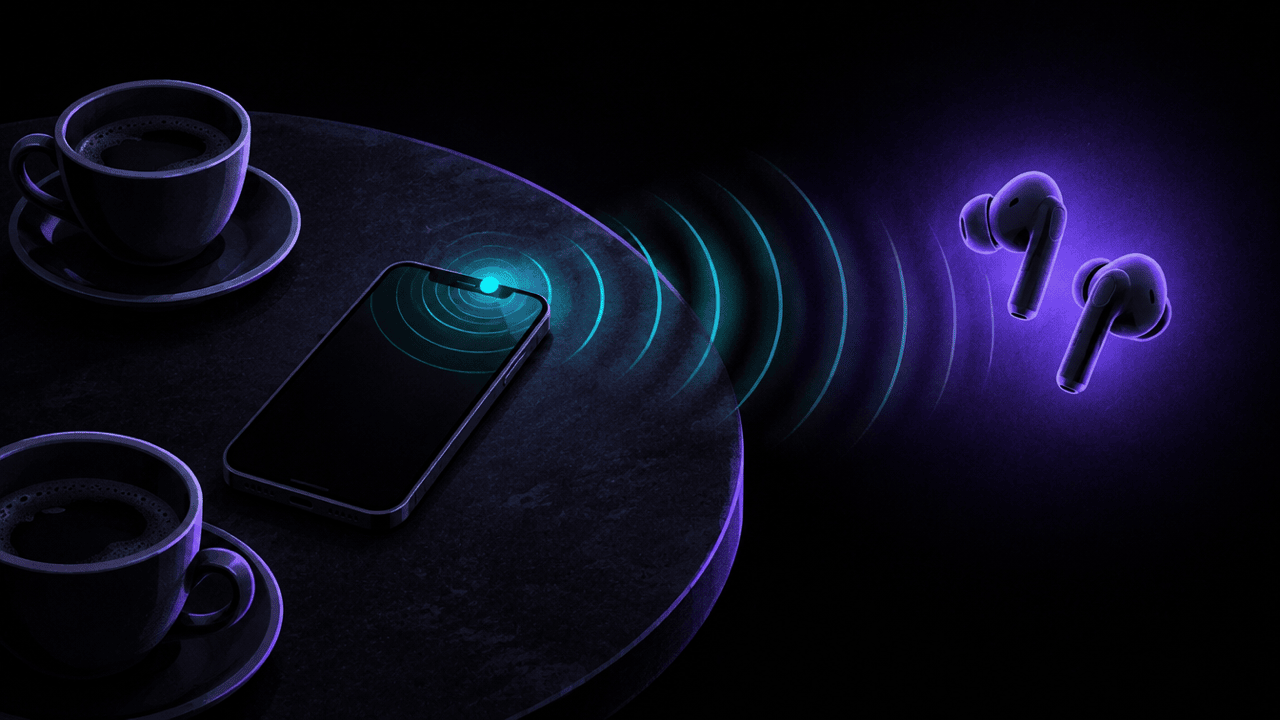
O Ouvir ao Vivo é um recurso de acessibilidade do iPhone que transforma o celular em um microfone remoto. O iPhone capta o som ao redor e o transmite para os seus AirPods, Beats compatíveis ou aparelhos auditivos Made for iPhone (MFi), para que fique mais fácil ouvir uma conversa em um lugar barulhento. Ele fica desligado até você iniciá-lo, e você o ativa e desativa em Ajustes > Acessibilidade > Áudio e Visual > Ouvir ao Vivo ou pelo botão de audição na Central de Controle.
Como o iPhone pode ficar do outro lado da sala, longe de quem está com os fones, o Ouvir ao Vivo costuma aparecer na internet como ferramenta de espionagem. A seguir: como ele funciona, como usar e desligar, o que faz a opção mais nova Controle à Distância e o que verificar se você teme que alguém esteja usando o recurso contra você.
O que é o Ouvir ao Vivo no iPhone?
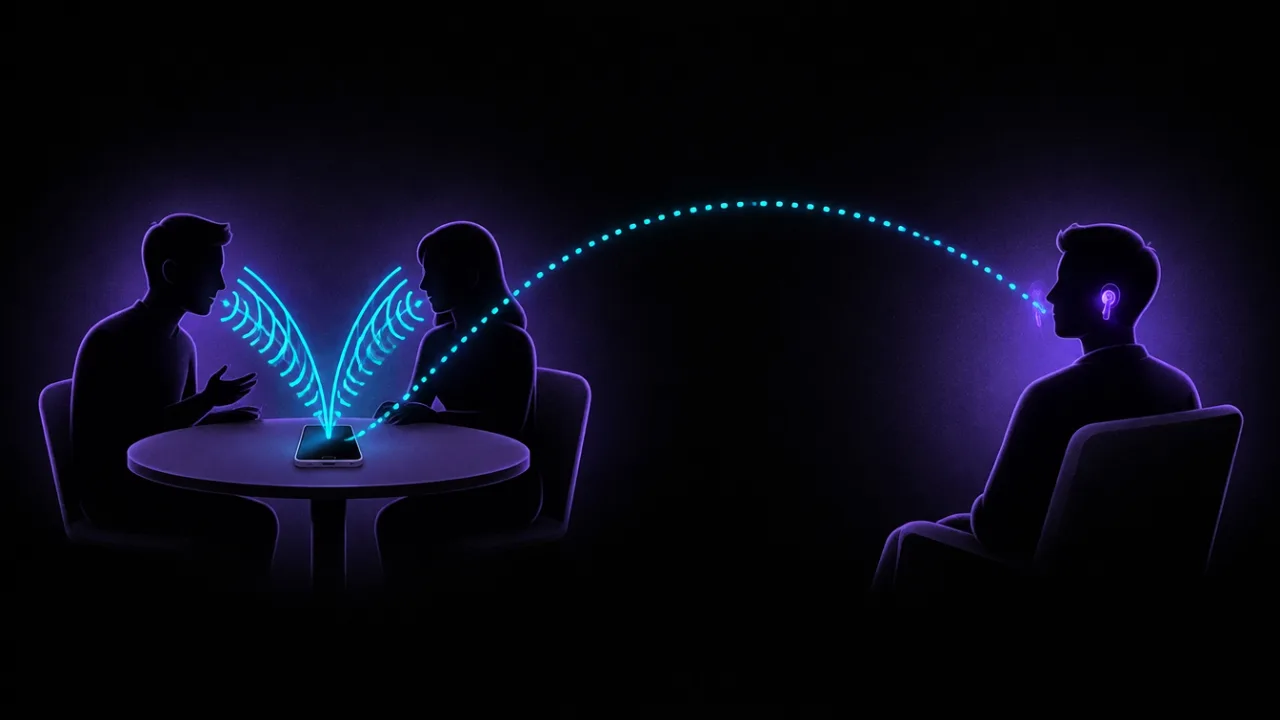
Nas palavras da Apple, o Ouvir ao Vivo permite transmitir o som do microfone do iPhone para dispositivos auditivos, AirPods ou fones Beats compatíveis. O exemplo da Apple é uma conversa em um ambiente ruidoso: você coloca o iPhone perto de quem está falando, e a voz da pessoa chega aos seus fones mais alta e mais clara.
Desde o iOS 26, o Ouvir ao Vivo também pode mostrar Legendas ao Vivo: uma transcrição em tempo real do que o iPhone ouve. A Apple avisa que as Legendas ao Vivo não estão disponíveis em todos os idiomas, países ou regiões, e que a precisão pode variar.
O guia do Apple Watch acrescenta restaurantes barulhentos e palestras, e situações em que você prefere ler a conversa em vez de ouvi-la.
O que você precisa
| Requisito | Detalhes |
|---|---|
| Software do iPhone | iOS 14.3 ou posterior para o Ouvir ao Vivo com AirPods e Beats; iOS 26 ou posterior para as Legendas ao Vivo |
| Fones de ouvido | AirPods, AirPods Pro, AirPods Max, Powerbeats Pro, Beats Fit Pro ou Powerbeats Fit |
| Aparelhos auditivos | Dispositivos auditivos MFi emparelhados com o iPhone |
| Conexão | Os fones precisam estar nos ouvidos e conectados ao iPhone |
Outros fones Bluetooth não estão na lista da Apple, então não espere que o Ouvir ao Vivo funcione com eles. Você não precisa de AirPods se tiver aparelhos auditivos MFi, mas precisa de um dos dispositivos compatíveis.
Como ativar o Ouvir ao Vivo
- Coloque um ou os dois AirPods (ou os seus Beats ou aparelhos auditivos) e confira se estão conectados ao iPhone.
- Acesse Ajustes > Acessibilidade > Áudio e Visual > Ouvir ao Vivo e toque em Iniciar Ouvir ao Vivo.
- Posicione o iPhone perto da fonte do som, por exemplo no meio da mesa.
Formas mais rápidas de iniciar, segundo o guia da Apple:
- Central de Controle: toque no botão de audição (um ícone de orelha), toque nos seus AirPods ou no dispositivo auditivo e depois em Ouvir ao Vivo. Se o botão não estiver lá, adicione-o ao editar a Central de Controle.
- Atalho de Acessibilidade: se você configurou um, pressione o botão lateral (ou o botão de Início) três vezes, toque em Dispositivos Auditivos e depois em Ouvir ao Vivo.
- Aparelhos auditivos: Ajustes > Acessibilidade > Dispositivos Auditivos e ative o Ouvir ao Vivo.
Durante uma sessão, os controles do Ouvir ao Vivo na Central de Controle permitem ver as legendas, retroceder alguns segundos para recuperar algo que você perdeu, avançar para o áudio ao vivo e parar a sessão.
Como desativar o Ouvir ao Vivo
- Abra a Central de Controle, toque no botão de audição e depois em Ouvir ao Vivo para parar.
- Ou acesse Ajustes > Acessibilidade > Áudio e Visual > Ouvir ao Vivo e pare a sessão por lá.
O que é o Controle à Distância do Ouvir ao Vivo?
Controle à Distância é uma chave no mesmo menu (Ajustes > Acessibilidade > Áudio e Visual > Ouvir ao Vivo). Com ela ativada, você pode iniciar, parar ou retroceder uma sessão de Ouvir ao Vivo a partir do Apple Watch emparelhado ou de outro dispositivo Apple por perto com sessão iniciada na mesma Conta Apple, como outro iPhone ou um iPad. As legendas também aparecem nesse dispositivo, em tempo real.
Isso é útil se você deixa o iPhone no meio da mesa de uma reunião e quer acompanhar a conversa lendo no pulso. O guia do relógio lista os controles: ativar ou desativar o Ouvir ao Vivo, Retroceder 10 segundos, Voltar para ao vivo e Legendas de Ouvir ao Vivo.
O alerta viral "seu iPhone está ouvindo você"
No fim de outubro de 2026, as buscas por "live listen" nos Estados Unidos dispararam depois que vídeos nas redes sociais alertaram que os iPhones estariam ouvindo em segredo e guardando transcrições por meio desse menu. Checadores de fatos concluíram que a afirmação é exagerada:
- O Ouvir ao Vivo fica desligado até alguém iniciá-lo.
- O Controle à Distância não liga o Ouvir ao Vivo. Ele só permite que seus outros dispositivos controlem uma sessão.
- Os guias da Apple descrevem legendas mostradas ao vivo durante a sessão; eles não descrevem uma gravação ou transcrição salva.
O que é verdade: qualquer pessoa com um dispositivo conectado à sua Conta Apple poderia controlar uma sessão no seu iPhone, se houver uma em andamento. Se você divide a Conta Apple com alguém, ou simplesmente não usa o Ouvir ao Vivo, desativar o Controle à Distância não custa nada.
Alguém pode usar o Ouvir ao Vivo para ouvir você?
Sim, de um jeito específico: a pessoa deixa o próprio iPhone em um cômodo, inicia o Ouvir ao Vivo e escuta pelos AirPods de perto. O áudio vai por Bluetooth para fones conectados àquele celular, então quem ouve precisa ficar dentro do alcance, e o celular precisa estar fisicamente perto de você.
Na prática, isso significa:
- Um celular fora do lugar é o sinal. Um iPhone deixado em uma prateleira, dentro de uma bolsa ou virado para baixo na mesa quando o dono saiu merece uma olhada.
- O seu próprio iPhone só é um risco se alguém tiver acesso a ele. A pessoa precisaria desbloqueá-lo e conectar os fones dela, ou, com o Controle à Distância ativado, usar um dispositivo conectado à sua Conta Apple. Se você acha que outra pessoa sabe o seu código ou a senha da sua Conta Apple, troque-os.

O que verificar no seu iPhone
- Controle à Distância: Ajustes > Acessibilidade > Áudio e Visual > Ouvir ao Vivo. Desative o Controle à Distância se você não o usa.
- Dispositivos na sua Conta Apple: Ajustes > [seu nome] e role até a lista de dispositivos. A Apple explica como analisar e remover dispositivos que você não reconhece.
- Verificação de Segurança: Ajustes > Privacidade e Segurança > Verificação de Segurança. No iOS 16 ou posterior, a Verificação de Segurança mostra com quem você compartilha informações, lista os dispositivos na sua Conta Apple e permite trocar a senha.
- O indicador do microfone: um ponto ou quadrado laranja na barra de status significa que um app está usando o microfone. Abra a Central de Controle para ver qual.
Se você acha que alguém está ouvindo suas conversas para perseguir ou controlar você, procure a polícia ou um serviço de apoio a vítimas de violência doméstica (nos EUA, 1-800-799-7233; outros países têm seus próprios serviços de apoio). Trocar senhas ou remover dispositivos pode alertar a outra pessoa, então faça isso quando for seguro.
Está preocupado com um dispositivo escondido?
O Ouvir ao Vivo precisa de um celular inteiro no cômodo. Uma escuta dedicada pode ter o tamanho de um carregador USB e enviar o áudio pela rede móvel, por Wi-Fi ou por Bluetooth. Nosso guia sobre como encontrar escuta escondida mostra onde elas ficam e como verificar cada tipo. Para as Bluetooth, o FindMyGear, o nosso app, lista os dispositivos Bluetooth ao redor do seu iPhone com uma leitura do sinal em tempo real que sobe conforme você se aproxima, para você caminhar em direção a qualquer coisa que não saiba explicar.
Por que o Ouvir ao Vivo não ativa ou aparece desabilitado?
- Nenhum dispositivo compatível conectado. O Ouvir ao Vivo precisa de AirPods, Beats compatíveis ou aparelhos auditivos MFi conectados ao iPhone. Coloque os fones nos ouvidos e confira na Central de Controle se estão conectados.
- Fones não compatíveis. Outros fones Bluetooth não estão na lista da Apple.
- iOS antigo. Você precisa do iOS 14.3 ou posterior com AirPods e Beats. Atualize em Ajustes > Geral > Atualização de Software.
- Sem legendas. As Legendas ao Vivo no Ouvir ao Vivo exigem o iOS 26 ou posterior e não estão disponíveis em todos os idiomas ou regiões.
- O som está baixo ou abafado. Aproxime o iPhone de quem está falando e deixe os microfones dele descobertos.
Se os seus AirPods não conectam de jeito nenhum, comece pelas nossas soluções para AirPods que não conectam.
Perguntas frequentes
O Ouvir ao Vivo grava conversas?
A Apple descreve o Ouvir ao Vivo como áudio ao vivo, com legendas ao vivo no iOS 26 e posterior. Os guias dela não descrevem salvar uma gravação ou uma transcrição depois da sessão.
O Ouvir ao Vivo só funciona com AirPods?
Não. Ele também funciona com Powerbeats Pro, Beats Fit Pro, Powerbeats Fit e aparelhos auditivos MFi, mas não com outros fones Bluetooth.
Dá para usar o Ouvir ao Vivo pelo Apple Watch?
Sim. Ative o Controle à Distância no iPhone, adicione os Controles de Audição à Central de Controle do relógio e você pode iniciar, parar e retroceder uma sessão e ler as legendas no pulso. Os dois dispositivos precisam ter sessão iniciada na mesma Conta Apple.
Existe Ouvir ao Vivo no Android?
O Ouvir ao Vivo é um recurso da Apple. O equivalente mais próximo no Android é o app Amplificador de som do Google, que amplifica a fala ao seu redor pelos fones de ouvido.