A resposta rápida
Quando os AirPods não conectam no iPhone, a causa costuma ser uma de quatro: um AirPod ou o case sem bateria, o Bluetooth desligado, os AirPods conectados a outro dispositivo seu ou um emparelhamento corrompido. Siga esta ordem: carregue os dois AirPods no case, confira Ajustes > Bluetooth, escolha os AirPods na lista do AirPlay na Central de Controle, feche a tampa por 15 segundos, coloque os fones de novo no modo de pareamento e só então faça o reset.
Se eles conectam, mas ficam desconectando, pule para a seção sobre a troca automática: é a causa mais comum.
Primeiro: seus AirPods estão mesmo ligados?
Antes de mexer em qualquer ajuste, descubra se o problema está nos AirPods ou no emparelhamento. Para conectar, os AirPods precisam estar carregados e transmitindo.
- Coloque os dois AirPods no case e ligue o case na tomada por alguns minutos.
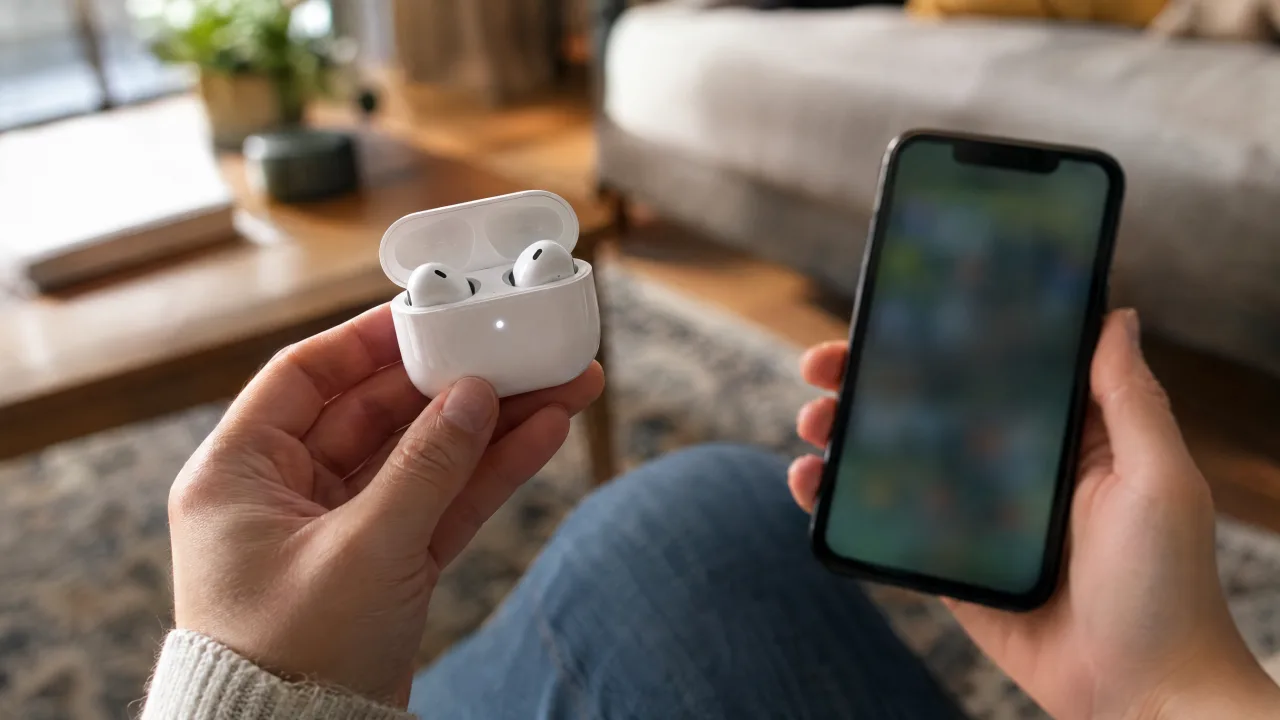
- Abra a tampa perto do iPhone. Um cartão com a bateria dos AirPods deve aparecer na tela. Se aparecer, os AirPods estão bem e o problema é a conexão.
- Nenhum cartão? Abra a tampa e observe a luz de status. Nenhuma luz geralmente significa que o case está sem bateria ou com defeito.
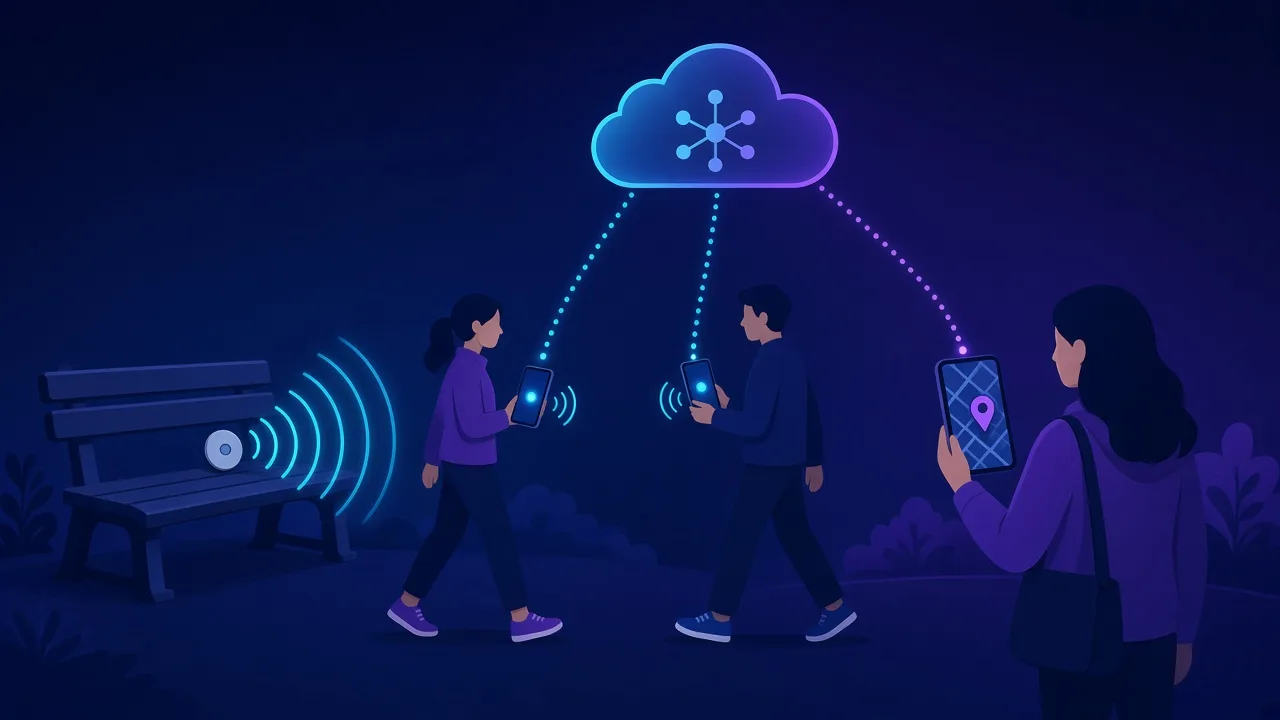
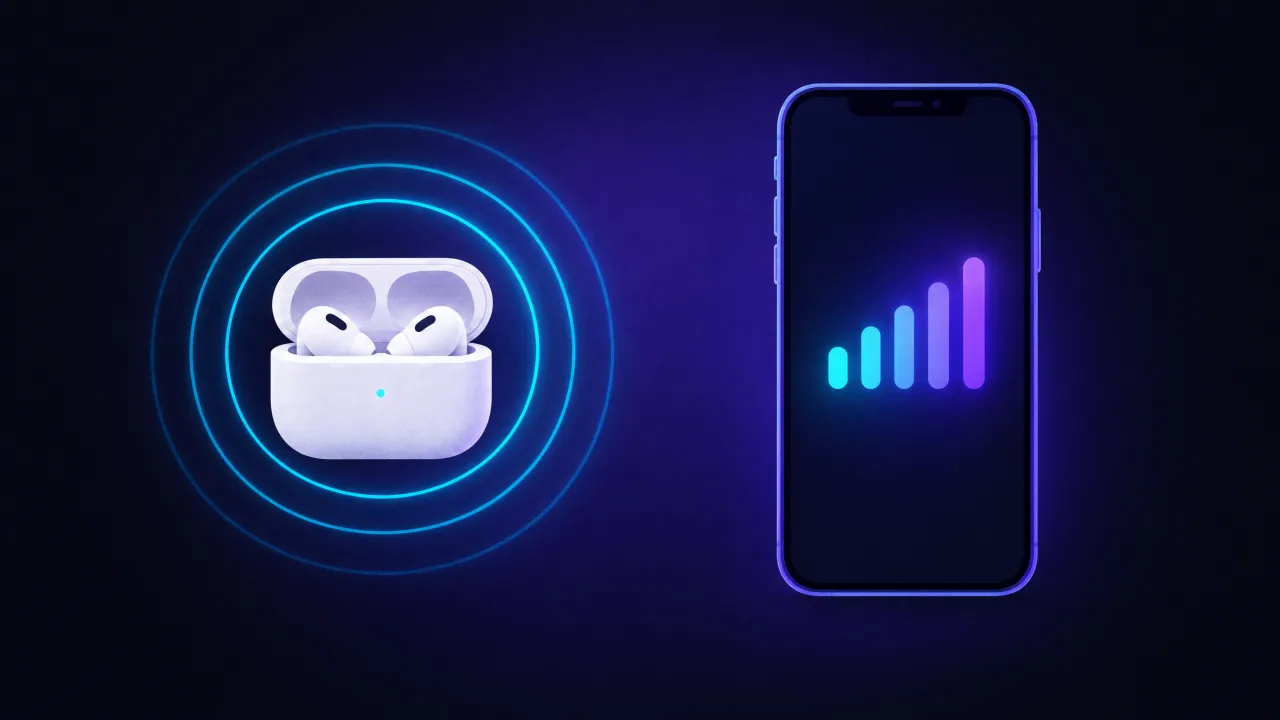
Outro teste: com a tampa aberta, os AirPods se anunciam por Bluetooth Low Energy mesmo quando não estão conectados a nada. Um app de scanner Bluetooth como o FindMyGear, o nosso app, lista os dispositivos próximos com a intensidade do sinal. Se algo aparecer e o sinal ficar mais forte conforme você aproxima o case, os AirPods estão funcionando e você pode parar de se preocupar com o hardware. Se nada aparecer perto de você com a tampa aberta, provavelmente o case ou os AirPods estão sem bateria ou com defeito.
1. Atualize o iPhone
O guia da Apple para problemas de conexão começa por aqui: instale a versão mais recente do iOS (Ajustes > Geral > Atualização de Software). Modelos novos de AirPods muitas vezes só emparelham com um iOS recente.
2. Carregue os dois AirPods
Coloque os dois AirPods no case e confira se ambos estão carregando. Um AirPod que não encosta nos contatos pode impedir o par de conectar. Se o case não carregar, limpe a porta com cuidado, como sugere o guia da Apple para quando um AirPod não funciona.
3. Confira se o Bluetooth está ativado
Vá em Ajustes > Bluetooth e verifique se a chave está ativada. O botão do Bluetooth na Central de Controle só desconecta os acessórios até o dia seguinte; ele não desliga o Bluetooth por completo. Se o Bluetooth estiver cinza ou nada conectar de jeito nenhum, a Apple recomenda entrar em contato com o Suporte da Apple.
4. Escolha os AirPods na lista do AirPlay
Coloque os AirPods nos ouvidos, abra a Central de Controle e toque no botão AirPlay (o triângulo com círculos) nos controles de música. Se os AirPods estiverem na lista, selecione-os e toque alguma coisa com o volume alto. Muitas vezes os AirPods estão conectados, mas o som está saindo pelo alto-falante do iPhone ou por outro dispositivo.
5. Feche a tampa por 15 segundos
Coloque os dois AirPods de volta no case, feche a tampa, aguarde 15 segundos e abra. Isso reinicia a conexão sem mudar nenhum ajuste.
6. Coloque os AirPods no modo de pareamento
Com a tampa aberta:
- AirPods 4, AirPods 5, AirPods Pro 3: toque duas vezes na frente do case até a luz de status piscar em branco.
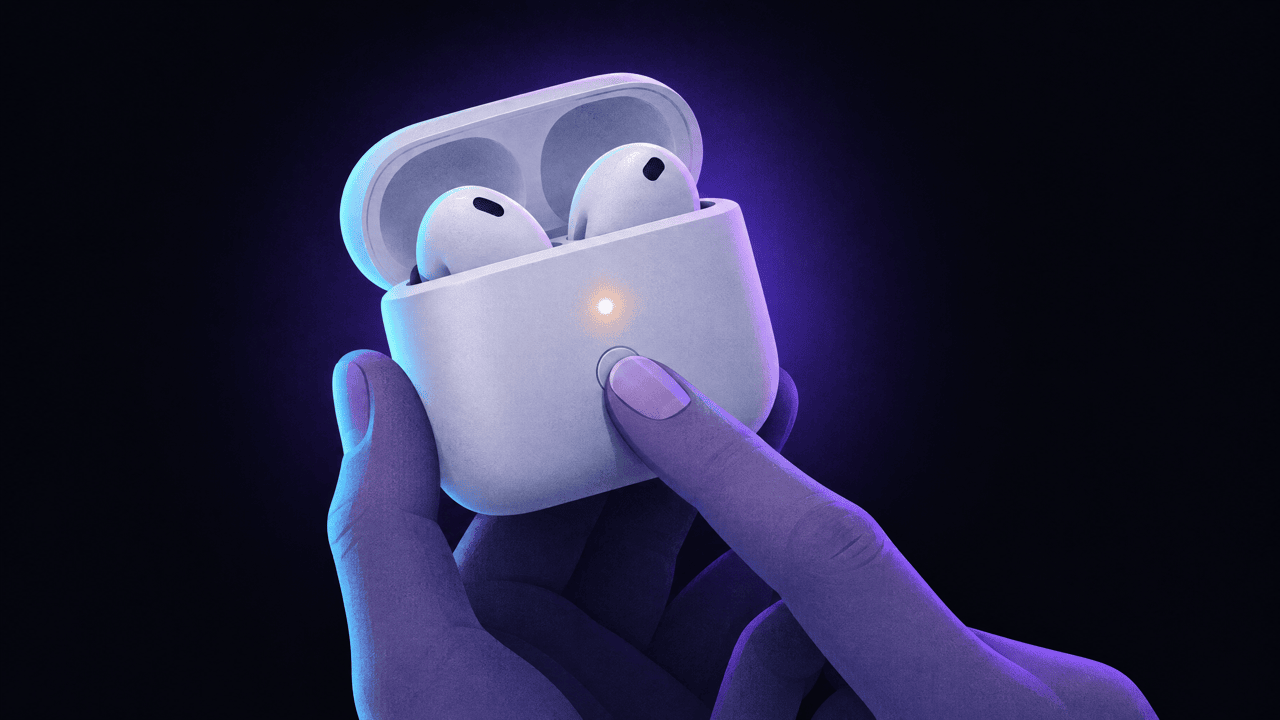
- Todos os outros AirPods e AirPods Pro: mantenha pressionado o botão de configuração na parte de trás do case até a luz piscar em branco.
Segure o case aberto bem ao lado do iPhone e siga as etapas na tela. Se nenhuma tela de configuração aparecer, vá em Ajustes > Bluetooth e toque nos AirPods em Outros Dispositivos.
7. Esqueça os AirPods e emparelhe de novo
Se os AirPods aparecem em Meus Dispositivos, mas não conectam, toque no botão Mais Informações ao lado deles e depois em Esquecer Este Dispositivo. Coloque os fones de novo no modo de pareamento (etapa 6) e configure como se fossem novos.
8. AirPods ficam desconectando? Desative a troca automática
Os AirPods 2 e posteriores, todos os AirPods Pro e os AirPods Max alternam automaticamente entre os dispositivos conectados à mesma Conta Apple. Se o iPad ou o Mac começar a tocar algum som, os AirPods podem pular para ele, o que no iPhone parece exatamente uma desconexão.
Para evitar isso, como explica o guia da Apple sobre troca de dispositivos:
- Com os AirPods nos ouvidos e conectados, abra Ajustes e toque no nome dos seus AirPods.
- Toque em Áudio e Roteamento, se essa opção aparecer.
- Toque em Conectar a Este iPhone.
- Escolha Se o Último Dispositivo Conectado foi Este iPhone.
Faça o mesmo no Mac: Ajustes do Sistema > Bluetooth > botão Informações ao lado dos AirPods > Conectar a Este Mac > Se o Último Dispositivo Conectado Foi Este Mac.
Outras causas de quedas na conexão:
- Distância e obstáculos. O Bluetooth alcança dezenas de metros em espaço aberto, mas bem menos através de paredes ou do seu corpo. Celular no bolso de trás, do lado oposto, é uma causa clássica.
- Interferência. Metrô lotado, academias e escritórios cheios de dispositivos Wi-Fi e Bluetooth deixam as quedas mais prováveis.
- Bateria fraca em um AirPod. Confira o widget de bateria; um AirPod com 5% pode cair sozinho.
- Detecção Automática de Ouvido. Quando os sensores estão sujos, os AirPods podem achar que saíram dos seus ouvidos e pausar ou desconectar. Limpe os fones ou, para testar, desative o recurso nos ajustes dos AirPods.
9. Resete os AirPods
Se nada acima ajudou, faça o reset: esqueça os AirPods em Ajustes > Bluetooth, abra a tampa e mantenha o botão de configuração pressionado por cerca de 15 segundos (ou dê três toques duplos na frente do case nos AirPods 4, AirPods 5 e AirPods Pro 3) até a luz piscar em âmbar e depois em branco. Nosso guia para resetar AirPods traz as etapas de cada modelo, inclusive dos AirPods Max.
Só um AirPod conecta
As etapas da Apple para um AirPod sem som:
- Carregue os dois AirPods no case por 30 segundos.
- Abra o case perto do iPhone e confira a carga de cada AirPod no widget de bateria.
- Coloque no ouvido o AirPod que não funciona, deixe o outro no case e feche a tampa.
- Toque um áudio. Se funcionar agora, coloque os dois de volta, carregue por 30 segundos e teste os dois juntos.
- Se ainda não funcionar, resete os AirPods.
Se um AirPod estiver com o som mais baixo, confira Ajustes > Acessibilidade > Áudio e Visual > Equilíbrio e limpe a tela do alto-falante.
"Estes AirPods estão associados a outra Conta Apple"
Se o Buscar disser que os AirPods pertencem a outra pessoa, não adianta emparelhar de novo quantas vezes for. Só o dono anterior pode removê-los da Conta Apple dele. Nosso guia de reset explica o que ele precisa fazer.
Ainda não funciona?
- Teste os AirPods em outro celular ou em um Mac. Se falharem em todos, o problema está nos AirPods; se funcionarem em outro aparelho, está no seu iPhone.
- Reinicie o iPhone.
- Fale com a Apple pelo serviço dos AirPods se o case não carregar ou se um AirPod nunca for detectado.
Perguntas frequentes
Por que meus AirPods não conectam no iPhone?
Na maioria das vezes os AirPods estão sem bateria, conectados a outro dispositivo seu ou com o emparelhamento corrompido. Carregue os fones, escolha-os na lista do AirPlay na Central de Controle e depois coloque-os de novo no modo de pareamento.
Por que meus AirPods ficam desconectando sozinhos?
Geralmente é a troca automática que leva os fones para o iPad ou o Mac. Em Conectar a Este iPhone, escolha Se o Último Dispositivo Conectado foi Este iPhone. Bateria fraca em um AirPod, distância e interferência são as outras causas comuns.
Como forçar os AirPods a emparelhar?
Abra a tampa e mantenha pressionado o botão de configuração na parte de trás do case (ou toque duas vezes na frente nos AirPods 4, AirPods 5 e AirPods Pro 3) até a luz piscar em branco; depois segure o case ao lado do iPhone.
O que significa a luz laranja piscando?
A Apple chama essa cor de âmbar. Com a tampa aberta, âmbar piscando geralmente indica um problema de emparelhamento: os AirPods precisam ser configurados de novo, e o reset resolve. Durante um reset, âmbar seguido de branco significa que deu certo.