С чего начать: какая у вас ситуация?
- Пропали оба наушника и кейс → начните с «Локатора», шаг 1.
- Пропал только один наушник → «Локатор» может показать каждый наушник отдельно; см. раздел про один AirPod.
- Пропал только кейс → новые модели умеют находить кейс отдельно; см. раздел про кейс.
- «Локатор» пишет «Не в сети» или «Геопозиция не найдена» → см. раздел про выключенные или разряженные AirPods.
- Вы не настраивали «Локатор» или пользуетесь Android → см. раздел про поиск AirPods без «Локатора».
Шаг 1: воспользуйтесь «Локатором»
- Откройте приложение «Локатор» на iPhone, iPad или Mac либо перейдите на iCloud.com/find.
- Нажмите «Устройства», затем выберите свои AirPods.
- Посмотрите на карту. Если они далеко, проложите маршрут. Если рядом, воспользуйтесь вариантами ниже.
Согласно инструкции Apple по поиску потерянных AirPods, дальше можно:
- Воспроизвести звук. AirPods издают серию сигналов — часто это самый быстрый способ найти их в комнате.
- Найти рядом. На поддерживаемых моделях AirPods и iPhone «Локатор» подсказывает, куда идти, по мере того как AirPods подключаются.
Когда включена сеть «Локатора», по словам Apple, местоположение AirPods 3, AirPods 4 с активным шумоподавлением, AirPods Pro и AirPods Max можно видеть в течение 24 часов после их последнего подключения, даже если они не рядом с вами. Это работает, только если настройка была включена до пропажи, как объясняет руководство пользователя AirPods.
Если пропал только один наушник
Если AirPods не в кейсе, «Локатор» может предложить выбрать левый или правый. Выберите пропавший и воспроизведите звук только на нём. Сначала выньте второй AirPod из уха: звук может быть громким.
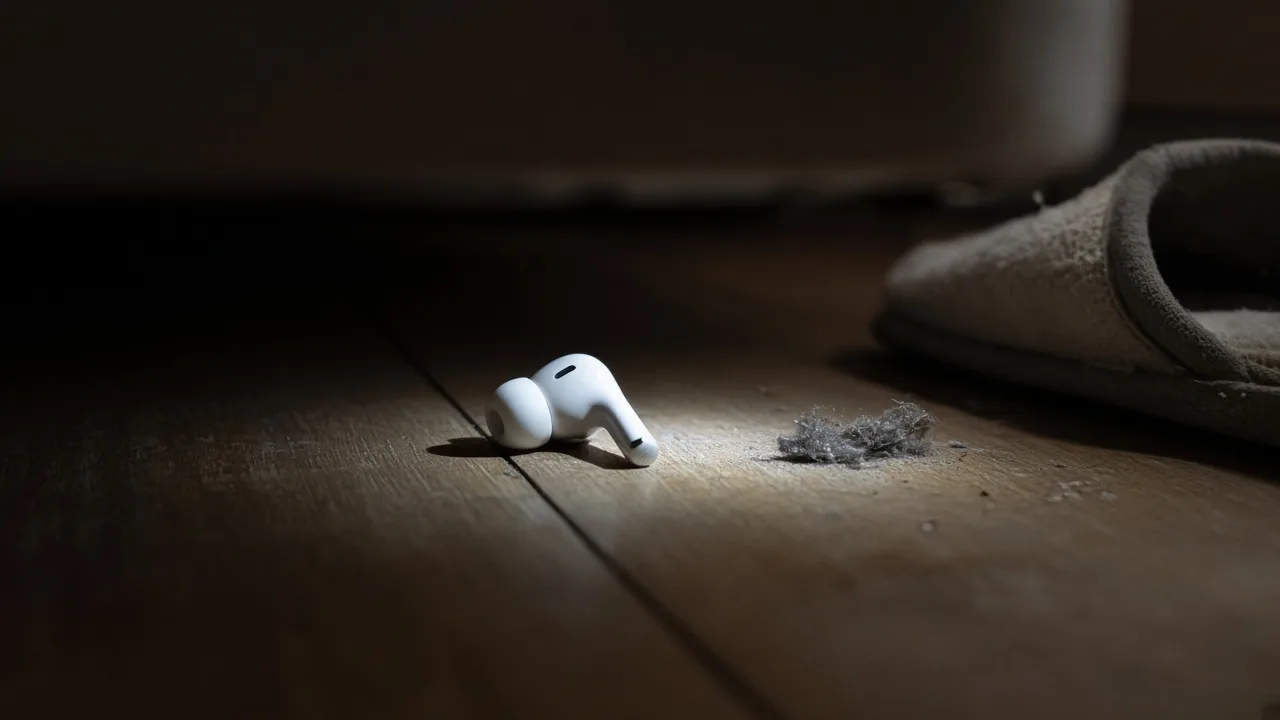
Одиночные AirPods чаще всего находятся в одних и тех же местах: под кроватью, между диванными подушками, в капюшоне или шарфе, на полу машины.
Если пропал только кейс
Всё зависит от модели:
- AirPods Pro 2, AirPods Pro 3, AirPods 4 с активным шумоподавлением и более новые кейсы отображаются в «Локаторе» самостоятельно. По словам Apple, кейс можно отдельно отметить как пропавший и воспроизвести на нём звук, а с AirPods Pro 2 или Pro 3 и iPhone с поддержкой UWB можно определить точное местоположение кейса.
- Старые кейсы не имеют динамика и не сообщают своё местоположение. Если AirPods были внутри, «Локатор» покажет, где были AirPods. Если кейс пустой, искать придётся руками или по его Bluetooth-сигналу, пока он ещё заряжен.
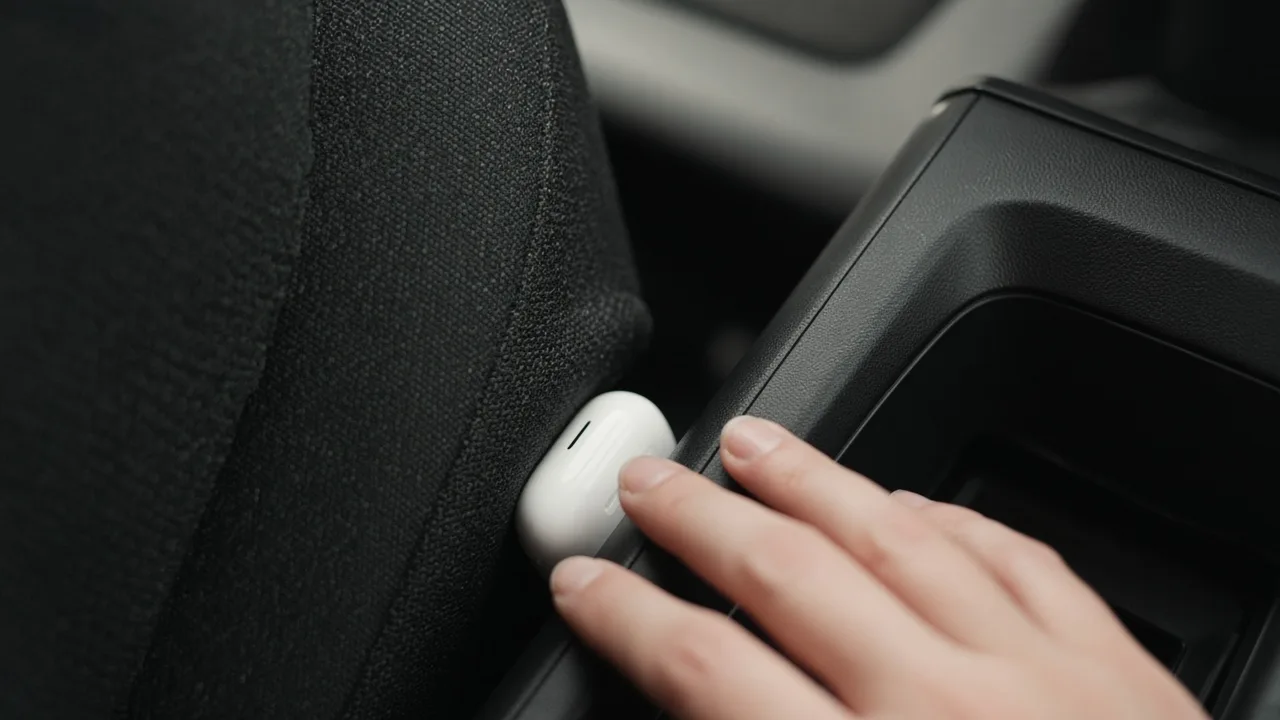
Кейсы оказываются в карманах курток, которые вы с тех пор не надевали, в сумках, в шкафчиках спортзала и очень часто — застрявшими сбоку от автомобильного сиденья.
Если AirPods «Не в сети», геопозиция не найдена или они разряжены
«Не в сети» или «Геопозиция не найдена» обычно означает, что AirPods вне зоны действия или у них села батарея. По словам Apple, вы, возможно, всё ещё увидите их последнее известное местоположение и сможете проложить туда маршрут, но воспроизвести звук или воспользоваться функцией «Найти рядом» не получится; когда они снова появятся в сети, придёт уведомление.

Что делать:
- Отправляйтесь к последнему известному местоположению и повторите всё, что вы делали после этого момента.
- Включите «Уведомить о находке» в «Локаторе», чтобы сразу узнать, когда они снова подключатся.
- Отметьте их как пропавшие, если ваша модель это поддерживает, — тогда тот, кто их найдёт, увидит сообщение с вашими контактами.
- Проверьте бюро находок в местах, где вы были: в спортзале, офисе, кафе, авиакомпании или автобусной компании.
Если батарея разряжена, электронными средствами их не обнаружит ничто — ни «Локатор», ни Bluetooth-приложение. Дальше остаётся только физический поиск в местах, где вы были.
Как найти AirPods без «Локатора»
Если вы так и не включили «Локатор» или пользуетесь Android, у вас всё равно есть одна электронная зацепка — Bluetooth-сигнал, который AirPods излучают, пока заряжены.
- Откройте Bluetooth-сканер, например FindMyGear.
- Найдите свои AirPods в списке устройств поблизости.
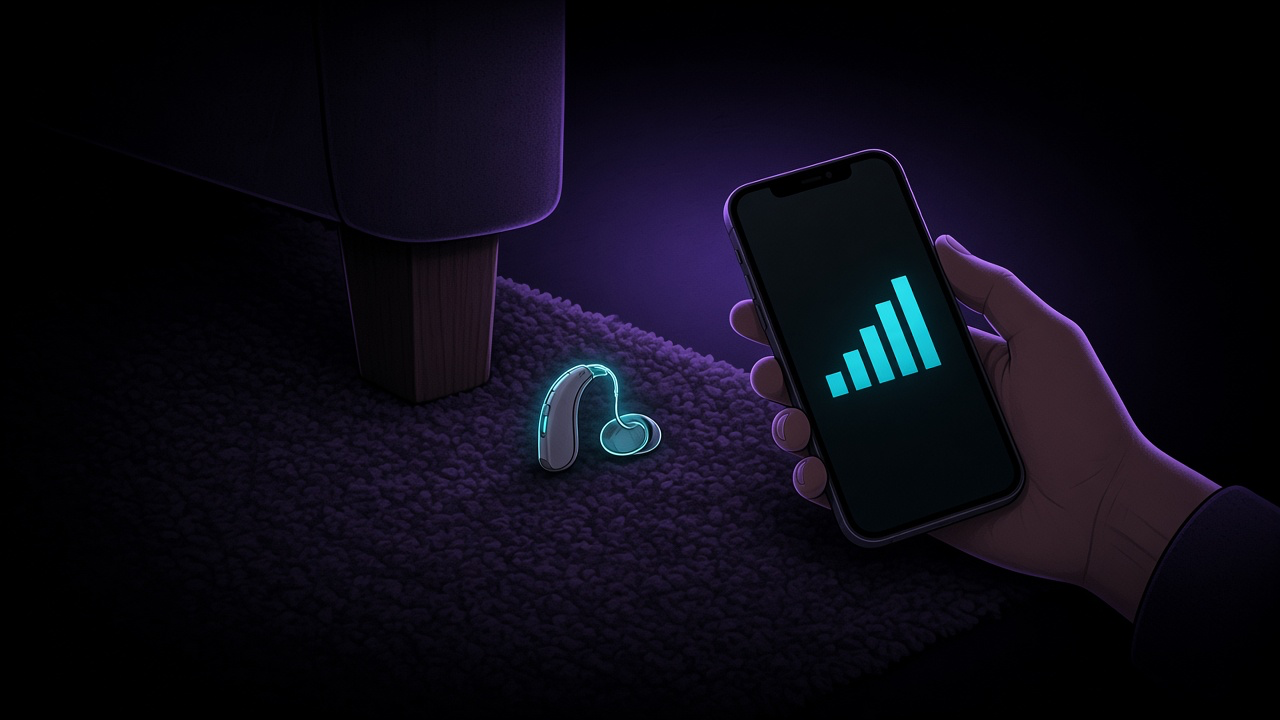
- Идите медленно и следите за уровнем сигнала. Он растёт по мере приближения.
- Когда сигнал достигнет максимума, обыщите это место руками.
Активнее всего AirPods вещают, когда они вне кейса или крышка кейса открыта. Закрытый кейс или AirPods, подключённые к другому устройству, могут не отображаться, поэтому, если ничего не видно, попробуйте ещё раз в других комнатах и в другое время. Как читать цифры, объясняет наше руководство об уровне Bluetooth-сигнала, а тот же метод работает и для других Bluetooth-наушников.
Если найти не удалось
Apple продаёт замену для одного AirPod или зарядного кейса через сервис AirPods. Подготовьте серийный номер: он напечатан на оригинальной коробке и обычно есть в чеке.
Как упростить поиск в следующий раз
- Включите сеть «Локатора» для своих AirPods прямо сейчас: в «Настройках», в разделе с названием ваших AirPods.
- Включите уведомления о забытых устройствах в «Локаторе», чтобы iPhone предупреждал вас, когда вы оставляете их где-то.
- Храните их в кейсе, когда они не в ушах: кейс больше, и его проще найти.
- Используйте чехол для кейса с карабином или петлёй для ремешка и пристегните его к сумке.
Если вы используете AirPods Pro как слуховой аппарат или носите отдельные слуховые аппараты, читайте наше руководство как найти потерянный слуховой аппарат с помощью телефона.
Что FindMyGear может и чего не может в этой ситуации
FindMyGear показывает Bluetooth-устройства, которые вещают вокруг вас, включая AirPods, когда они транслируют сигнал, и уровень сигнала, который растёт по мере приближения. Больше всего он полезен, если «Локатор» так и не был настроен, если вы пользуетесь устройством без «Локатора» или если «Локатор» довёл вас только до нужной комнаты.
Он не найдёт AirPods с севшей батареей, не покажет, где они были несколько часов назад, и не заставит их воспроизвести звук.