Коротко
Чтобы настроить AirTag, выдерните пластиковый язычок: AirTag издаст звук. Разблокируйте iPhone и поднесите AirTag к нему. Нажмите «Подключить», выберите название, например «Ключи» или «Сумка», подтвердите привязку к Аккаунту Apple и нажмите «Готово». Всё занимает меньше минуты.
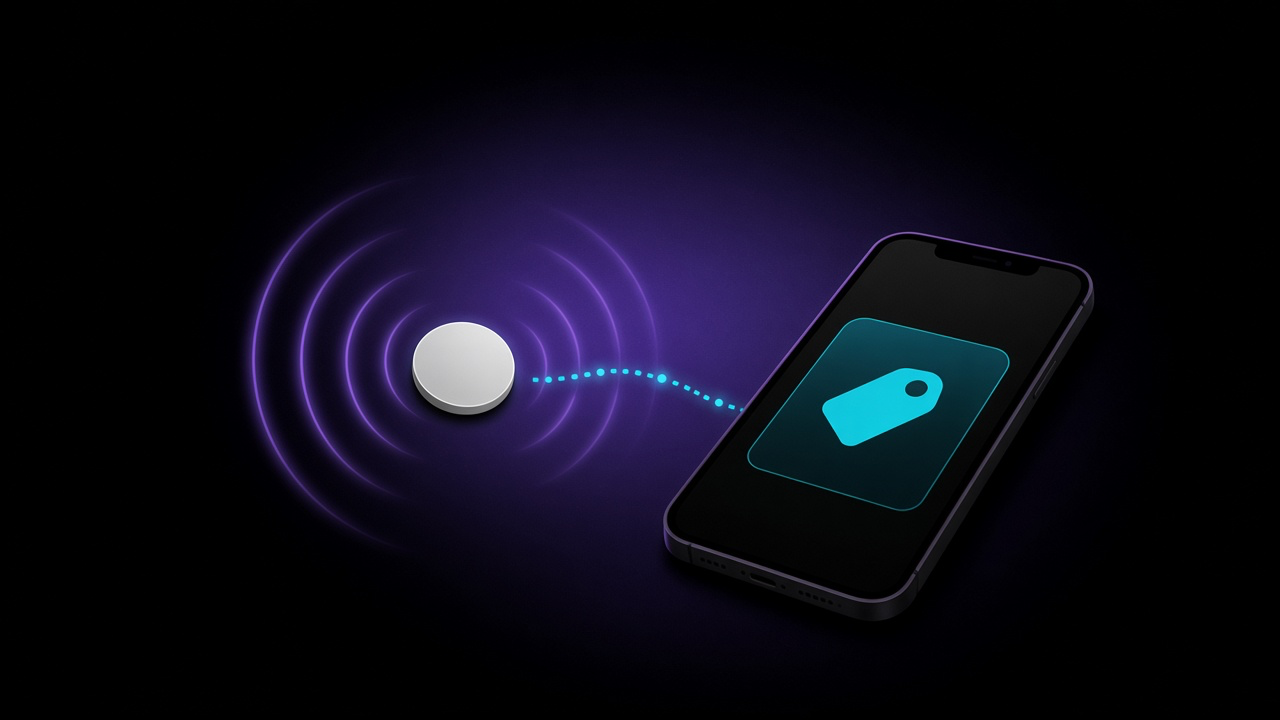
У AirTag нет ни GPS, ни SIM-карты, ни подключения к интернету. Он передаёт слабый Bluetooth-сигнал, а устройства Apple, оказавшиеся рядом, в зашифрованном виде сообщают вам его местоположение через сеть «Локатора».
Что понадобится
По руководству Apple по настройке:
- iPhone или iPad. iOS или iPadOS 14.5 или новее для AirTag первого поколения и iOS или iPadOS 26.2.1 или новее для AirTag (2-го поколения).
- Включённый Bluetooth и включённые службы геолокации с доступом для «Локатора» (лучший результат даёт «Точная геопозиция»).
- Включённые «Связка ключей iCloud» и «Сеть Локатора», а также полностью настроенный Аккаунт Apple.
- Работающий Wi-Fi или мобильный интернет во время настройки.
Настроить AirTag с Android-телефона нельзя. Android может прочитать сообщение потерянного AirTag по NFC, но для регистрации метки нужен iPhone или iPad.
Как настроить AirTag: пошагово
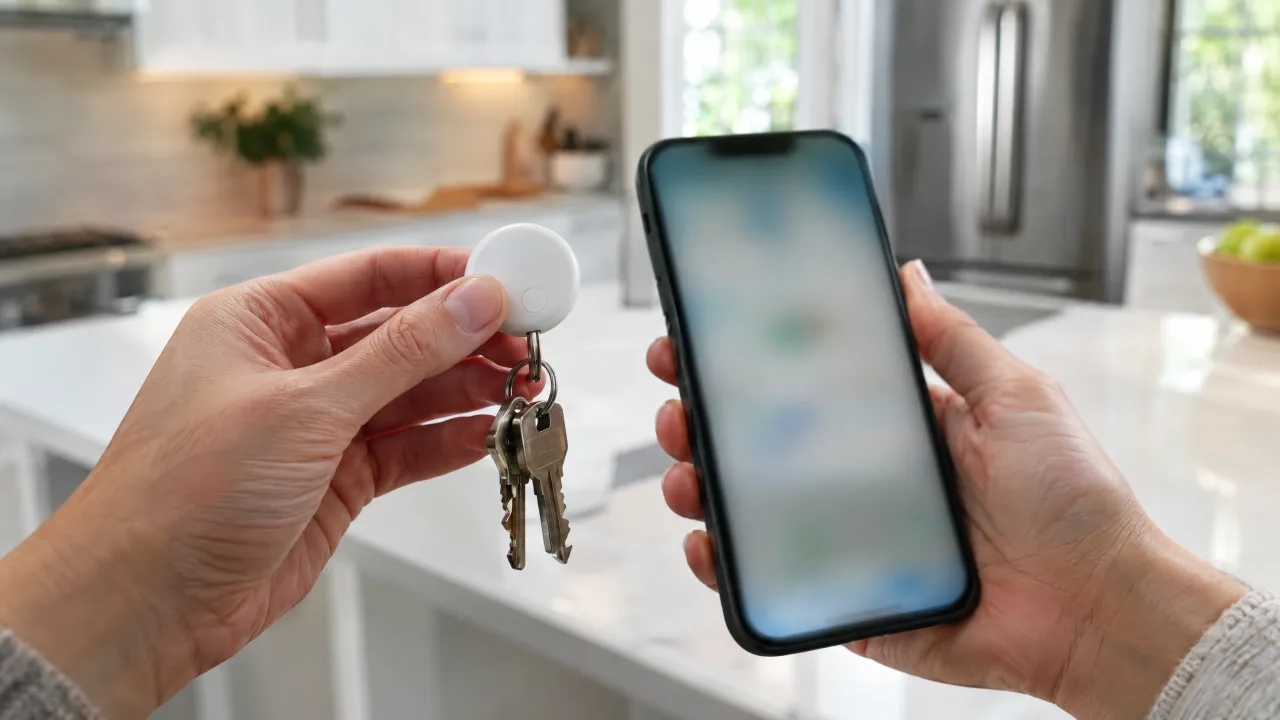
- Выдерните язычок. Снимите упаковку и вытащите язычок батарейки. AirTag издаст короткий звук: батарейка подключена.
- Разблокируйте iPhone и перейдите на экран «Домой».
- Поднесите AirTag к iPhone. Появится карточка настройки. Нажмите «Подключить».
- Дайте метке название. Выберите категорию («Ключи», «Сумка», «Рюкзак» и так далее) или выберите «Произвольное имя» и подберите эмодзи.
- Привяжите метку к Аккаунту Apple. Подтвердите запрос. AirTag может одновременно принадлежать только одному Аккаунту Apple.
- Нажмите «Готово». Теперь AirTag отображается в приложении «Локатор» на вкладке «Вещи».
Настраиваете несколько AirTag? Подносите их по одному. Если видите сообщение «Обнаружено несколько AirTag», уберите остальные подальше.
Как добавить AirTag через приложение «Локатор»
Если карточка настройки не появляется, добавьте метку вручную, как описывает Apple:
- Откройте «Локатор» и перейдите на вкладку «Вещи».
- Нажмите кнопку «Добавить» (+).
- Нажмите AirTag (или «Другая вещь» для стороннего трекера) и следуйте инструкциям на экране.
Как работает AirTag?
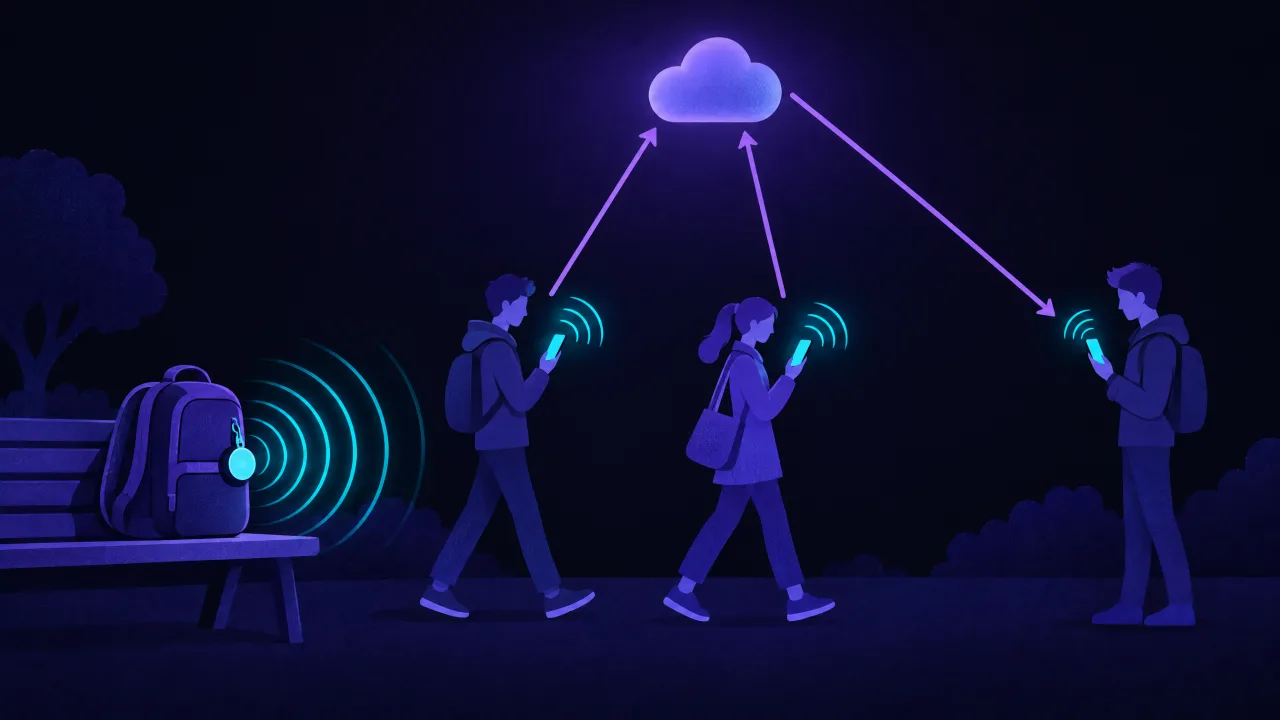
AirTag делает одну простую вещь: передаёт короткий Bluetooth-сигнал. Всё остальное происходит в других устройствах.
- Рядом с вами iPhone слышит этот сигнал напрямую. Можно воспроизвести звук, а на поддерживаемых iPhone «Точный поиск» показывает стрелку и расстояние.
- Вдали от вас любой iPhone, iPad или Mac поблизости, входящий в сеть «Локатора», улавливает сигнал и отправляет в iCloud собственное местоположение. Это местоположение вы и видите в «Локаторе».
Как при этом сохраняется конфиденциальность, Apple описывает в обзоре безопасности «Локатора». Обмен данными анонимен и защищён сквозным шифрованием, а Apple не знает, кто нашёл вещь и чья она. Ключ, который передаёт метка, меняется примерно каждые 15 минут, поэтому посторонний не может следить за одной меткой по постоянному идентификатору.
Работает ли AirTag без интернета?
Самому AirTag интернет не нужен никогда: он использует только Bluetooth. Подключение нужно цепочке вокруг него. iPhone, проходящему мимо, нужен интернет, чтобы сообщить местоположение, а вашему телефону — чтобы показать его на карте. В безлюдном месте без связи AirTag можно найти, только когда вы снова окажетесь в радиусе Bluetooth.
Есть ли в AirTag GPS?
Нет. Местоположение, которое вы видите, — это позиция устройства Apple, которое последним услышало метку. В оживлённом городе оно обычно точное до здания или улицы; в тихом районе последнее обновление может быть многочасовой давности.
На каком расстоянии работает AirTag?
Радиусов три: «Точный поиск» вблизи, Bluetooth примерно в пределах квартиры или этажа и сеть «Локатора» без фиксированного предела. Каждый из них разобран в нашем материале о радиусе действия AirTag.
Как настроить трекер, совместимый с «Локатором»
Более дешёвые трекеры, которые продают как «альтернативу AirTag», часто используют ту же сеть «Локатора». Ищите на коробке значок «Works with Apple Find My». Чтобы добавить такой трекер:
- Переведите трекер в режим создания пары, как описывает производитель (обычно это язычок батарейки или долгое нажатие на кнопку).
- Откройте «Локатор», перейдите на вкладку «Вещи» и нажмите кнопку «Добавить».
- Нажмите «Другая вещь» и следуйте инструкциям.
После добавления он отображается в «Локаторе» так же, как AirTag, и использует ту же сеть. Функции вроде «Точного поиска» зависят от модели, поэтому сверьтесь со страницей производителя.
AirTag не подключается?
Чек-лист Apple, по порядку:
- Обновите iPhone до последней версии iOS. AirTag (2-го поколения) нужна iOS 26.2.1 или новее.
- Проверьте, что Bluetooth и службы геолокации включены, «Локатору» разрешён доступ, а «Точная геопозиция» включена.
- Проверьте, что «Связка ключей iCloud» и «Сеть Локатора» включены.
- Убедитесь, что у вас стабильный Wi-Fi или мобильный интернет, затем перезапустите iPhone.
- Карточка настройки исчезла? Заблокируйте iPhone, выведите его из режима сна, подождите 15 секунд и посмотрите, появится ли она снова.
- Замените батарейку, если AirTag молчит; как его открыть, показано в нашем руководстве по батарейке.
- Если ничего не помогло, сбросьте AirTag и попробуйте снова.
Если «Локатор» сообщает, что AirTag привязан к другому Аккаунту Apple, отвязать его может только этот человек. Что ему нужно сделать, описано в руководстве по сбросу.
Как поделиться AirTag с семьёй или друзьями
Поделиться AirTag или совместимым трекером можно максимум с пятью людьми, говорится в руководстве Apple. Они видят метку на карте, могут воспроизвести звук и пользоваться «Точным поиском», а предупреждения об отслеживании, пока метка перемещается с ними, им не приходят.
Требования: двухфакторная аутентификация для Аккаунта Apple, включённая «Связка ключей iCloud» у всех, iOS 17 или новее и никаких детских аккаунтов.
- Откройте «Локатор», перейдите на вкладку «Вещи» и нажмите на AirTag.
- В разделе «Поделиться AirTag» нажмите «Добавить человека».
- Выберите людей и отправьте приглашение. Им нужно его принять.
Три дела сразу после настройки
- Добавьте контактные данные для режима пропажи, когда что-то потерялось: в «Локаторе» нажмите на вещь, затем «Показ контактных данных» в разделе «Пропавший AirTag». Любой, кто найдёт метку, сможет приложить к ней телефон и увидеть ваше сообщение, как объясняет руководство Apple по режиму пропажи.
- Помните о батарейке. Это батарейка-таблетка CR2032, её хватает больше чем на год; «Локатор» сообщит, когда заряд будет на исходе.
- Следите за лимитом. В «Локаторе» помещается до 32 вещей, а каждые AirPods считаются за две или три вещи.
Последние несколько метров
«Локатор» приведёт вас к нужному зданию, а «Точный поиск» и звук — к нужному месту. Для всего остального с Bluetooth, у чего нет «Локатора», например старых наушников или фитнес-браслета, есть FindMyGear, наше приложение. Оно показывает Bluetooth-устройства вокруг iPhone с уровнем сигнала в реальном времени, который растёт по мере приближения, так что можно идти к вещи по принципу «горячо — холодно».
Частые вопросы
Нужен ли iPhone, чтобы настроить AirTag?
Да, iPhone или iPad с iOS или iPadOS 14.5 или новее (26.2.1 для 2-го поколения). Android-телефон зарегистрировать AirTag не может.
Сколько AirTag можно подключить?
В «Локаторе» помещается до 32 вещей на один Аккаунт Apple, включая общие вещи и аксессуары.
Можно ли настроить AirTag с рук?
Только после того, как предыдущий владелец удалит его из своего Аккаунта Apple. Затем сбросьте его и настройте как новый.
Как узнать, какой у меня AirTag?
Откройте «Локатор», перейдите на вкладку «Вещи», нажмите на название AirTag, а затем на его адрес: там указана модель. Чем поколения отличаются, мы разобрали в сравнении AirTag 1 и AirTag 2.