Kısa Cevap
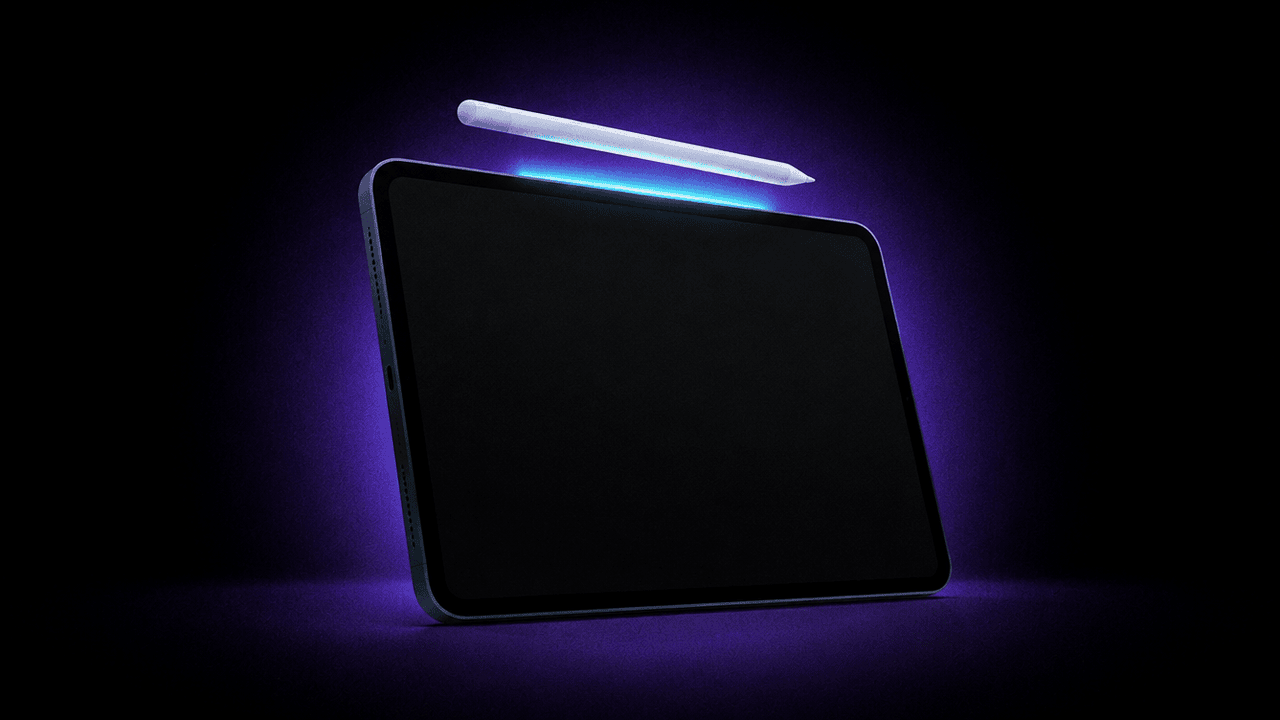
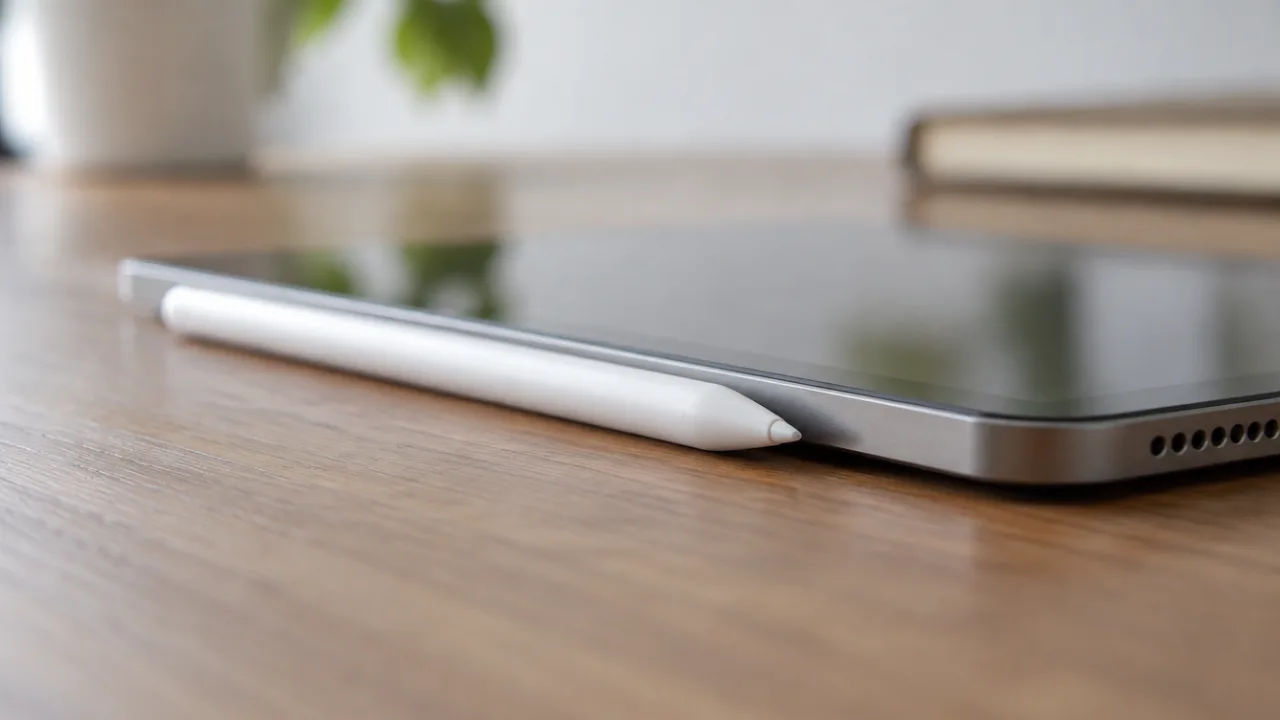
Apple Pencil'ı nasıl bağlayacağınız modele göre değişir. Apple Pencil Pro ve Apple Pencil (2. nesil), iPad'in mıknatıslı bağlayıcısına takıldığında eşlenir. Apple Pencil (USB-C) ve Apple Pencil (1. nesil) ise kablo veya iPad'in bağlantı noktası üzerinden eşlenir; ardından ekranda görünen düğmeye dokunursunuz.
| Apple Pencil | Nasıl bağlanır | Neye dokunulur |
|---|---|---|
| Apple Pencil Pro | iPad'in uzun tarafındaki mıknatıslı bağlayıcıya takın | Hiçbir şeye |
| Apple Pencil (2. nesil) | iPad'in sağ tarafındaki mıknatıslı bağlayıcıya takın | Hiçbir şeye |
| Apple Pencil (USB-C) | Ucunu kaydırarak açın ve USB-C şarj kablosuyla bağlayın | Dokunarak Bağlanın |
| Apple Pencil (1. nesil) | Kapağı çıkarıp Lightning bağlayıcısına takın veya USB-C - Apple Pencil Adaptörü'nü kullanın | Eşle |
Pencil'ı önce Bluetooth ayarlarında aramanız gerekmez ama Bluetooth'un açık olması şarttır.
iPad'inizle Hangi Apple Pencil Çalışır?
iPad'inize uygun olmayan bir Pencil hiç eşlenmez, bu yüzden önce bunu kontrol edin. Apple'ın uyumluluk listesine göre:
| Apple Pencil | Uyumlu olduğu modeller |
|---|---|
| Apple Pencil Pro (iPadOS 17.5 veya sonraki sürümler) | iPad Pro 13 inç ve 11 inç (M4, M5); iPad Air 13 inç ve 11 inç (M2, M3, M4); iPad mini (A17 Pro) |
| Apple Pencil (USB-C) (iPadOS 17.1.1 veya sonraki sürümler) | iPad Pro 13 inç ve 11 inç (M4, M5); iPad Pro 11 inç (1. ila 4. nesil); iPad Pro 12.9 inç (3. ila 6. nesil); iPad Air 13 inç ve 11 inç (M2, M3, M4); iPad Air (4., 5. nesil); iPad (A16); iPad (10. nesil); iPad mini (A17 Pro); iPad mini (6. nesil); iPhone Duo |
| Apple Pencil (2. nesil) | iPad mini (6. nesil); iPad Air (4., 5. nesil); iPad Pro 12.9 inç (3. ila 6. nesil); iPad Pro 11 inç (1. ila 4. nesil) |
| Apple Pencil (1. nesil) | iPad mini (5. nesil); iPad (6. ila 9. nesil); adaptörle iPad (A16) ve iPad (10. nesil); iPad Air (3. nesil); iPad Pro 12.9 inç (1., 2. nesil); iPad Pro (10,5 inç); iPad Pro (9,7 inç) |
Sık yaşanan uyumsuzluklar: 2. nesil, iPad (A16) veya iPad (10. nesil) ile çalışmaz; Apple Pencil Pro da M4 öncesi iPad Pro modelleriyle çalışmaz.
Apple Pencil Pro iPad'e Nasıl Bağlanır
- Ayarlar > Bluetooth bölümünde Bluetooth'un açık olduğundan emin olun.
- Pencil'ı iPad'in uzun tarafındaki mıknatıslı bağlayıcıya takın.
Aynı bağlantı onu hem eşler hem de şarj eder.
Apple Pencil (2. Nesil) iPad'e Nasıl Bağlanır
- Ayarlar > Bluetooth bölümünde Bluetooth'un açık olduğundan emin olun.
- Pencil'ı iPad'in sağ tarafındaki mıknatıslı bağlayıcıya takın.
Bu işlem onu şarj da eder.
Apple Pencil (USB-C) iPad'e Nasıl Bağlanır
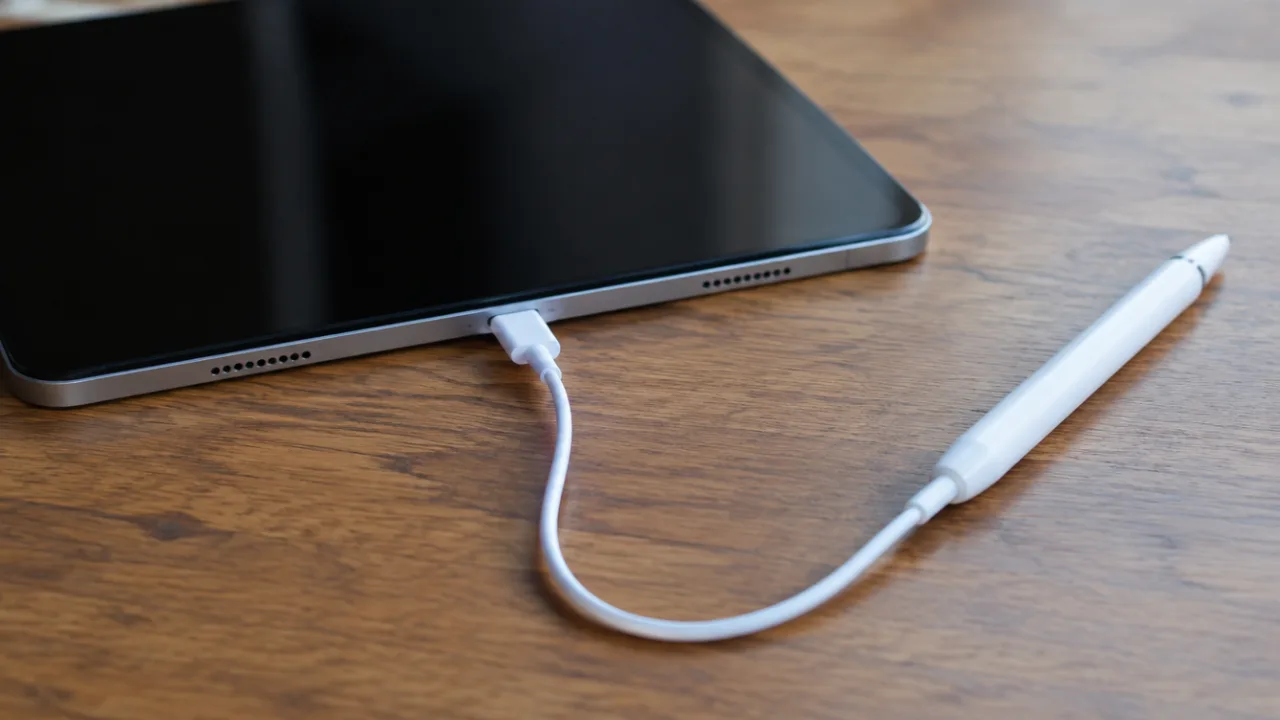
- Pencil'ın ucunu kaydırarak açın ve iPad'inizle birlikte gelen USB-C şarj kablosunu bağlayın.
- Kablonun diğer ucunu iPad'in USB-C bağlayıcısına takın.
- “Dokunarak Bağlanın”a dokunun.
Ardından kabloyu çıkarabilirsiniz. Pencil, iPad'i yeniden başlatana, Bluetooth'u kapatana veya başka bir iPad ile eşleyene kadar eşlenmiş kalır; yani yeniden başlatmadan sonra bu adımları tekrarlamanız gerekir. Pencil takılıyken şarj olur.
Apple Pencil (1. Nesil) iPad'e Nasıl Bağlanır
Ana Ekran düğmeli iPad'de:
- Kapağı çıkarıp Pencil'ı iPad'in Lightning bağlayıcısına takın.
- Düğme göründüğünde Eşle'ye dokunun (Apple'ın adımları).
- Pencil'ı çıkarın.
iPad (10. nesil) veya iPad (A16) modelinde:
- Kapağı çıkarıp Pencil'ı USB-C - Apple Pencil Adaptörü'ne takın.
- Adaptörü USB-C şarj kablosuyla iPad'e bağlayın.
- Düğme göründüğünde Eşle'ye dokunun, ardından çıkarın.
USB-C modelde olduğu gibi Pencil, iPad'i yeniden başlatana, Bluetooth'u kapatana veya başka bir iPad ile eşleyene kadar eşlenmiş kalır.
Apple Pencil iPhone'a Bağlanır mı?
Apple'ın listesinde tek bir iPhone var: Apple Pencil (USB-C) ile iPhone Duo. iPad'dekiyle aynı şekilde, USB-C kablosu ve “Dokunarak Bağlanın” ile bağlayın. Diğer iPhone'lar hiçbir Apple Pencil için listede yer almıyor.
Apple Pencil Bağlanmıyor mu? Şu Sırayla Deneyin
Apple'ın eşleme rehberine göre:
- Modeli kontrol edin. Yukarıdaki tabloyu kullanın.
- iPad'i en son yazılıma güncelleyin.
- Pencil'ı şarj edin. Eşlenebilmesi için şarj gerekebilir. Eşle düğmesi görünmüyorsa Pencil şarj olurken bir dakika bekleyin, ardından yeniden bağlayın.
- Ayarlar > Bluetooth bölümünde Bluetooth'u açın.
- Pencil'ı unutun. Ayarlar > Bluetooth bölümünde Aygıtlarım altında bulun, bilgi düğmesine, ardından Bu Aygıtı Unut'a dokunun. Yeniden bağlayın ve Eşle'ye dokunun.
- Pencil bağlıyken yeniden başlatın. Pencil takılı kalsın, iPad'i yeniden başlatın ve tekrar deneyin.
- Kılıfı çıkarın. Apple Pencil Pro veya 2. nesilde kılıfı ya da kapağı çıkarın, çünkü Pencil'ın mıknatıslı bağlayıcının üzerinde ortalanması gerekir.
Eşle düğmesi hâlâ görünmüyorsa Apple'a göre servise ihtiyacınız olabilir.
iPad (10. nesil) ile 1. nesil Pencil mi kullanıyorsunuz? Adaptörünüz ve USB-C Şarj Kablosu gibi uyumlu bir kablonuz olduğundan emin olun.
Apple Pencil'ın Şarjı Nasıl Kontrol Edilir
Piller araç takımını ekleyin veya Ayarlar > Apple Pencil bölümüne gidin. Apple ikisini de tüm modeller için listeliyor.
Yoksa Kayıp mı?
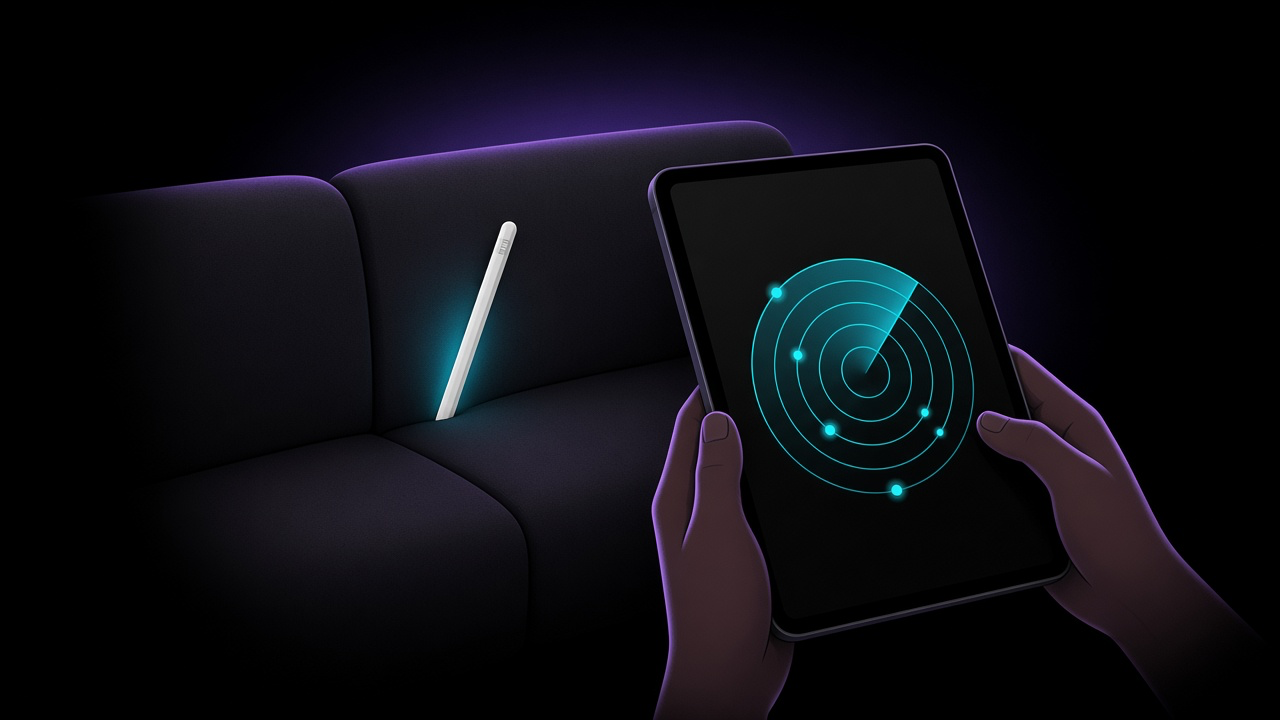
Pencil onu bulamadığınız için Bağlı Değil görünüyorsa kayıp Apple Pencil nasıl bulunur yazımıza bakın. Uygulamamız FindMyGear, iPhone'un yanı sıra iPad'de de çalışır ve çevrenizdeki Bluetooth cihazlarını yaklaştıkça yükselen bir sinyal değeriyle listeler.
Sık Sorulan Sorular
Apple Pencil yeni iPad'e nasıl bağlanır?
Yeni iPad'de modelinize uygun adımları izleyin. Eski Pencil'ınız onunla çalışmayabileceği için önce uyumluluk tablosuna bakın. Yeni iPad ile eşlemek, eski iPad ile olan eşlemenin yerini alır.
Apple Pencil'ın bağlantısı neden kopuyor?
Apple Pencil (USB-C) ve 1. nesil, iPad'i yeniden başlattığınızda, Bluetooth'u kapattığınızda veya başka bir iPad ile eşlediğinizde eşlemesini kaybeder. Aynı adımlarla yeniden eşleyin.
Apple Pencil kullanmak için Bluetooth açık olmalı mı?
Evet. Eşleme Bluetooth kullanır ve Apple'a göre kablo veya bağlantı noktasıyla bağlanan modellerde Bluetooth'u kapatmak eşlemeyi sonlandırır.
Apple Pencil Android tabletlere bağlanır mı?
Apple, Apple Pencil için yalnızca iPad modellerini ve iPhone Duo'yu listeliyor.