Kısa Cevap
AirTag'i kurmak için plastik şeridi çekip çıkarın; AirTag bir ses çıkarır. iPhone'unuzun kilidini açın ve AirTag'i yanına yaklaştırın. Bağlan'a dokunun, Anahtarlar veya Çanta gibi bir ad seçin, Apple Hesabınıza bağlanacağını onaylayın ve Bitti'ye dokunun. İşlem bir dakikadan kısa sürer.
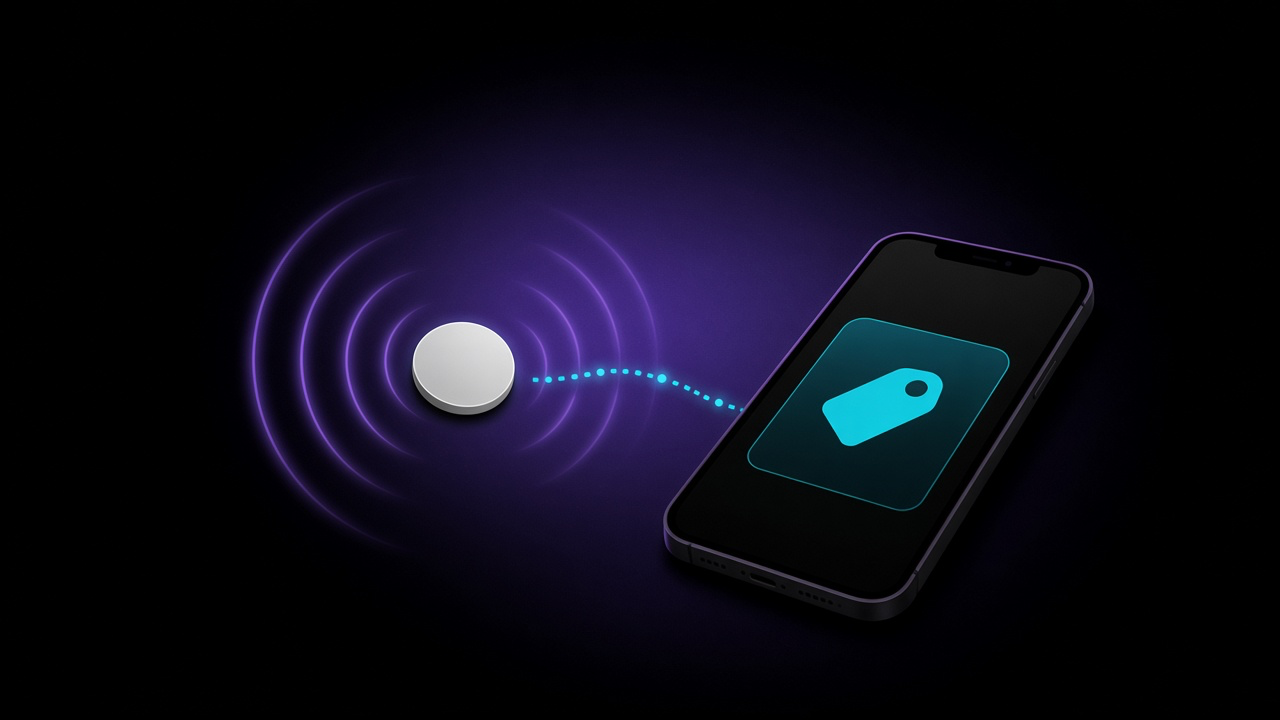
AirTag'de GPS, SIM kart ya da internet bağlantısı yoktur. Küçük bir Bluetooth sinyali yayar; yakından geçen Apple cihazları da onun konumunu Bul ağı üzerinden, şifreli olarak size bildirir.
Neye İhtiyacınız Var
Apple'ın kurulum kılavuzuna göre:
- Bir iPhone veya iPad. İlk AirTag için iOS veya iPadOS 14.5 ya da sonraki bir sürüm, AirTag (2. nesil) için iOS veya iPadOS 26.2.1 ya da sonraki bir sürüm.
- Bluetooth açık ve Konum Servisleri açık olmalı, Bul'a da izin verilmiş olmalı (en iyi sonucu Tam Konum verir).
- iCloud Anahtar Zinciri ve Bul ağı açık, Apple Hesabınızın ayarları da tamamlanmış olmalı.
- Kurulum sırasında çalışan bir Wi-Fi veya mobil veri bağlantısı.
AirTag'i Android telefonla kuramazsınız. Android, kayıp bir AirTag'in mesajını NFC ile okuyabilir, ancak AirTag'i kaydetmek için iPhone veya iPad gerekir.
Adım Adım AirTag Kurulumu
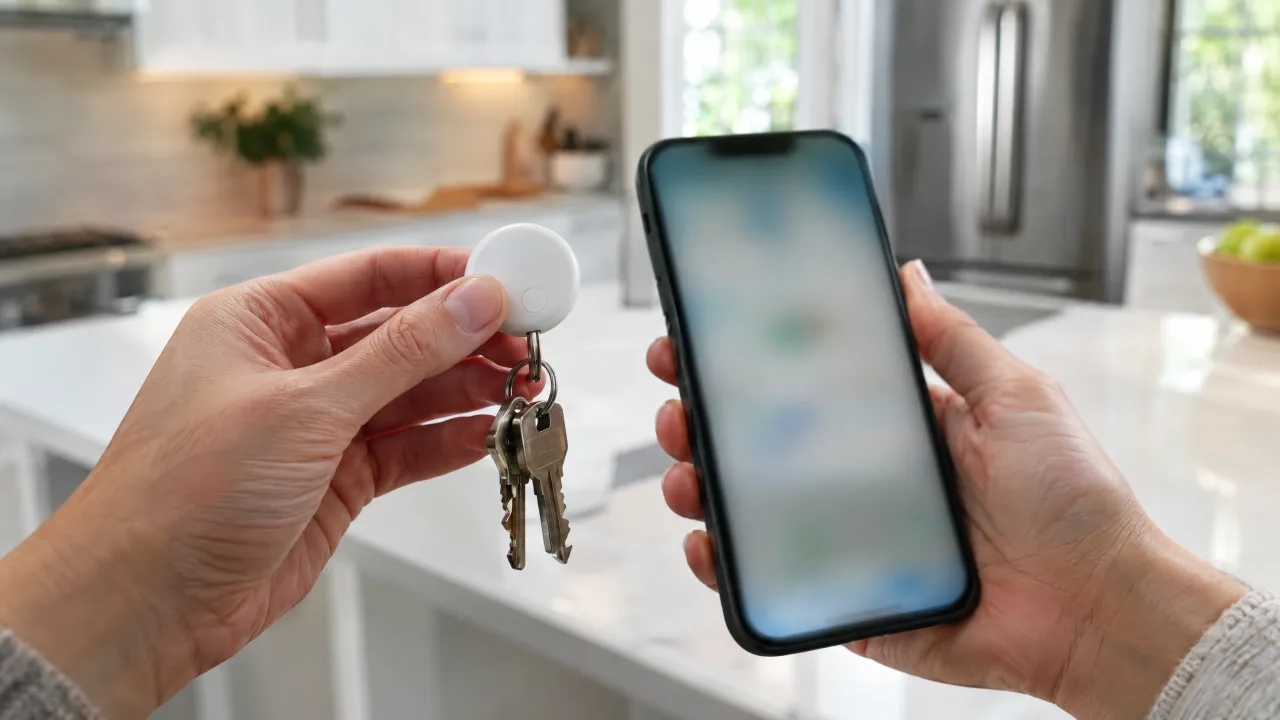
- Şeridi çekin. Ambalajı çıkarın ve pil şeridini çekip çıkarın. AirTag kısa bir ses çıkarır: pil bağlanmıştır.
- iPhone'unuzun kilidini açın ve Ana Ekran'a gidin.
- AirTag'i iPhone'a yaklaştırın. Bir kurulum kartı açılır. Bağlan'a dokunun.
- Ad verin. Bir kategori seçin (Anahtarlar, Çanta, Sırt Çantası vb.) ya da Özel Ad'ı seçip bir emoji belirleyin.
- Apple Hesabınıza bağlayın. Gelen istemi kabul edin. Bir AirTag aynı anda yalnızca tek bir Apple Hesabı'na ait olabilir.
- Bitti'ye dokunun. AirTag artık Bul uygulamasında Nesneler altında görünür.
Birden fazla AirTag mi kuruyorsunuz? Onları iPhone'a teker teker yaklaştırın. «Birden fazla AirTag saptandı» uyarısını görürseniz diğerlerini uzaklaştırın.
AirTag'i Bul Uygulamasından Eklemek
Kurulum kartı görünmezse AirTag'i Apple'ın anlattığı gibi elle ekleyin:
- Bul'u açın ve Nesneler'e dokunun.
- Ekle düğmesine (+) dokunun.
- AirTag'e (üçüncü taraf bir takip cihazı için Başka Bir Nesne'ye) dokunun ve ekrandaki adımları izleyin.
AirTag Nasıl Çalışır?
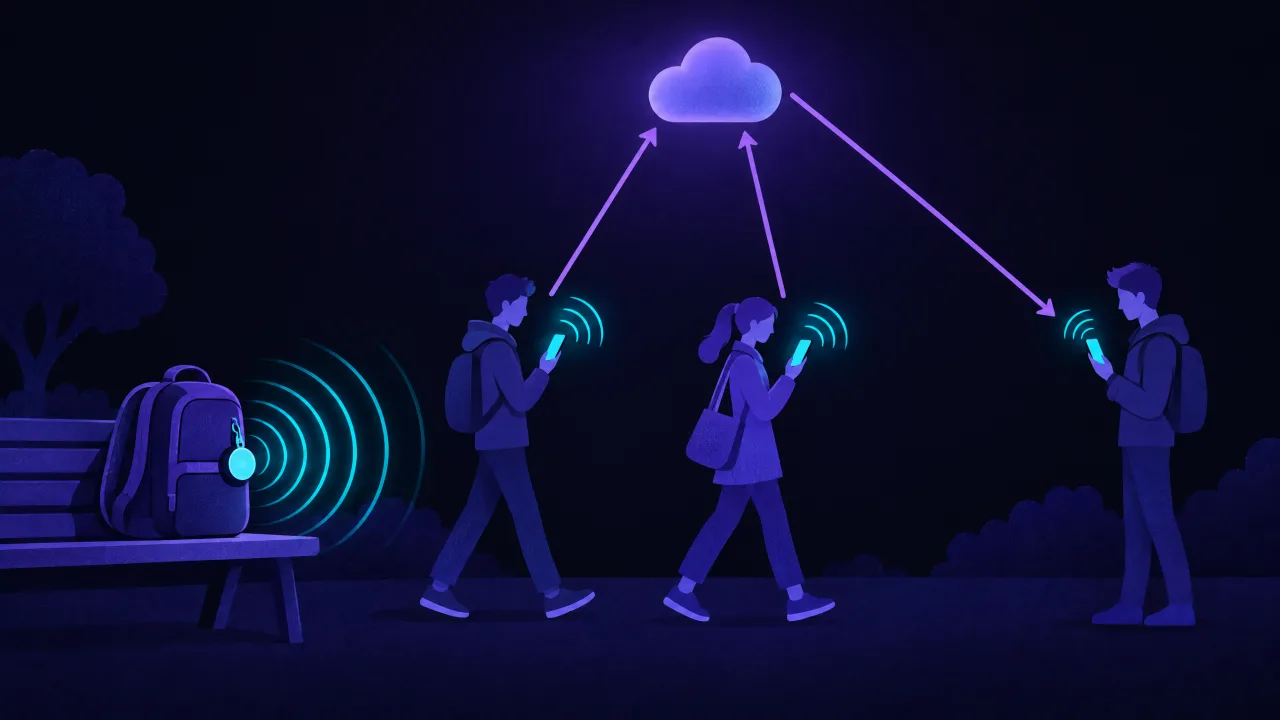
AirTag tek bir basit iş yapar: kısa bir Bluetooth sinyali yayınlar. Geri kalan her şey başka cihazlarda olur.
- Yakınınızdayken iPhone'unuz bu sinyali doğrudan duyar. Ses çalabilirsiniz; desteklenen iPhone'larda Tam Konum Bulma bir ok ve mesafe gösterir.
- Sizden uzaktayken Bul ağının parçası olan yakındaki herhangi bir iPhone, iPad veya Mac sinyali yakalar ve kendi konumunu iCloud'a gönderir. Bu konumu Bul'da görürsünüz.
Apple'ın Bul güvenliğine genel bakışı bunun nasıl gizli kaldığını anlatıyor. Bu alışveriş uçtan uca şifreli ve anonimdir; Apple ne bulan kişinin kim olduğunu ne de bulunan nesnenin kime ait olduğunu bilir. Etiketin yayınladığı anahtar yaklaşık 15 dakikada bir değişir, bu yüzden yoldan geçen biri bir etiketi sabit bir kimlikle izleyemez.
AirTag internet olmadan çalışır mı?
AirTag'in kendisinin internete hiç ihtiyacı yoktur: yalnızca Bluetooth kullanır. Bağlantı gerektiren, çevresindeki zincirdir. Yanından geçen iPhone'un konumu bildirmek için, sizin telefonunuzun da onu haritada göstermek için veri bağlantısına ihtiyacı vardır. İnsanların olmadığı ve şebekenin çekmediği ıssız bir yerde AirTag ancak siz yeniden Bluetooth menziline girdiğinizde bulunabilir.
AirTag'de GPS var mı?
Hayır. Gördüğünüz konum, onu en son duyan Apple cihazının konumudur. Kalabalık bir şehirde bu genellikle bina ya da sokak düzeyinde doğrudur; sakin bir bölgede son güncelleme saatler öncesine ait olabilir.
AirTag kaç metreye kadar çalışır?
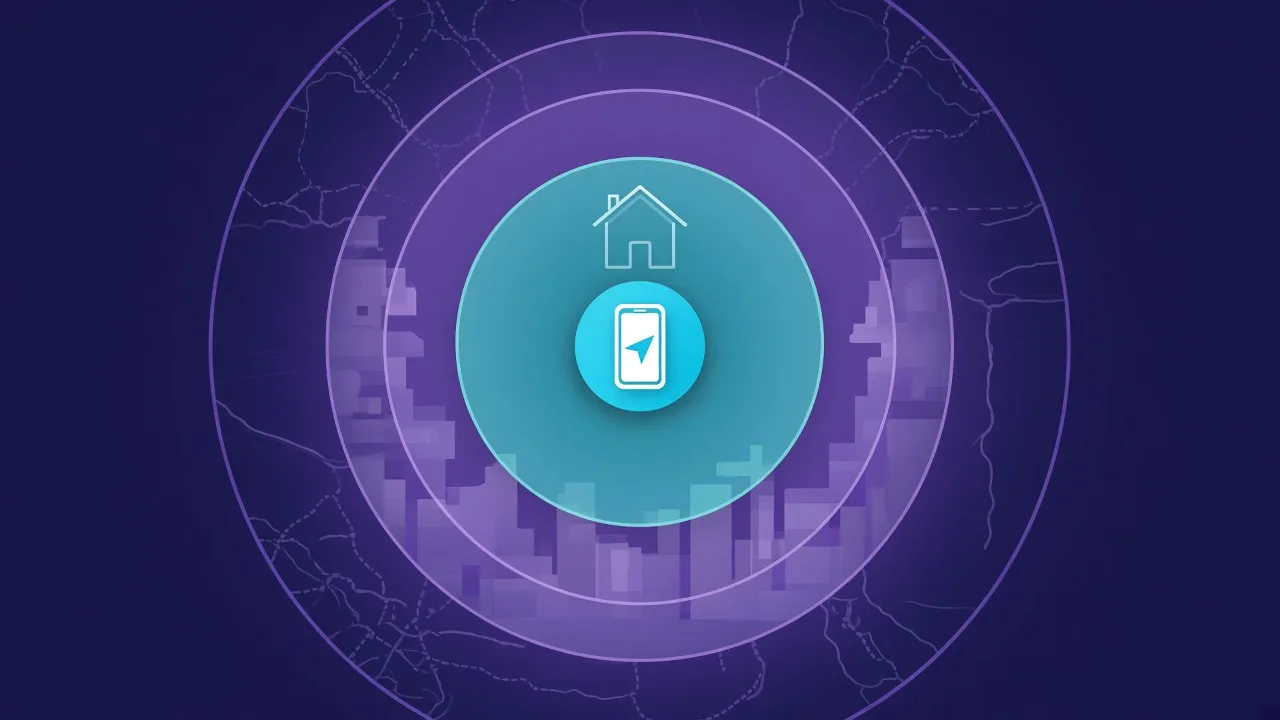
Üç farklı menzil vardır: yakın mesafede Tam Konum Bulma, kabaca bir ev ya da bir kat içinde Bluetooth ve sabit bir sınırı olmayan Bul ağı. AirTag menzili rehberimiz her birini açıklıyor.
Bul ile Uyumlu Bir Takip Cihazını Kurmak
«AirTag alternatifi» olarak satılan daha ucuz takip cihazları çoğu zaman aynı Bul ağını kullanır. Kutunun üzerinde «Works with Apple Find My» rozetini arayın. Eklemek için:
- Takip cihazını üreticisinin anlattığı şekilde eşleme moduna alın (genellikle bir pil şeridi ya da düğmesine uzun basma).
- Bul'u açın, Nesneler'e, ardından Ekle düğmesine dokunun.
- Başka Bir Nesne'ye dokunun ve adımları izleyin.
Eklendikten sonra Bul'da bir AirTag gibi görünür ve aynı ağı kullanır. Tam Konum Bulma gibi özellikler modele bağlıdır; üreticinin sayfasına bakın.
AirTag Bağlanmıyor mu?
Apple'ın kontrol listesi, sırasıyla:
- iPhone'unuzu iOS'in en son sürümüne güncelleyin. AirTag (2. nesil) için iOS 26.2.1 veya sonrası gerekir.
- Bluetooth'un ve Konum Servisleri'nin açık olduğunu, Bul'a izin verildiğini ve Tam Konum'un açık olduğunu kontrol edin.
- iCloud Anahtar Zinciri'nin ve Bul ağı'nın açık olduğunu kontrol edin.
- Güçlü bir Wi-Fi veya mobil veri bağlantınız olduğundan emin olun, ardından iPhone'unuzu yeniden başlatın.
- Kurulum kartı kayboldu mu? iPhone'u kilitleyin, uyandırın, 15 saniye bekleyin ve kartın geri gelip gelmediğine bakın.
- AirTag hiç ses çıkarmıyorsa pili değiştirin; pil rehberimiz nasıl açılacağını gösteriyor.
- Hâlâ olmuyorsa AirTag'i sıfırlayın ve yeniden deneyin.
Bul, AirTag'in başka bir Apple Hesabı ile eşlendiğini söylüyorsa onu yalnızca o kişi serbest bırakabilir. Sıfırlama rehberi o kişinin ne yapması gerektiğini anlatıyor.
AirTag'i Ailenizle veya Arkadaşlarınızla Paylaşmak
Apple'ın paylaşma kılavuzuna göre bir AirTag'i ya da uyumlu bir takip cihazını en fazla beş kişiyle paylaşabilirsiniz. Bu kişiler onu haritada görebilir, ses çalabilir ve Tam Konum Bulma'yı kullanabilir; nesne onlarla birlikte hareket ederken de takip uyarısı almazlar.
Gereksinimler: Apple Hesabınızda iki faktörlü kimlik doğrulama, herkeste iCloud Anahtar Zinciri açık, iOS 17 veya sonrası ve çocuk hesabı olmaması.
- Bul'u açın, Nesneler'e ve AirTag'e dokunun.
- AirTag'i Paylaşın altında Kişi Ekle'ye dokunun.
- Kişileri seçin ve daveti gönderin. Davetin kabul edilmesi gerekir.
Kurulumdan Hemen Sonra Yapılacak Üç Şey
- Bir şey kaybolduğunda iletişim bilgilerinizi Kayıp Modu'na ekleyin: Bul'da nesneye dokunun, ardından Kayıp AirTag'in altında İletişim Bilgilerini Göster'e dokunun. Apple'ın Kayıp Modu kılavuzunda anlatıldığı gibi, onu bulan herkes telefonunu ona dokundurup mesajınızı görebilir.
- Pili aklınızda tutun. CR2032 düğme pildir ve bir yıldan uzun dayanır; azaldığında Bul size haber verir.
- Sınırınızı takip edin. Bul en fazla 32 nesne tutar; AirPods'un her biri iki ya da üç nesne sayılır.
Son Birkaç Metre
Bul sizi doğru binaya götürür; Tam Konum Bulma ve ses de doğru noktaya. Bul desteği olmayan Bluetooth'lu başka şeyler için, örneğin eski bir kulaklık ya da bir fitness bileziği, uygulamamız FindMyGear iPhone'unuzun çevresindeki Bluetooth cihazlarını yaklaştıkça yükselen canlı bir sinyal değeriyle listeler; böylece sıcak-soğuk oynar gibi ona doğru yürüyebilirsiniz.
SSS
AirTag kurmak için iPhone gerekir mi?
Evet, iOS veya iPadOS 14.5 ya da sonrasına sahip bir iPhone veya iPad gerekir (2. nesil için 26.2.1). Android telefon AirTag kaydedemez.
Kaç AirTag'im olabilir?
Bul, paylaşılan nesneler ve aksesuarlar dahil, Apple Hesabı başına en fazla 32 nesne tutar.
İkinci el bir AirTag'i kurabilir miyim?
Ancak önceki sahibi onu kendi Apple Hesabı'ndan kaldırdıktan sonra. Ardından sıfırlayın ve yeni gibi kurun.
Hangi AirTag bende?
Bul'u açın, Nesneler'e, AirTag'in adına ve ardından adresine dokunun: model orada yazar. AirTag 1 ve AirTag 2 karşılaştırmamız farkları anlatıyor.