მოკლე პასუხი
AirPods-ისთვის ცალკე „დამატების“ ღილაკი არ არსებობს. ისინი Find My-ში თავისით ჩნდება, როგორც კი ორი პირობა სრულდება: თქვენს iPhone-ზე ან iPad-ზე Find My ჩართულია და AirPods ამ iPhone-თან ან iPad-თანაა დაწყვილებული, სანამ თქვენი Apple Account-ით ხართ შესული. შემდეგ AirPods-ის პარამეტრებში ჩართეთ Find My network (Find My ქსელი), რომ მხარდაჭერილი მოდელების პოვნა მაშინაც შეიძლებოდეს, როცა ისინი ტელეფონისგან შორსაა.
თუ AirPods მაინც არ ჩანს, ჩვეულებრივი მიზეზებია: Find My გამორთულია, AirPods სხვა Apple Account-ით შესულ მოწყობილობაზე დაწყვილდა, Find My ქსელი მათთვის პირველად სხვამ ჩართო, ან ეს ნახმარი AirPods-ია, რომელიც ჯერ კიდევ წინა მფლობელზეა მიბმული. თითოეულის გამოსწორების გზა ქვემოთაა.
რომელ AirPods-ს შეუძლია Find My ქსელის გამოყენება
Apple ამბობს, რომ Find My-ის გამოყენება AirPods-ის ყველა მოდელთან შეიძლება, მაგრამ მხოლოდ ზოგიერთს შეუძლია Find My ქსელის გამოყენება, რომელიც მათ ლოკაციას მაშინაც აჩვენებს, როცა ისინი თქვენი მოწყობილობების დიაპაზონს მიღმაა (Apple):
| AirPods | Find My ქსელი | რას ხედავთ Find My-ში |
|---|---|---|
| AirPods 3, AirPods 4 with Active Noise Cancellation, AirPods 5 with Wireless Charging Case, AirPods Pro (ყველა მოდელი), AirPods Max | კი | ლოკაციას ბოლო დაკავშირებიდან 24 საათამდე, მაშინაც კი, როცა ისინი ახლოს არ არის |
| სხვა AirPods | არა | ბოლო დროსა და ადგილს, სადაც ისინი თქვენს მოწყობილობასთან იყო დაკავშირებული |
როგორ დავამატოთ AirPods Find My-ში
- ჩართეთ Find My თქვენს iPhone-ზე ან iPad-ზე: გახსენით Settings, შეეხეთ თქვენს სახელს, შეეხეთ Find My-ს, შემდეგ Find My iPhone-ს (ან iPad-ს) და ჩართეთ. იმავე ეკრანზე ჩართეთ Find My network და Send Last Location.
- დააწყვილეთ AirPods ამ iPhone-თან ან iPad-თან. გადადით Settings > Bluetooth-ში, გახსენით ქეისი, რომელშიც AirPods დევს, და მოწყობილობასთან ახლოს დაიჭირეთ, სანამ დაყენების ანიმაცია არ გამოჩნდება, შემდეგ მიჰყევით ნაბიჯებს. დაწყვილებისას მოწყობილობა Wi-Fi-სთან ან მობილურ ქსელთან უნდა იყოს დაკავშირებული, თორემ Find My-ის ფუნქციები შეიძლება ვერ მიიღოთ.
- ჩართეთ Find My network AirPods-ისთვის: როცა AirPods დაკავშირებულია (გახსენით ქეისი ან ერთი ყურში გაიკეთეთ), გადადით Settings-ში, ზედა ნაწილში შეეხეთ თქვენი AirPods-ის სახელს, ჩამოსქროლეთ და ჩართეთ Find My network. თუ მას ვერ ხედავთ, ჯერ Find My-ს შეეხეთ. იქ მოხვედრა Settings > Bluetooth-იდანაც შეიძლება, AirPods-ის გვერდით მდებარე „More Info“ ღილაკით.
- შეამოწმეთ Find My აპლიკაცია: გახსენით Find My და შეეხეთ Devices-ს. თქვენი AirPods სიაში უნდა იყოს.
Apple-ის მთავარი შენიშვნა, რომელიც უნდა გახსოვდეთ: ეს ყველაფერი AirPods-ის დაკარგვამდე უნდა გააკეთოთ. Find My ვერ იპოვის AirPods-ს ოფლაინ, თუ მათი დაკარგვის მომენტში Find My ქსელი გამორთული იყო (Apple-ის AirPods-ის სახელმძღვანელო).
ჩართეთ შეტყობინება დატოვებისას
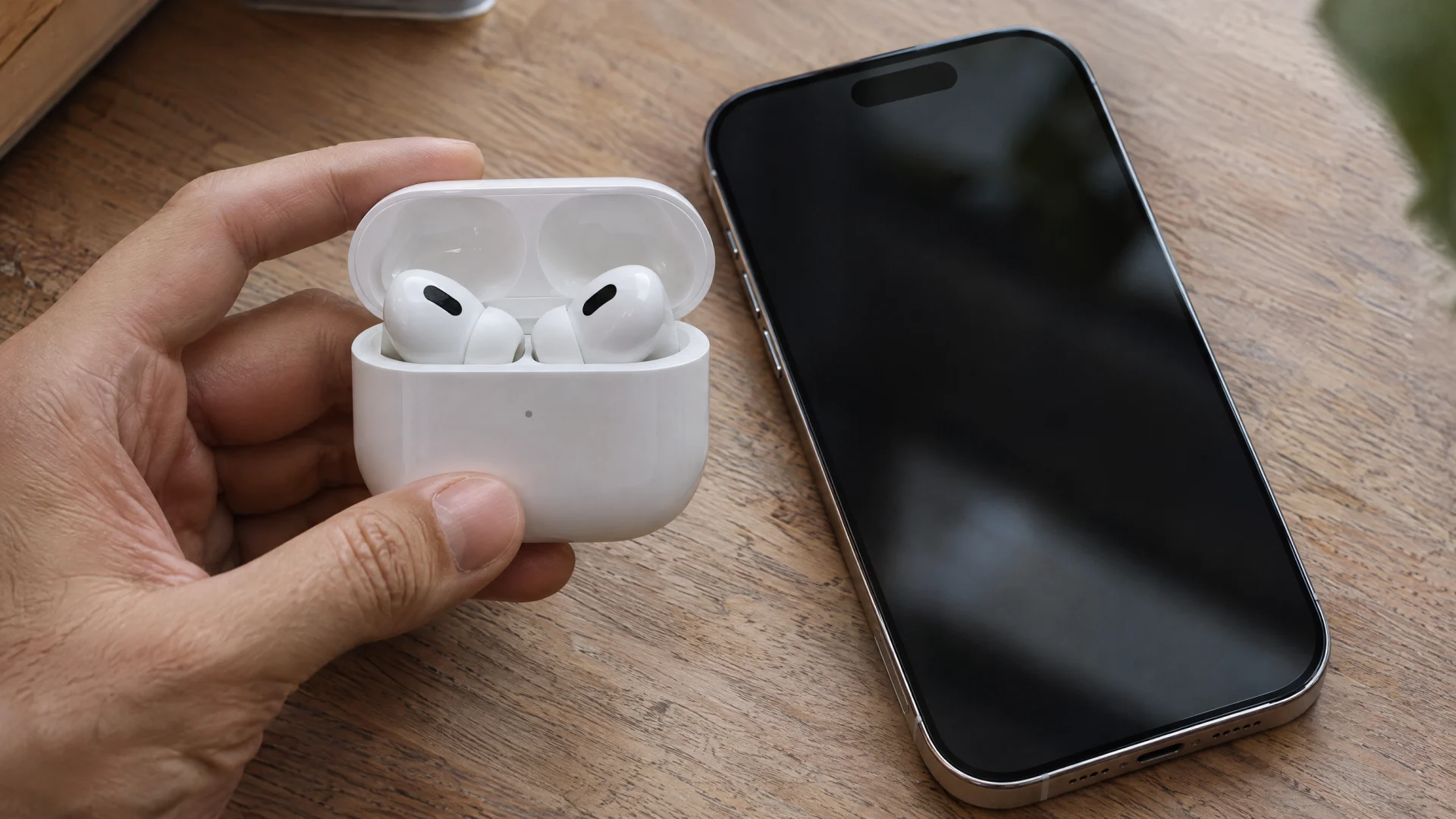
როცა Find My ქსელი ჩართულია, მხარდაჭერილ მოდელებს შეუძლია გაგაფრთხილოთ, თუ ისინი სადმე დაგრჩათ. Find My აპლიკაციაში შეეხეთ Devices-ს, აირჩიეთ თქვენი AirPods, შეეხეთ „Notify When Left Behind“-ს (შეტყობინება დატოვებისას) და ჩართეთ. შეგიძლიათ დაამატოთ სანდო ადგილები, მაგალითად სახლი, სადაც შეტყობინებას არ მიიღებთ. დაუშვით შეტყობინებები Find My-ისთვის, თორემ გაფრთხილება თქვენამდე ვერ მოაღწევს.

AirPods არ ჩანს Find My-ში? შეამოწმეთ ეს
- Find My გამორთულია თქვენს iPhone-ზე. შეამოწმეთ Settings > [თქვენი სახელი] > Find My > Find My iPhone. AirPods Find My-ში მხოლოდ იმ დაწყვილებული მოწყობილობის მეშვეობით ჩნდება, რომელზეც Find My ჩართულია.
- ისინი სხვა Apple Account-ის მქონე მოწყობილობაზე დაწყვილდა. Apple ამბობს, რომ AirPods Find My-ში რომ დაინახოთ, ისინი იმ iPhone-თან ან iPad-თან უნდა დააწყვილოთ, რომელზეც თქვენი Apple Account-ით ხართ შესული.
- Find My network პირველად სხვამ ჩართო. თუ AirPods-ს ათხოვებთ ან სხვადასხვა Apple Account-ს შორის იზიარებთ, Apple ამბობს, რომ Find My-ში მათ მხოლოდ ის ადამიანი ხედავს, ვინც Find My ქსელი ჩართო.
- ეს ნახმარი AirPods-ია, რომელიც ჯერ კიდევ წინა მფლობელზეა მიბმული. წინა მფლობელმა ჯერ ისინი თავისი Apple Account-იდან უნდა წაშალოს. ჩვენი სახელმძღვანელო AirPods-ის დარესეტების შესახებ განმარტავს, რა უნდა გააკეთოს მან.
- თქვენს AirPods-ს Find My ქსელის მხარდაჭერა არ აქვს. მოდელები, რომლებიც ზემოთ მოცემულ სიაში არ არის, მათ შორის AirPods 4 Active Noise Cancellation-ის გარეშე, ტელეფონისგან მოშორებით ლოკაციას ვერ აჩვენებს, მხოლოდ ბოლო დროსა და ადგილს, სადაც დაკავშირებული იყო.
- ისინი ჩანს, მაგრამ „Offline“-ად ან „No location found“-ით. Apple ამბობს, რომ ეს ნიშნავს, რომ ისინი დიაპაზონს მიღმაა ან დატენვა სჭირდება, და როცა ისევ ონლაინ გამოვა, შეტყობინებას მიიღებთ. იხილეთ, რას ნიშნავს Find My-ის შეტყობინებები.
- პროგრამული უზრუნველყოფა მოძველებულია. Find My-ის საუკეთესო მუშაობისთვის Apple უახლეს iOS-ს, iPadOS-ს, macOS-ს ან watchOS-ს გირჩევთ.
ახალი iPhone, AirPods კი Find My-ში არ ჩანს
როცა AirPods ერთ Apple მოწყობილობასთან დაყენებულია, Apple ამბობს, რომ ისინი ავტომატურად უკავშირდება თქვენს სხვა მოწყობილობებს, რომლებიც იმავე Apple Account-ითაა შესული. ახალ iPhone-ზე შედით იმავე Apple Account-ით, ჩართეთ Find My, დააკავშირეთ AirPods, შემდეგ კი შეამოწმეთ, რომ მათ პარამეტრებში Find My network ისევ ჩართულია.
თუ Find My მათ ვერ პოულობს
როცა Find My მხოლოდ ძველ ლოკაციას აჩვენებს, ან AirPods საერთოდ არ დამატებულა, სანამ მათ მუხტი აქვს, კიდევ ერთი მინიშნება რჩება: მათი Bluetooth სიგნალი. FindMyGear, ჩვენი აპლიკაცია, გიჩვენებთ iPhone-ის გარშემო არსებული Bluetooth მოწყობილობების სიას სიგნალის ცოცხალი მაჩვენებლით, რომელიც მიახლოებასთან ერთად იზრდება; ეს გეხმარებათ, როცა AirPods სადღაც ახლოსაა. ჩვენი სახელმძღვანელო დაკარგული AirPods-ის პოვნის შესახებ მოიცავს ქეისს, ერთ AirPod-სა და დამჯდარ AirPods-ს.
ხშირად დასმული კითხვები
შეიძლება AirPods-ის დამატება Find My-ში iPhone-ის გარეშე?
Apple-ის ინსტრუქციები iPhone-ს ან iPad-ს იყენებს: AirPods უნდა დაწყვილდეს ერთ-ერთ მათგანთან, რომელზეც თქვენი Apple Account-ით ხართ შესული. ამის შემდეგ მათ Find My-ში თქვენს სხვა Apple მოწყობილობებზეც და iCloud.com/find-ზეც ნახავთ.
რამდენ ხანს აჩვენებს Find My ჩემი AirPods-ის ლოკაციას?
იმ მოდელებისთვის, რომლებსაც Find My ქსელის მხარდაჭერა აქვს, Apple ამბობს, რომ თქვენს მოწყობილობასთან ბოლო დაკავშირებიდან 24 საათამდე, მაშინაც კი, თუ ისინი ახლოს არ არის. სხვა მოდელები მხოლოდ იმ ადგილს აჩვენებს, სადაც ბოლოს იყო დაკავშირებული.
შეუძლია სხვას ჩემი AirPods-ის დანახვა Find My-ში?
მხოლოდ იმ ადამიანს, ვინც მათთვის Find My ქსელი ჩართო. თუ AirPods-ს უზიარებთ ვინმეს, ვინც სხვა Apple Account-ს იყენებს, მან შეიძლება მიიღოს გაფრთხილება, რომ AirPods მასთან ერთად გადაადგილდება.
ორივე AirPod ცალ-ცალკე უნდა დავამატო?
არა. წყვილი ერთად ემატება, როცა მათ თქვენს iPhone-თან ან iPad-თან აწყვილებთ. Apple აღნიშნავს, რომ მოდელების უმეტესობაში, როცა ორი AirPod ერთმანეთს დაშორებულია, Find My ერთ ჯერზე მხოლოდ ერთის ლოკაციას აჩვენებს.