მოკლე პასუხი
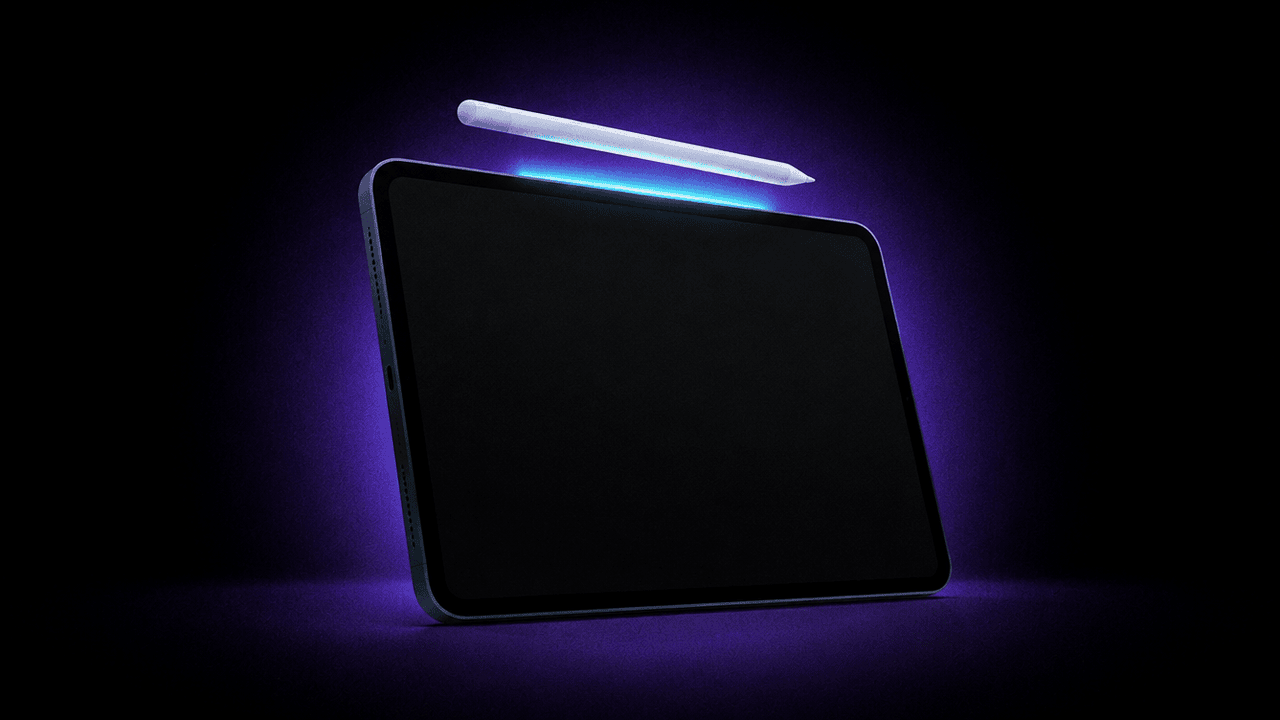
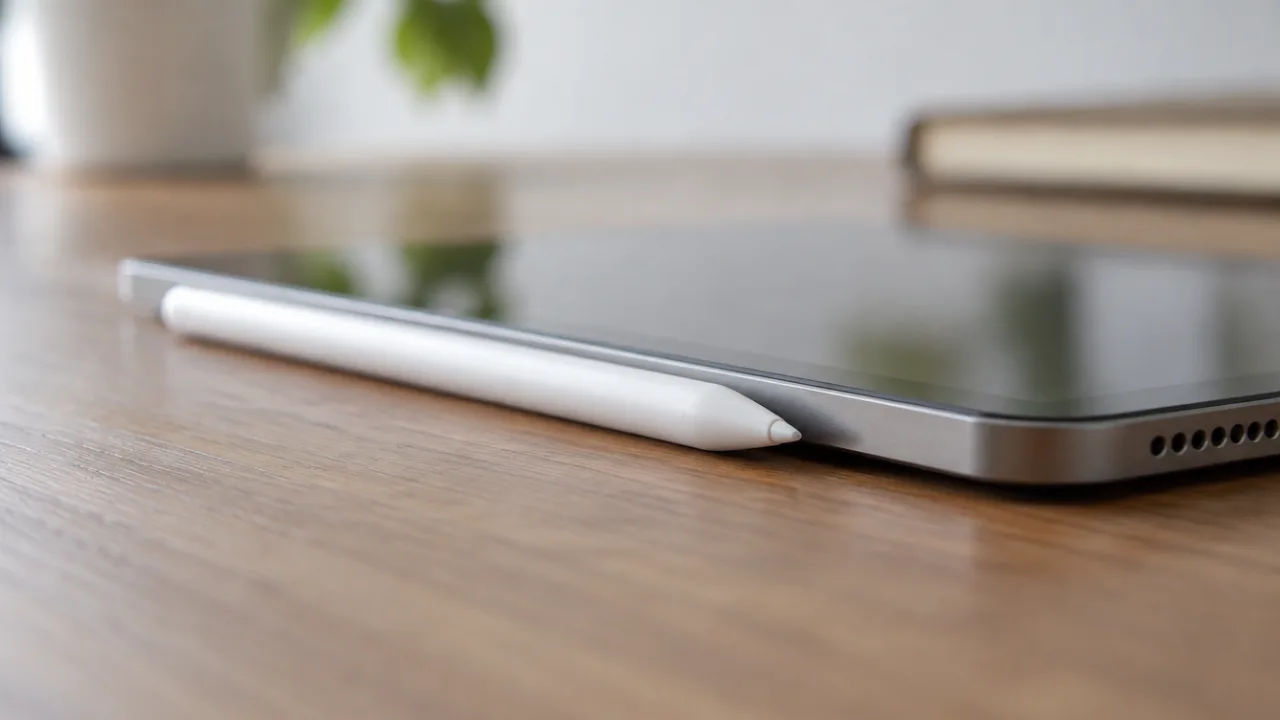
Apple Pencil-ის დაკავშირების გზა მოდელზეა დამოკიდებული. Apple Pencil Pro და Apple Pencil (2nd generation) წყვილდება, როცა მათ iPad-ის მაგნიტურ კონექტორზე მიამაგრებთ. Apple Pencil (USB-C) და Apple Pencil (1st generation) კაბელით ან iPad-ის პორტით წყვილდება, შემდეგ კი ეკრანზე გამოჩენილ ღილაკს უნდა შეეხოთ.
| Apple Pencil | როგორ დავაკავშიროთ | რას შევეხოთ |
|---|---|---|
| Apple Pencil Pro | მიამაგრეთ მაგნიტურ კონექტორზე iPad-ის გრძელ მხარეს | არაფერს |
| Apple Pencil (2nd generation) | მიამაგრეთ მაგნიტურ კონექტორზე iPad-ის მარჯვენა მხარეს | არაფერს |
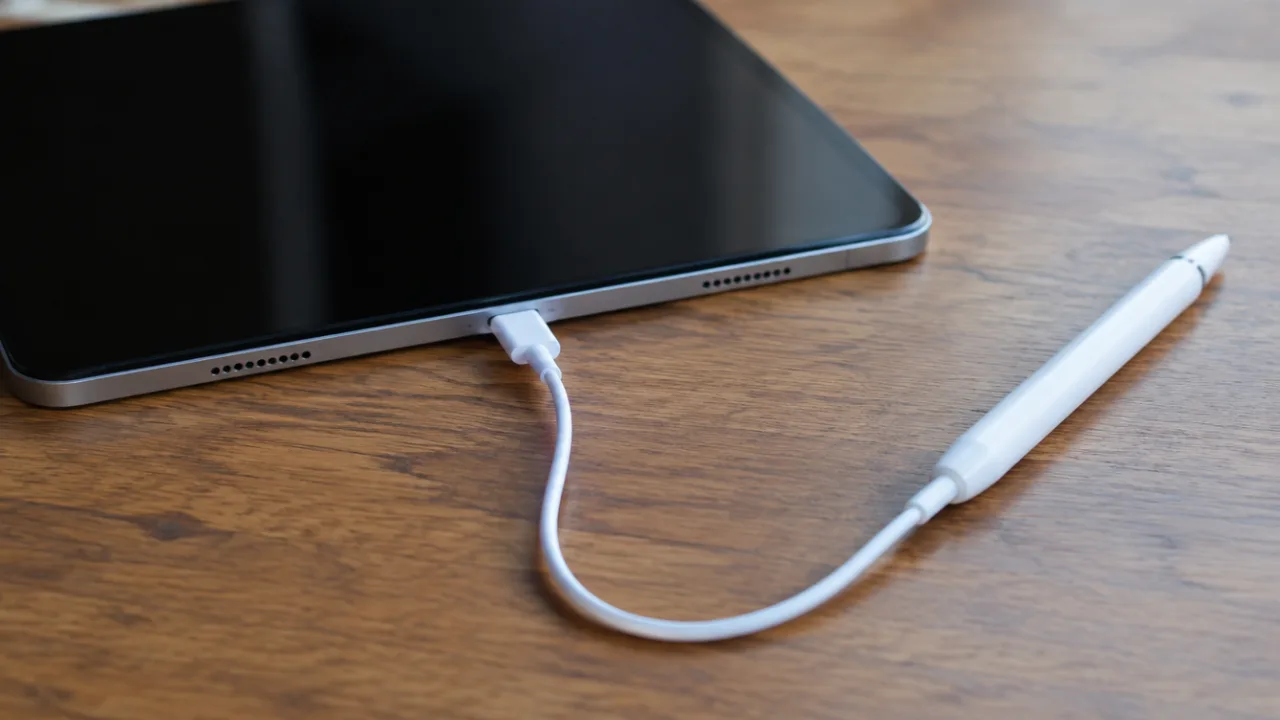
| Apple Pencil (USB-C) | გასწიეთ ბოლო და დააკავშირეთ USB-C დამტენი კაბელით | „Tap to Connect“ (შეეხეთ დასაკავშირებლად) |
| Apple Pencil (1st generation) | მოხსენით თავსახური და შეაერთეთ Lightning კონექტორში, ან გამოიყენეთ „USB-C to Apple Pencil Adapter“ (ადაპტერი USB-C-დან Apple Pencil-ზე) | „Pair“ (დაწყვილება) |
Pencil-ის ჯერ Bluetooth-ის პარამეტრებში ძებნა საჭირო არ არის, მაგრამ Bluetooth ჩართული უნდა იყოს.
რომელი Apple Pencil მუშაობს თქვენს iPad-თან?
Pencil, რომელიც თქვენი iPad-ისთვის არ არის განკუთვნილი, საერთოდ ვერ დაწყვილდება, ამიტომ ჯერ ეს შეამოწმეთ. Apple-ის თავსებადობის სიიდან:
| Apple Pencil | მუშაობს |
|---|---|
| Apple Pencil Pro (iPadOS 17.5 ან უფრო ახალი) | iPad Pro 13-inch და 11-inch (M4, M5); iPad Air 13-inch და 11-inch (M2, M3, M4); iPad mini (A17 Pro) |
| Apple Pencil (USB-C) (iPadOS 17.1.1 ან უფრო ახალი) | iPad Pro 13-inch და 11-inch (M4, M5); iPad Pro 11-inch (1st to 4th generation); iPad Pro 12.9-inch (3rd to 6th generation); iPad Air 13-inch და 11-inch (M2, M3, M4); iPad Air (4th, 5th generation); iPad (A16); iPad (10th generation); iPad mini (A17 Pro); iPad mini (6th generation); iPhone Duo |
| Apple Pencil (2nd generation) | iPad mini (6th generation); iPad Air (4th, 5th generation); iPad Pro 12.9-inch (3rd to 6th generation); iPad Pro 11-inch (1st to 4th generation) |
| Apple Pencil (1st generation) | iPad mini (5th generation); iPad (6th to 9th generation); iPad (A16) და iPad (10th generation) ადაპტერით; iPad Air (3rd generation); iPad Pro 12.9-inch (1st, 2nd generation); iPad Pro 10.5-inch; iPad Pro 9.7-inch |
გავრცელებული შეუთავსებლობები: მე-2 თაობა არ მუშაობს iPad (A16)-თან და iPad (10th generation)-თან, ხოლო Apple Pencil Pro არ მუშაობს M4-მდე გამოსულ iPad Pro მოდელებთან.
როგორ დავაკავშიროთ Apple Pencil Pro iPad-ს
- შეამოწმეთ, რომ Bluetooth ჩართულია „Settings > Bluetooth“-ში.
- მიამაგრეთ Pencil მაგნიტურ კონექტორზე iPad-ის გრძელ მხარეს.
იგივე შეერთება მას აწყვილებს და ტენის.
როგორ დავაკავშიროთ Apple Pencil (2nd generation) iPad-ს
- შეამოწმეთ, რომ Bluetooth ჩართულია „Settings > Bluetooth“-ში.
- მიამაგრეთ Pencil მაგნიტურ კონექტორზე iPad-ის მარჯვენა მხარეს.
ეს მას ტენის კიდეც.
როგორ დავაკავშიროთ Apple Pencil (USB-C) iPad-ს
- გასწიეთ Pencil-ის ბოლო და შეაერთეთ USB-C დამტენ კაბელთან, რომელიც iPad-ს მოჰყვა.
- კაბელის მეორე ბოლო შეაერთეთ iPad-ის USB-C კონექტორში.
- შეეხეთ „Tap to Connect“-ს.
ამის შემდეგ კაბელის გამოერთება შეგიძლიათ. Pencil დაწყვილებული რჩება, სანამ iPad-ს არ გადატვირთავთ, Bluetooth-ს არ გამორთავთ ან მას სხვა iPad-თან არ დააწყვილებთ, ამიტომ გადატვირთვის შემდეგ ეს ნაბიჯები უნდა გაიმეოროთ. შეერთებისას Pencil იტენება.
როგორ დავაკავშიროთ Apple Pencil (1st generation) iPad-ს
iPad-ზე Home ღილაკით:
- მოხსენით თავსახური და Pencil შეაერთეთ iPad-ის Lightning კონექტორში.
- ღილაკის გამოჩენისას შეეხეთ „Pair“-ს (Apple-ის ნაბიჯები).
- გამოაერთეთ Pencil.
iPad (10th generation)-ზე ან iPad (A16)-ზე:
- მოხსენით თავსახური და Pencil შეაერთეთ „USB-C to Apple Pencil Adapter“-ში.
- ადაპტერი iPad-ს USB-C დამტენი კაბელით დაუკავშირეთ.
- ღილაკის გამოჩენისას შეეხეთ „Pair“-ს, შემდეგ გამოაერთეთ.
როგორც USB-C მოდელის შემთხვევაში, Pencil დაწყვილებული რჩება, სანამ iPad-ს არ გადატვირთავთ, Bluetooth-ს არ გამორთავთ ან მას სხვა iPad-თან არ დააწყვილებთ.
შეიძლება თუ არა Apple Pencil-ის iPhone-თან დაკავშირება?
Apple-ის სიაში მხოლოდ ერთი iPhone-ია: iPhone Duo, Apple Pencil (USB-C)-თან ერთად. დააკავშირეთ ისევე, როგორც iPad-ზე, USB-C კაბელითა და „Tap to Connect“-ით. სხვა iPhone-ები არცერთი Apple Pencil-ისთვის არ არის ჩამოთვლილი.
Apple Pencil არ უკავშირდება? სცადეთ ამ თანმიმდევრობით
Apple-ის სახელმძღვანელოდან დაწყვილების შესახებ:
- შეამოწმეთ მოდელი. გამოიყენეთ ზემოთ მოცემული ცხრილი.
- განაახლეთ iPad უახლეს პროგრამულ უზრუნველყოფამდე.
- დატენეთ Pencil. დაწყვილებამდე შესაძლოა დატენვა დასჭირდეს. თუ „Pair“ ღილაკი არ ჩანს, დატენვისთვის ერთი წუთი დაელოდეთ, შემდეგ ისევ დააკავშირეთ.
- ჩართეთ Bluetooth „Settings > Bluetooth“-ში.
- წაშალეთ Pencil მოწყობილობებიდან. „Settings > Bluetooth“-ში იპოვეთ ის „My Devices“-ის (ჩემი მოწყობილობები) ქვეშ, შეეხეთ ინფორმაციის ღილაკს, შემდეგ „Forget this Device“-ს (ამ მოწყობილობის დავიწყება). ხელახლა დააკავშირეთ და შეეხეთ „Pair“-ს.
- გადატვირთეთ შეერთებული Pencil-ით. Pencil მიმაგრებული ან შეერთებული დატოვეთ, გადატვირთეთ iPad და ისევ სცადეთ.
- მოხსენით ქეისი. Apple Pencil Pro-სა და მე-2 თაობისთვის მოხსენით ნებისმიერი ქეისი ან ყდა, რადგან Pencil მაგნიტური კონექტორის ცენტრში უნდა იჯდეს.
თუ „Pair“ ღილაკი ისევ არ ჩანს, Apple-ის თანახმად, შესაძლოა მომსახურება დაგჭირდეთ.
იყენებთ 1-ლი თაობის Pencil-ს iPad (10th generation)-თან? დარწმუნდით, რომ გაქვთ ადაპტერი და თავსებადი კაბელი, მაგალითად „USB-C Charge Cable“.
როგორ შევამოწმოთ Apple Pencil-ის ბატარეა
დაამატეთ „Batteries“ (ბატარეები) ვიჯეტი ან გადადით „Settings > Apple Pencil“-ზე. Apple ორივე გზას ყველა მოდელისთვის ასახელებს.
დაკარგეთ?
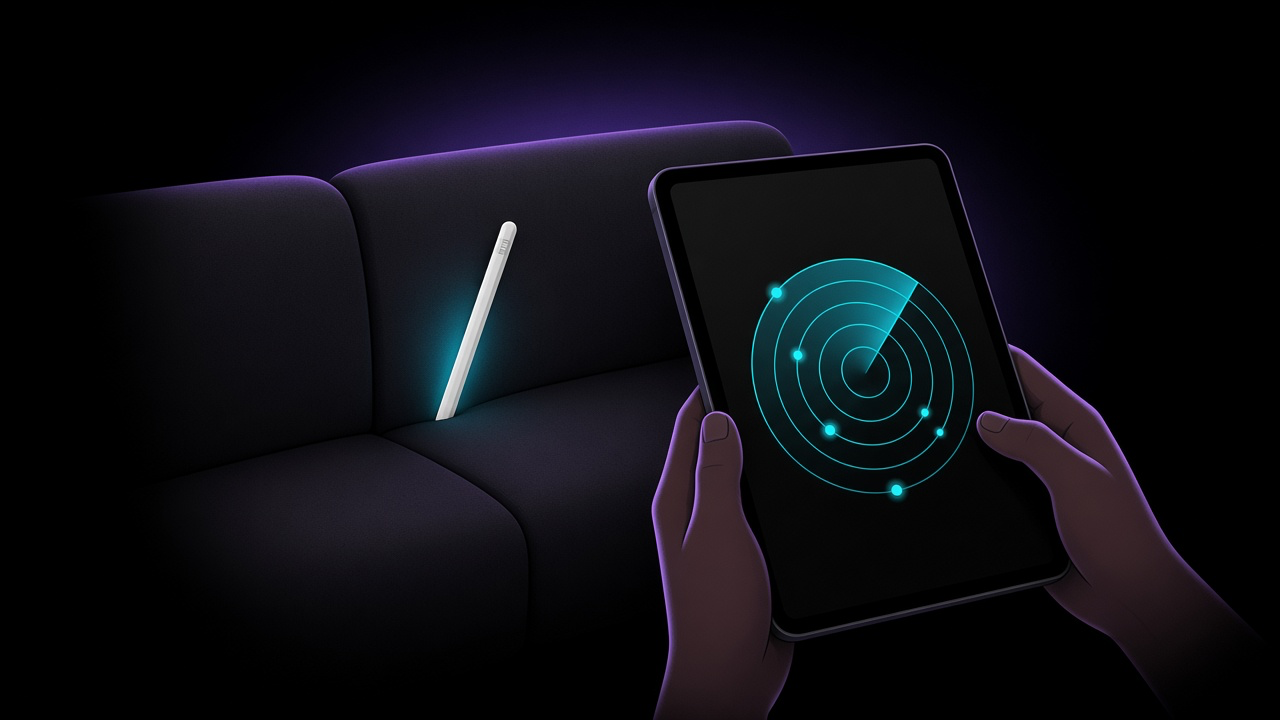
თუ Pencil „Not Connected“-ად ჩანს, რადგან ვერ პოულობთ, იხილეთ, როგორ ვიპოვოთ დაკარგული Apple Pencil. FindMyGear, ჩვენი აპლიკაცია, მუშაობს როგორც iPhone-ზე, ისე iPad-ზე და ჩამოთვლის თქვენ გარშემო არსებულ Bluetooth მოწყობილობებს სიგნალის მაჩვენებლით, რომელიც მიახლოებისას იზრდება.
ხშირად დასმული კითხვები
როგორ დავაკავშირო Apple Pencil ახალ iPad-ს?
ახალ iPad-ზე შეასრულეთ თქვენი მოდელის ნაბიჯები. ჯერ შეამოწმეთ თავსებადობის ცხრილი, რადგან ძველი Pencil შესაძლოა მასთან არ მუშაობდეს. ახალ iPad-თან დაწყვილება ძველთან დაწყვილებას ანაცვლებს.
რატომ ეთიშება Apple Pencil-ს კავშირი?
Apple Pencil (USB-C) და 1-ლი თაობა დაწყვილებას კარგავს, როცა iPad-ს გადატვირთავთ, Bluetooth-ს გამორთავთ ან სხვა iPad-თან დააწყვილებთ. თავიდან დააწყვილეთ იმავე ნაბიჯებით.
საჭიროა თუ არა Bluetooth Apple Pencil-ის გამოსაყენებლად?
კი. დაწყვილება Bluetooth-ს იყენებს და Apple-ის თანახმად, მისი გამორთვა წყვეტს დაწყვილებას იმ მოდელებზე, რომლებიც კაბელით ან პორტით უკავშირდება.
უკავშირდება თუ არა Apple Pencil Android ტაბლეტებს?
Apple Apple Pencil-ისთვის მხოლოდ iPad მოდელებსა და iPhone Duo-ს ასახელებს.