まずはここから:どの状況ですか?
- AirPodsとケースの両方が見つからない → 「探す」のステップ1から始めましょう。
- AirPodsが片耳だけ見つからない → 「探す」では左右のイヤホンを別々に表示できます。片耳についてのセクションをご覧ください。
- ケースだけが見つからない → 新しいモデルなら、ケースだけでも位置を確認できます。ケースについてのセクションをご覧ください。
- 「探す」に「オフライン」や「位置情報が見つかりません」と表示される → オフラインやバッテリー切れのAirPodsについてのセクションをご覧ください。
- 「探す」を設定していなかった、またはAndroidを使っている → 「探す」なしでAirPodsを見つける方法のセクションをご覧ください。
ステップ1:「探す」を使う
- iPhone、iPad、Macで「探す」アプリを開くか、iCloud.com/findにアクセスします。
- 「デバイスを探す」をタップし、次にお使いのAirPodsをタップします。
- 地図を確認します。遠くにある場合は経路を表示します。近くにある場合は、以下のオプションを使います。
Appleの紛失したAirPodsを探すためのガイドによると、その後次のことができます:
- サウンドを再生。 AirPodsから連続したビープ音が鳴ります。部屋の中で見つけるには、これが最も早い方法であることが多いです。
- 近くを探す。 対応するモデルとiPhoneでは、AirPodsが接続されると「探す」が近くまで案内してくれます。
Appleによると、「探す」ネットワークがオンになっていれば、AirPods(第3世代)、AirPods 4(アクティブノイズキャンセリング搭載モデル)、AirPods Pro、AirPods Maxの位置は、最後に接続されてから最大24時間、近くになくても確認できます。ただし、AppleのAirPodsユーザガイドが説明しているとおり、これはなくす前にその設定がオンになっていた場合に限られます。
片耳だけ見つからない場合
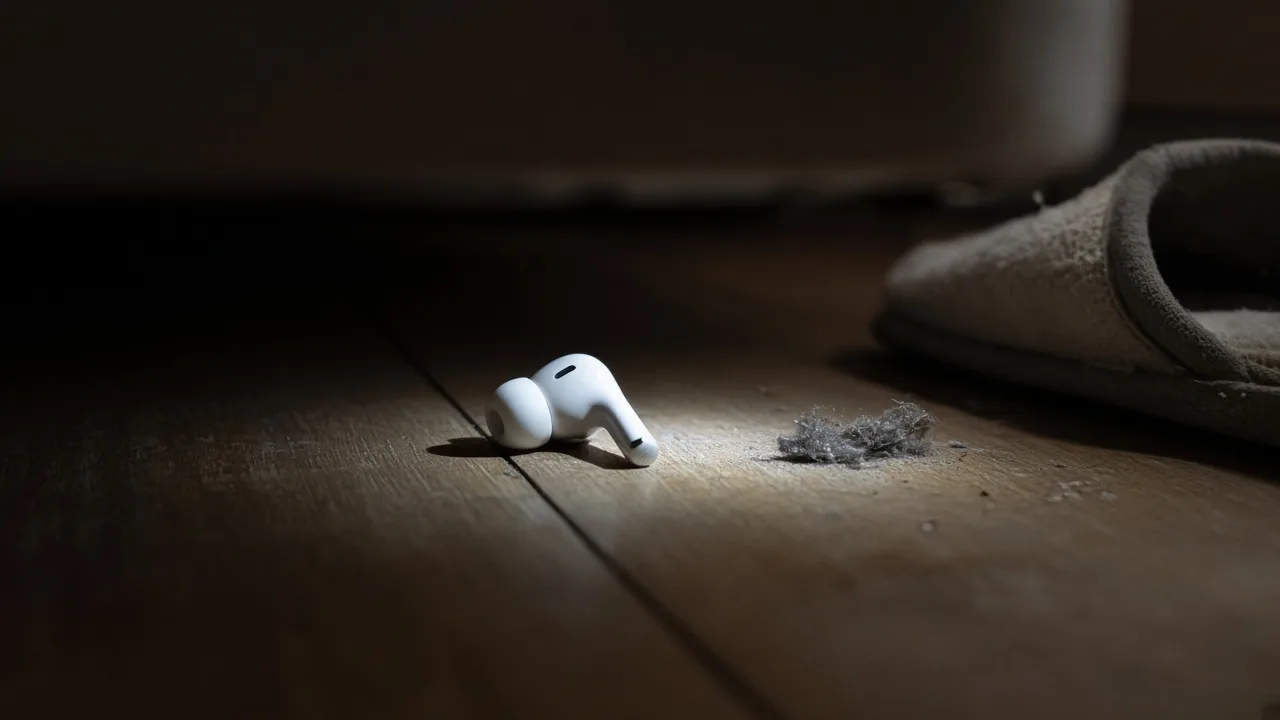
AirPodsがケースの外に出ている場合、「探す」で左右どちらかを選ぶよう求められることがあります。見つからない方を選び、その片方だけでサウンドを再生しましょう。音が大きいことがあるので、もう片方のAirPodsは先に耳から外しておいてください。
片耳のAirPodsが見つかるのは、たいてい決まった場所です:ベッドの下、ソファのクッションの間、パーカーのフードやマフラーの中、車の床。
ケースだけが見つからない場合
これはモデルによって異なります:
- AirPods Pro 2、AirPods Pro 3、AirPods 4(アクティブノイズキャンセリング搭載モデル)と、より新しいケースは、それ単体で「探す」に表示されます。Appleによると、ケースを個別に紛失としてマークしてサウンドを再生でき、AirPods Pro 2またはPro 3とUWB対応のiPhoneがあれば、ケースの正確な場所を見つけることもできます。
- 古いケースにはスピーカーがなく、自分の位置を報告しません。AirPodsが中に入っていれば、「探す」にはAirPodsがあった場所が表示されます。ケースが空の場合は、手で探すか、充電が残っているうちにBluetoothの電波を追う必要があります。
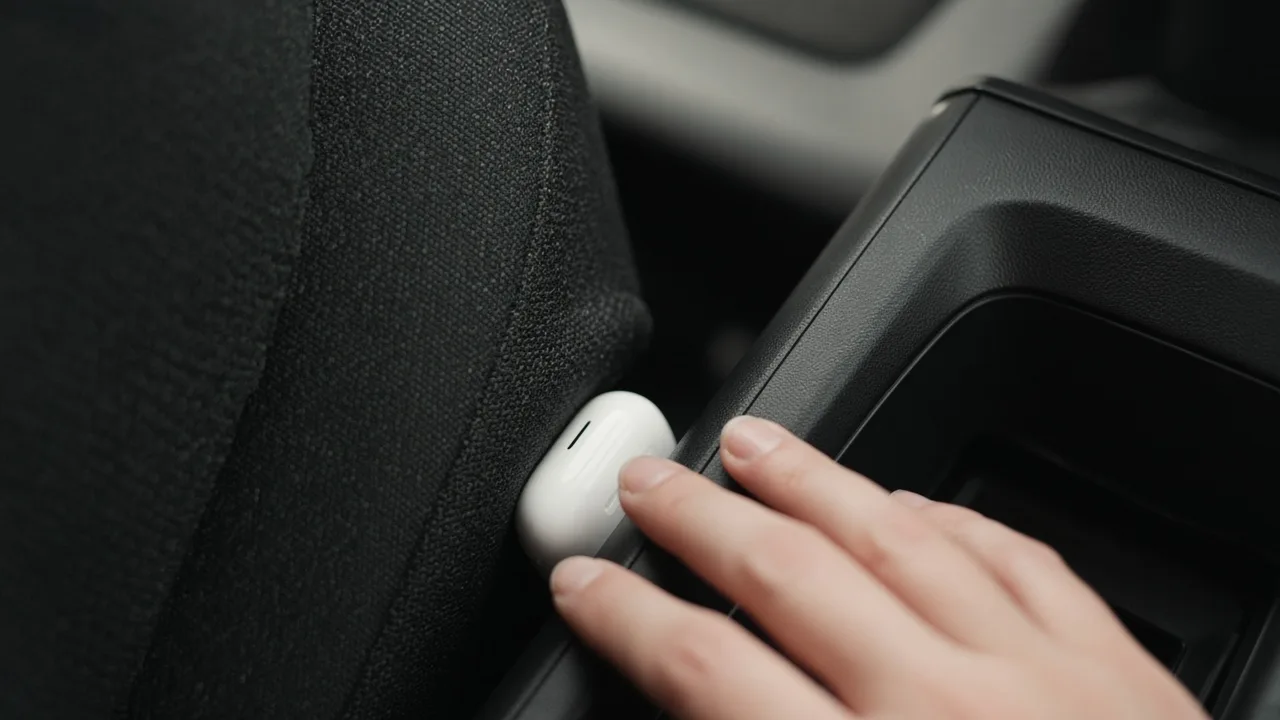
ケースが見つかるのは、しばらく着ていないコートのポケット、バッグ、ジムのロッカー、そして非常によくあるのが車のシートの脇に挟まっているケースです。
「オフライン」「位置情報が見つかりません」と表示される場合、またはバッテリー切れの場合
「オフライン」や「位置情報が見つかりません」は、たいていAirPodsが通信範囲外にあるか、バッテリーが切れていることを意味します。Appleの説明では、その場合でも最後に確認された位置を表示して経路を調べられることはありますが、サウンドの再生や「近くを探す」は使えず、AirPodsが再びオンラインになったときに通知が届きます。

やるべきこと:
- 最後に確認された位置に行き、その時刻以降の自分の行動をたどります。
- 「探す」で「見つかったときに通知」をオンにして、再び接続された瞬間に分かるようにします。
- お使いのモデルが対応していれば、紛失としてマークし、見つけた人にあなたの連絡先を含むメッセージが表示されるようにします。
- 立ち寄った場所の遺失物係に確認します: ジム、オフィス、カフェ、航空会社、バス会社など。
バッテリーが切れていると、「探す」でもBluetoothアプリでも、電子的には何も検出できません。ここから先は、行った場所を実際に探すしかありません。
「探す」なしでAirPodsを見つける方法
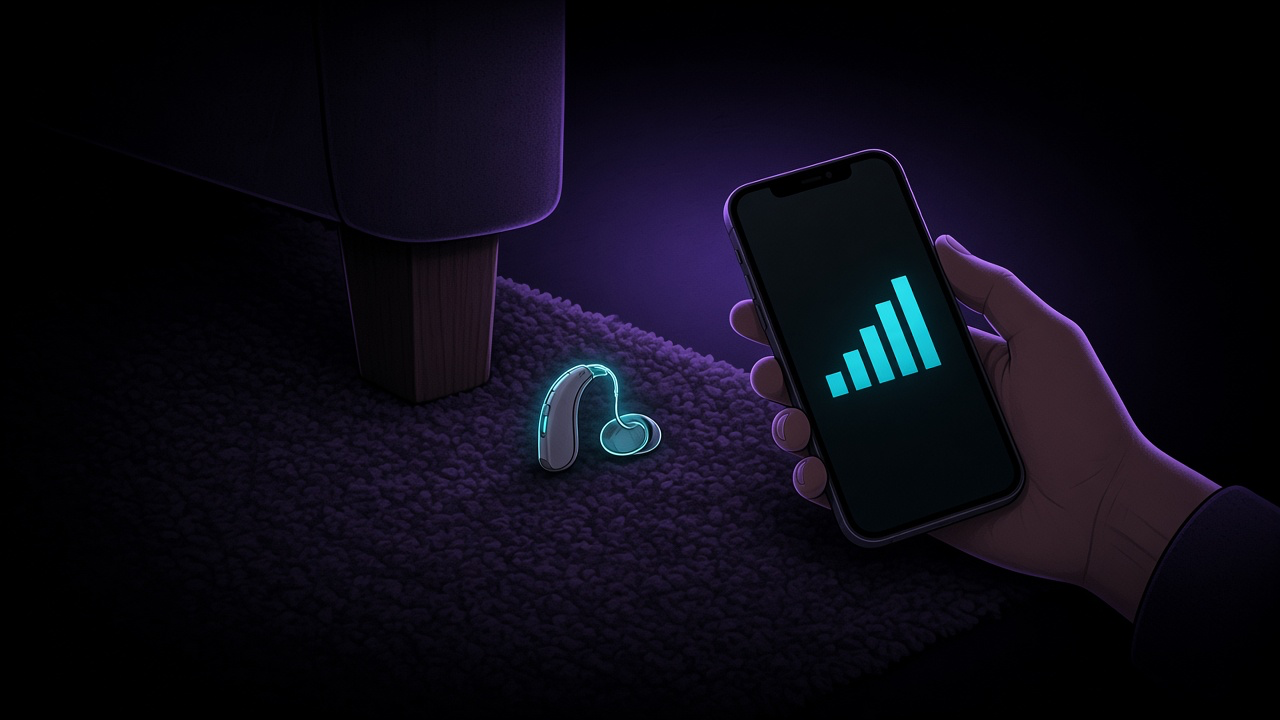
「探す」をオンにしていなかった場合や、Androidを使っている場合でも、電子的な手がかりが1つ残っています:充電が残っている間にAirPodsが発信するBluetoothの電波です。
- FindMyGearなどのBluetoothスキャナーを開きます。
- 近くのデバイスの一覧からお使いのAirPodsを探します。
- 電波強度を見ながらゆっくり歩きます。近づくと数値が上がります。
- 数値がピークになったら、その場所を手で探します。
AirPodsが最も多く電波を発信するのは、ケースから出ているときか、ふたが開いているときです。ふたが閉じたケースや、別のデバイスに接続中のAirPodsは表示されないことがあるので、何も表示されない場合は、別の部屋や別の時間にもう一度試してみましょう。数値の読み方はBluetoothの電波強度(RSSI)の解説で説明しています。同じ方法はほかのBluetoothヘッドホンにも使えます。
それでも見つからない場合
AppleはAirPodsのサービスを通じて、片耳のAirPodsや充電ケースの交換品を販売しています。シリアル番号を用意しておきましょう:元の箱に印刷されており、通常はレシートにも記載されています。
次になくしたときに見つけやすくする
- 今すぐAirPodsの「探す」ネットワークをオンにしましょう。 設定の、お使いのAirPodsの名前の下にあります。
- 「探す」で置き忘れ通知をオンにして、AirPodsを置き忘れたときにiPhoneが警告してくれるようにします。
- 耳に着けていないときはケースにしまう。 ケースのほうが大きく、見つけやすいからです。
- クリップ付きのケースカバーやストラップ用のループを使い、バッグに付けておきましょう。
AirPods Proを補聴器として使っている方や、専用の補聴器を着けている方は、スマホで紛失した補聴器を見つける方法のガイドをご覧ください。
ここでFindMyGearにできること、できないこと
FindMyGearは、周囲で電波を発信しているBluetoothデバイスを、電波を発信していればAirPodsも含めて表示し、近づくほど上がる電波強度を表示します。特に役立つのは、「探す」を設定していなかった場合、「探す」を使えないデバイスを使っている場合、「探す」では部屋までしか絞り込めない場合です。
バッテリーが切れたAirPodsを見つけること、何時間も前にあった場所を表示すること、AirPodsに音を鳴らさせることはできません。