結論
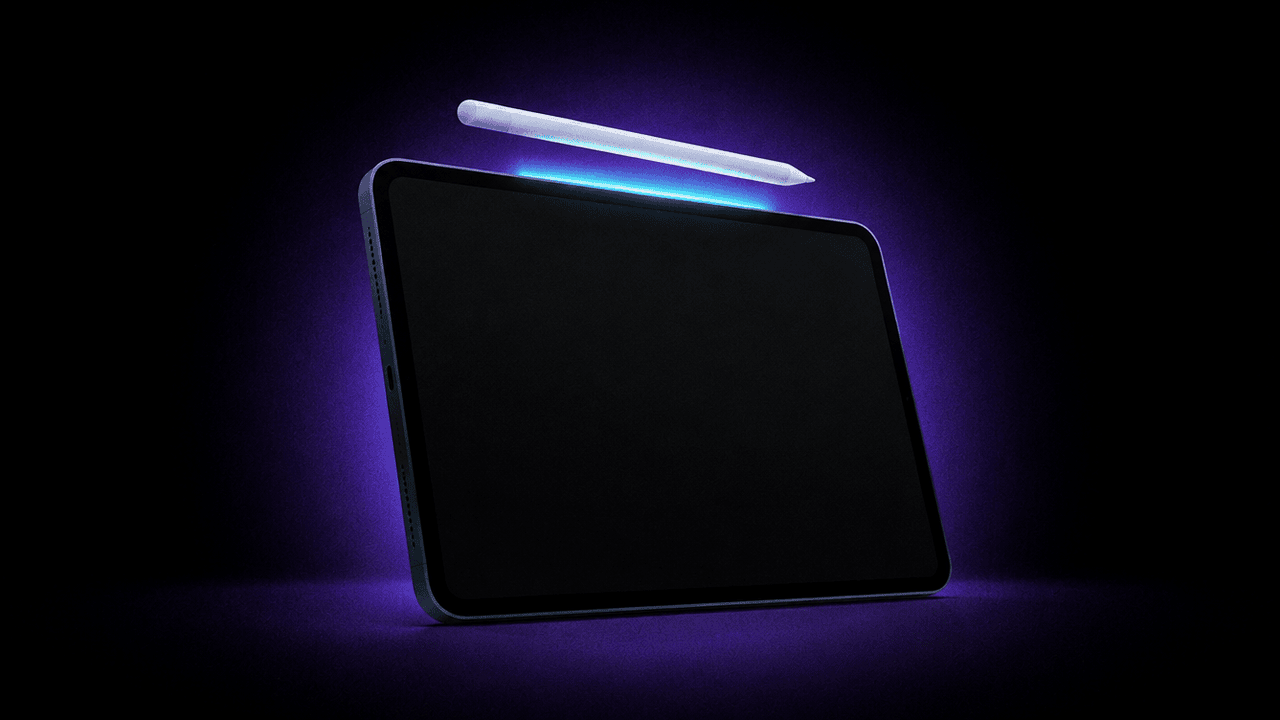
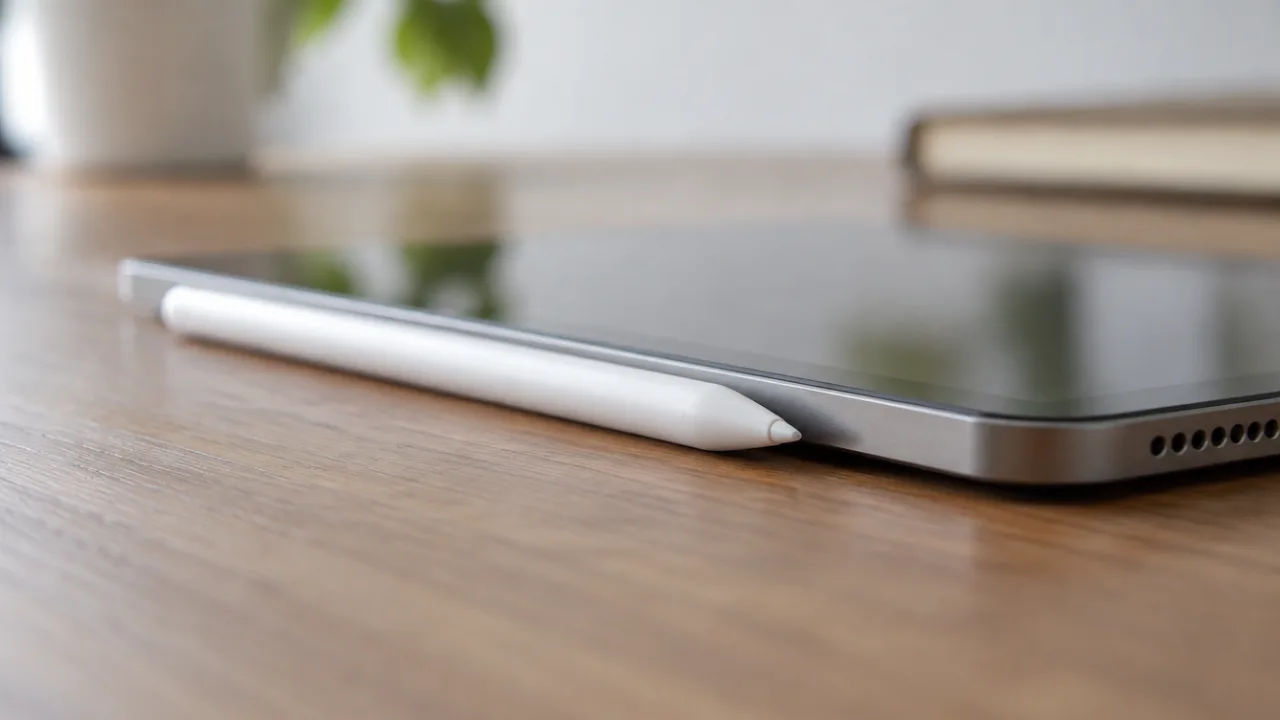
Apple Pencilの接続方法はモデルによって異なります。Apple Pencil ProとApple Pencil(第2世代)は、iPadの磁気コネクタに取り付けるとペアリングされます。Apple Pencil(USB-C)とApple Pencil(第1世代)は、ケーブルまたはiPadのコネクタを介してペアリングし、画面に表示されるボタンをタップします。
| Apple Pencil | 接続方法 | タップするもの |
|---|---|---|
| Apple Pencil Pro | iPadの長い側面にある磁気コネクタに取り付ける | なし |
| Apple Pencil(第2世代) | iPadの右側面にある磁気コネクタに取り付ける | なし |
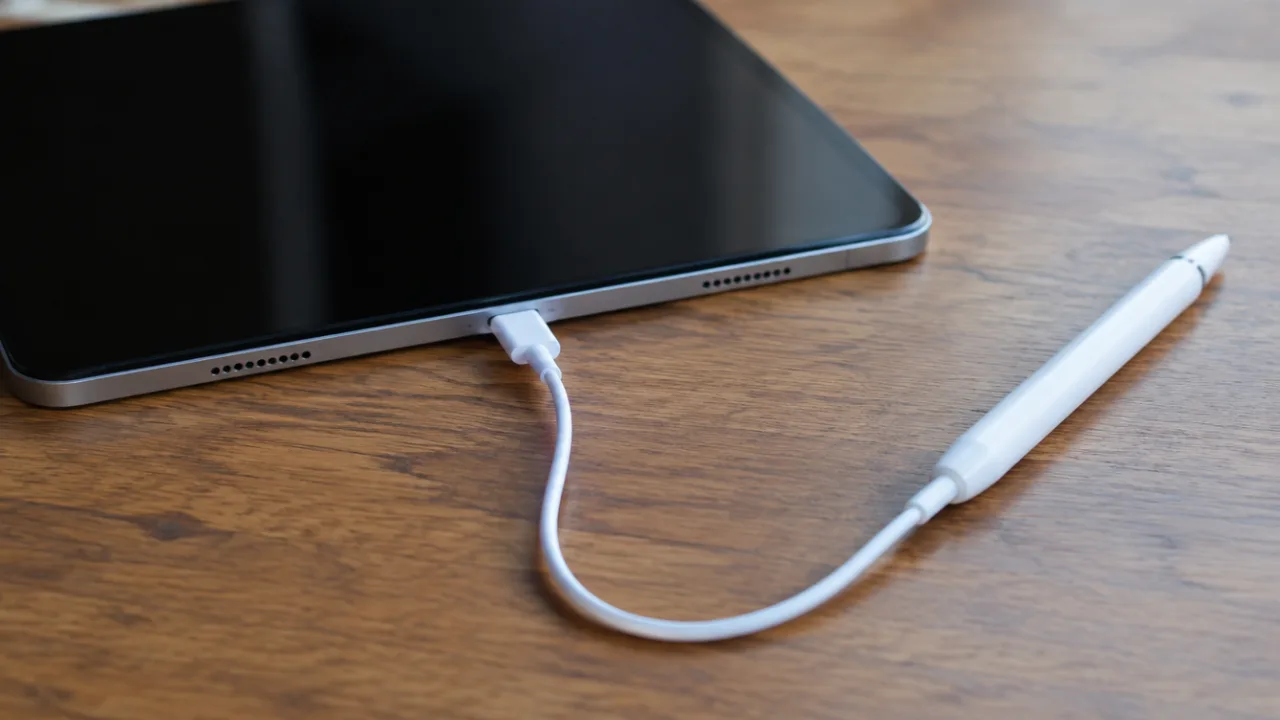
| Apple Pencil(USB-C) | 端をスライドさせて開き、USB-C充電ケーブルで接続する | タップで接続 |
| Apple Pencil(第1世代) | キャップを取り外してLightningコネクタに挿入する、またはUSB-C - Apple Pencilアダプタを使う | ペアリング |
先にBluetooth設定でPencilを探す必要はありませんが、Bluetoothはオンにしておく必要があります。
お使いのiPadに対応するApple Pencilは?
iPadに対応していないPencilはペアリングできないので、最初に確認しましょう。Appleの互換性リストによると、次のとおりです。
| Apple Pencil | 対応モデル |
|---|---|
| Apple Pencil Pro(iPadOS 17.5以降) | iPad Pro 13インチ・11インチ(M4、M5)、iPad Air 13インチ・11インチ(M2、M3、M4)、iPad mini(A17 Pro) |
| Apple Pencil(USB-C)(iPadOS 17.1.1以降) | iPad Pro 13インチ・11インチ(M4、M5)、iPad Pro 11インチ(第1~第4世代)、iPad Pro 12.9インチ(第3~第6世代)、iPad Air 13インチ・11インチ(M2、M3、M4)、iPad Air(第4、第5世代)、iPad(A16)、iPad(第10世代)、iPad mini(A17 Pro)、iPad mini(第6世代)、iPhone Duo |
| Apple Pencil(第2世代) | iPad mini(第6世代)、iPad Air(第4、第5世代)、iPad Pro 12.9インチ(第3~第6世代)、iPad Pro 11インチ(第1~第4世代) |
| Apple Pencil(第1世代) | iPad mini(第5世代)、iPad(第6~第9世代)、iPad(A16)とiPad(第10世代)はアダプタを使用、iPad Air(第3世代)、iPad Pro 12.9インチ(第1、第2世代)、iPad Pro 10.5インチ、iPad Pro 9.7インチ |
よくある組み合わせの間違い:第2世代はiPad(A16)やiPad(第10世代)では使えません。Apple Pencil ProはM4より前のiPad Proでは使えません。
Apple Pencil ProをiPadに接続する方法
- 「設定」>「Bluetooth」でBluetoothがオンになっていることを確認します。
- iPadの長い側面にある磁気コネクタにPencilを取り付けます。
この接続でペアリングと充電の両方が行われます。
Apple Pencil(第2世代)をiPadに接続する方法
- 「設定」>「Bluetooth」でBluetoothがオンになっていることを確認します。
- iPadの右側面にある磁気コネクタにPencilを取り付けます。
これで充電も行われます。
Apple Pencil(USB-C)をiPadに接続する方法
- Pencilの端をスライドさせて開き、iPadに付属のUSB-C充電ケーブルに接続します。
- ケーブルの反対側をiPadのUSB-Cコネクタに接続します。
- 「タップで接続」をタップします。
その後はケーブルを外して構いません。iPadを再起動する、Bluetoothをオフにする、または別のiPadとペアリングするまで、Pencilはペアリングされたままです。そのため、再起動の後はこの手順をもう一度行うことになります。接続している間、Pencilは充電されます。
Apple Pencil(第1世代)をiPadに接続する方法
ホームボタンのあるiPadの場合:
- キャップを取り外し、PencilをiPadのLightningコネクタに挿入します。
- ボタンが表示されたら「ペアリング」をタップします(Appleの手順)。
- Pencilを取り外します。
iPad(第10世代)またはiPad(A16)の場合:
- キャップを取り外し、PencilをUSB-C - Apple Pencilアダプタに挿入します。
- USB-C充電ケーブルでアダプタをiPadに接続します。
- ボタンが表示されたら「ペアリング」をタップし、取り外します。
USB-Cモデルと同じく、iPadを再起動する、Bluetoothをオフにする、または別のiPadとペアリングするまで、Pencilはペアリングされたままです。
Apple PencilはiPhoneに接続できますか?
Appleのリストに載っているiPhoneは、Apple Pencil(USB-C)に対応するiPhone Duoだけです。接続方法はiPadと同じで、USB-Cケーブルと「タップで接続」を使います。ほかのiPhoneは、どのApple Pencilの対応モデルにも載っていません。
Apple Pencilが接続できない場合に順番に試すこと
Appleのペアリングガイドに基づく手順です。
- モデルを確認する。 上の表を使ってください。
- iPadをアップデートする。 最新のソフトウェアにします。
- Pencilを充電する。 ペアリングの前に充電が必要な場合があります。「ペアリング」ボタンが表示されない場合は、充電されるまで1分ほど待ってから、もう一度接続します。
- Bluetoothをオンにする。 「設定」>「Bluetooth」で確認します。
- Pencilの登録を解除する。 「設定」>「Bluetooth」の「自分のデバイス」でPencilを探し、情報ボタンをタップして、「このデバイスの登録を解除」をタップします。もう一度接続し、「ペアリング」をタップします。
- Pencilを接続したまま再起動する。 取り付けたまま、または挿したままiPadを再起動し、もう一度試します。
- ケースを外す。 Apple Pencil Proまたは第2世代の場合は、ケースやカバーを取り外してください。Pencilを磁気コネクタの中央に取り付ける必要があるからです。
それでも「ペアリング」ボタンが表示されない場合は、Appleによると修理サービスが必要になる場合があります。
第1世代のPencilをiPad(第10世代)で使っている場合は、アダプタと、USB-C充電ケーブルなどの対応ケーブルがあることを確認してください。
Apple Pencilのバッテリー残量を確認する方法
「バッテリー」ウィジェットを追加するか、「設定」>「Apple Pencil」を開きます。Appleはどちらの方法も全モデルで案内しています。
なくしてしまった場合は
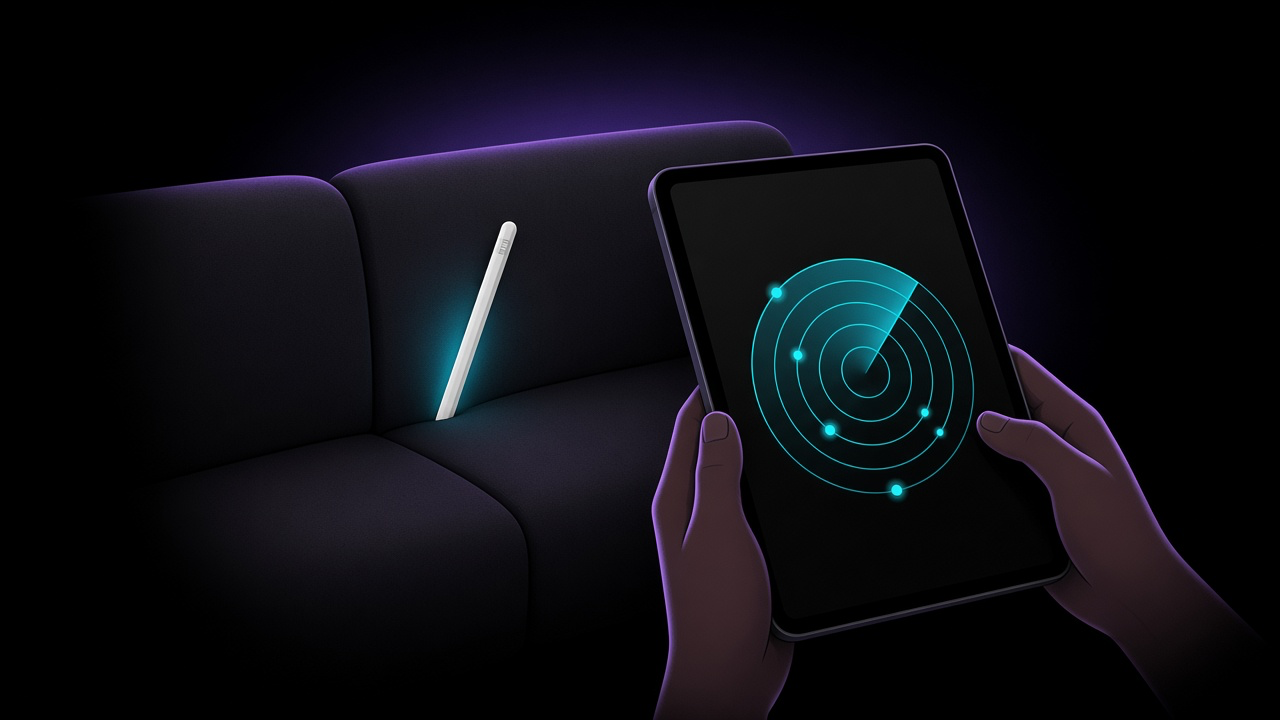
Pencilが見つからなくて「未接続」と表示されている場合は、紛失したApple Pencilを探す方法をご覧ください。私たちのアプリであるFindMyGearは、iPhoneだけでなくiPadでも動作し、周りにあるBluetoothデバイスを一覧表示して、近づくほど上がる電波強度を表示します。
よくある質問
Apple Pencilを新しいiPadに接続するにはどうすればいいですか?
新しいiPadで、お使いのモデルの手順に従ってください。古いPencilが対応していない場合もあるので、先に互換性の表を確認しましょう。新しいiPadとペアリングすると、古いiPadとのペアリングは置き換えられます。
Apple Pencilの接続が切れるのはなぜですか?
Apple Pencil(USB-C)と第1世代は、iPadを再起動する、Bluetoothをオフにする、または別のiPadとペアリングすると、ペアリングが解除されます。同じ手順でもう一度ペアリングしてください。
Apple Pencilを使うにはBluetoothをオンにする必要がありますか?
はい。ペアリングにはBluetoothを使います。Appleによると、ケーブルやコネクタで接続するモデルでは、Bluetoothをオフにするとペアリングが解除されます。
Apple PencilはAndroidタブレットに接続できますか?
AppleがApple Pencilの対応モデルとして挙げているのは、iPadの各モデルとiPhone Duoだけです。