結論
AirTagを設定するには、ビニールのタブを引き抜いてAirTagから音が鳴ったら、iPhoneのロックを解除してAirTagをすぐ近くに持っていきます。「接続」をタップし、「鍵」や「バッグ」などの名前を選び、Apple Accountに関連付けることに同意して、「完了」をタップします。1分もかかりません。
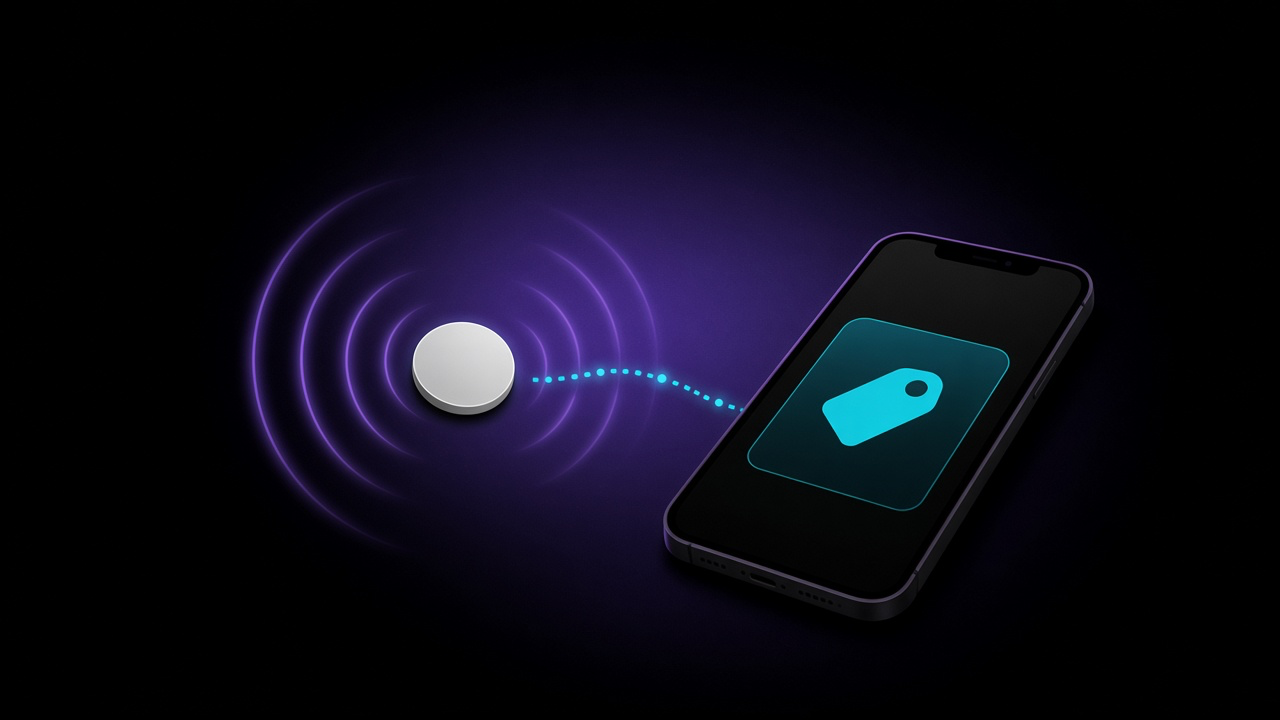
AirTagにはGPSもSIMカードもインターネット接続もありません。小さなBluetoothの信号を発信し、近くを通りがかったAppleデバイスがその位置を暗号化して、「探す」ネットワーク経由であなたに知らせます。
必要なもの
Appleの設定ガイドより:
- iPhoneまたはiPad。 初代AirTagにはiOSまたはiPadOS 14.5以降、AirTag(第2世代)にはiOSまたはiPadOS 26.2.1以降が必要です。
- Bluetoothがオンで、位置情報サービスがオンになっており、「探す」に位置情報の利用が許可されていること(「正確な位置情報」をオンにすると最も正確になります)。
- iCloudキーチェーンと「探す」ネットワークがオンで、Apple Accountの設定が完了していること。
- 設定中に安定したWi-Fiまたはモバイルデータ通信接続があること。
AndroidスマートフォンではAirTagを設定できません。AndroidはNFCで紛失したAirTagのメッセージを読み取れますが、登録にはiPhoneかiPadが必要です。
AirTagの設定方法:ステップごとの手順
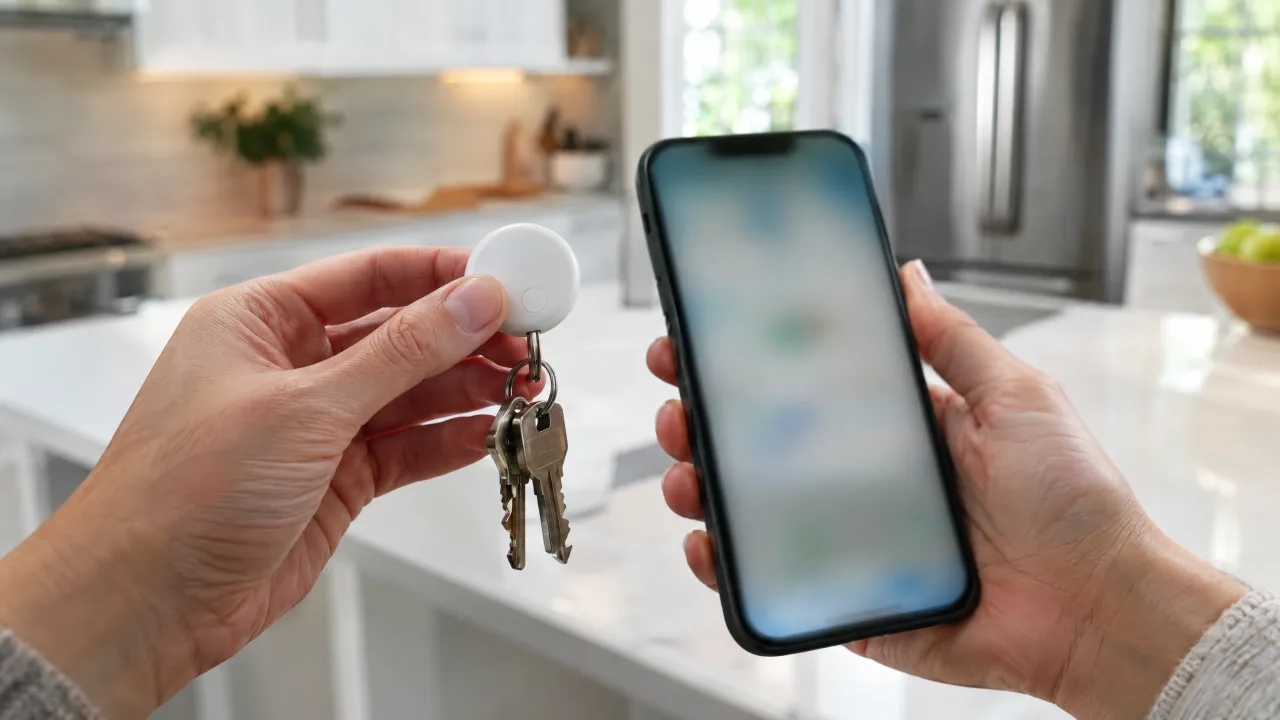
- タブを引き抜く。 包装を外し、電池のタブを引き抜きます。AirTagから短い音が鳴れば、電池が接続された合図です。
- iPhoneのロックを解除し、ホーム画面を表示します。
- AirTagをiPhoneに近付ける。 設定画面が下から表示されます。「接続」をタップします。
- 名前を付ける。 カテゴリ(鍵、バッグ、リュックなど)を選ぶか、「カスタム名」を選んで絵文字を選択します。
- Apple Accountに関連付ける。 確認画面で同意します。AirTagを登録できるApple Accountは、一度に1つだけです。
- 「完了」をタップする。 AirTagが「探す」アプリの「持ち物を探す」に表示されます。
AirTagを複数設定する場合は、1つずつ近付けてください。「複数のAirTagが検出されました」と表示されたら、ほかのAirTagを離します。
「探す」アプリからAirTagを追加する方法
設定画面が表示されない場合は、Appleの説明どおり手動で追加します:
- 「探す」を開き、「持ち物を探す」をタップします。
- 追加ボタン(+)をタップします。
- 「AirTag」(他社製のトラッカーの場合は「その他の持ち物」)をタップし、画面の案内に従います。
AirTagの仕組みは?
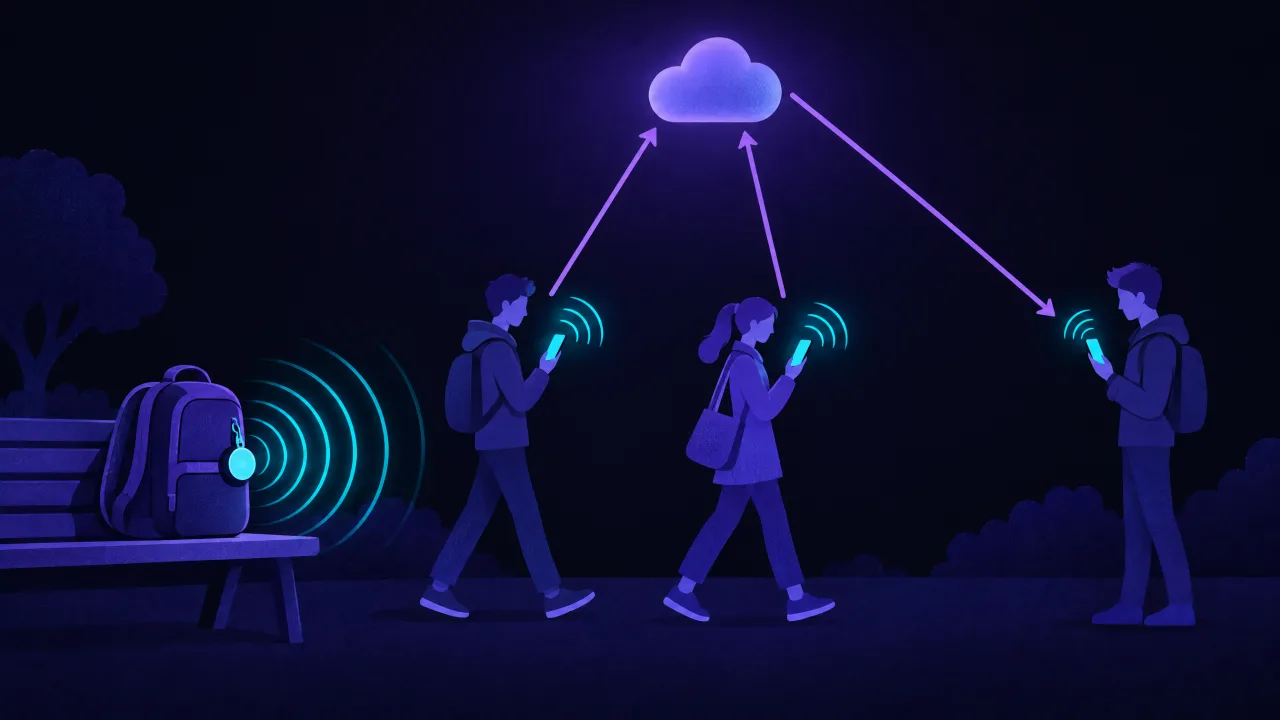
AirTagがすることはシンプルで、短いBluetoothの信号を発信するだけです。それ以外はすべて、ほかのデバイスの中で行われます。
- 近くにあるときは、iPhoneがその信号を直接受信します。サウンドを再生でき、対応するiPhoneでは「正確な場所を見つける」で矢印と距離が表示されます。
- 離れているときは、「探す」ネットワークに参加している近くのiPhone、iPad、Macが信号を受信し、自分の位置をiCloudに送ります。その位置が「探す」に表示されます。
Appleの「探す」のセキュリティの概要では、これがどのようにプライバシーを守っているかが説明されています。やり取りはエンドツーエンドで暗号化された匿名のもので、Appleは見つけた人が誰なのかも、誰の持ち物が見つかったのかも知りません。タグが発信する鍵はおよそ15分ごとに入れ替わるため、通りがかった人が固定の識別子で1つのタグを追い続けることはできません。
AirTagはインターネットなしでも使える?
AirTag自体はインターネットを必要とせず、Bluetoothしか使いません。通信が必要なのは、その周りのつながりです。近くを通るiPhoneは位置を報告するためにデータ通信が必要で、あなたのiPhoneも地図に表示するためにデータ通信が必要です。人も電波もない人里離れた場所では、AirTagを見つけられるのは、あなたがBluetoothの範囲内に戻ったときだけです。
AirTagにGPSはある?
ありません。表示される位置は、最後にAirTagの信号を受信したAppleデバイスの位置です。人の多い街なかでは、たいてい建物や通りの単位まで正確ですが、人けのない場所では最後の更新が数時間前ということもあります。
AirTagはどこまで届く?
範囲は3種類あります。近距離の「正確な場所を見つける」、おおよそ家1軒や1フロア程度のBluetooth、そして決まった上限のない「探す」ネットワークです。それぞれについてはAirTagの範囲ガイドで解説しています。
「探す」対応トラッカーを設定する
「AirTagの代わり」として売られている安価なトラッカーの多くは、同じ「探す」ネットワークを使います。箱に「Works with Apple Find My」のバッジがあるか確認してください。追加するには:
- メーカーの説明に従って、トラッカーをペアリングモードにします(たいていは電池のタブを抜くか、ボタンを長押しします)。
- 「探す」を開き、「持ち物を探す」をタップしてから、追加ボタンをタップします。
- 「その他の持ち物」をタップし、案内に従います。
追加すると、AirTagと同じように「探す」に表示され、同じネットワークを使います。「正確な場所を見つける」などの機能はモデルによって異なるため、メーカーのページで確認してください。
AirTagが接続できないときは?
Appleのチェックリストを順番に確認します:
- iPhoneを最新のiOSにアップデートします。AirTag(第2世代)にはiOS 26.2.1以降が必要です。
- Bluetoothと位置情報サービスがオンで、「探す」に位置情報の利用が許可され、「正確な位置情報」がオンになっているか確認します。
- iCloudキーチェーンと「探す」ネットワークがオンになっているか確認します。
- 安定したWi-Fiまたはモバイルデータ通信接続があることを確認してから、iPhoneを再起動します。
- 設定画面が消えてしまった? iPhoneをロックしてからスリープを解除し、15秒待って再び表示されるか確認します。
- AirTagから音が鳴らない場合は電池を交換します。開け方は電池のガイドで紹介しています。
- それでもだめなら、AirTagをリセットしてもう一度試します。
「探す」でAirTagが別のApple Accountとペアリングされていると表示される場合、解除できるのはその人だけです。必要な手順はリセットガイドで説明しています。
AirTagを家族や友人と共有する
Appleの共有ガイドによると、AirTagや対応トラッカーは最大5人と共有できます。共有された人は地図で位置を確認し、サウンドを再生し、「正確な場所を見つける」を使えます。また、AirTagと一緒に移動していても、トラッキング通知は届きません。
条件:Apple Accountの2ファクタ認証がオン、全員のiCloudキーチェーンがオン、iOS 17以降、子ども用アカウントではないこと。
- 「探す」を開き、「持ち物を探す」をタップして、AirTagをタップします。
- 「AirTagを共有」の下にある「人を追加」をタップします。
- 相手を選んで参加依頼を送ります。相手が承認する必要があります。
設定直後にやっておきたい3つのこと
- 何かをなくしたときは、紛失モードに連絡先を追加します。「探す」で持ち物をタップし、「AirTagを紛失」の下にある「連絡先の情報を表示」をタップします。Appleの紛失モードのガイドにあるとおり、見つけた人はスマートフォンをかざすだけで、あなたのメッセージを見られます。
- 電池のことを覚えておく。 CR2032のコイン電池で、1年以上持ちます。残量が少なくなると「探す」が知らせてくれます。
- 上限を把握しておく。 「探す」に登録できる持ち物は最大32個で、AirPodsは1組で2個または3個分としてカウントされます。
最後の数メートル
「探す」で正しい建物までたどり着き、「正確な場所を見つける」とサウンドで正確な場所まで近づけます。「探す」に対応していないBluetooth機器、たとえば古いイヤホンやフィットネスバンドについては、私たちのアプリであるFindMyGearが、iPhoneの周りにあるBluetoothデバイスを一覧表示し、近づくほど上がる電波強度をリアルタイムで表示します。電波の強弱を頼りに、目的の機器に近づいていけます。
よくある質問
AirTagの設定にはiPhoneが必要ですか?
はい。iOSまたはiPadOS 14.5以降(第2世代は26.2.1以降)を搭載したiPhoneかiPadが必要です。AndroidスマートフォンではAirTagを登録できません。
AirTagはいくつまで持てますか?
「探す」には、共有された持ち物やアクセサリを含め、1つのApple Accountにつき最大32個まで登録できます。
中古のAirTagは設定できますか?
以前の所有者が自分のApple Accountから削除した後でなければ設定できません。削除してもらったらリセットし、新しいAirTagとして設定します。
自分のAirTagはどちらの世代ですか?
「探す」を開いて「持ち物を探す」をタップし、AirTagの名前をタップしてから住所をタップすると、モデルが表示されます。違いはAirTag 第1世代と第2世代の比較で解説しています。