結論
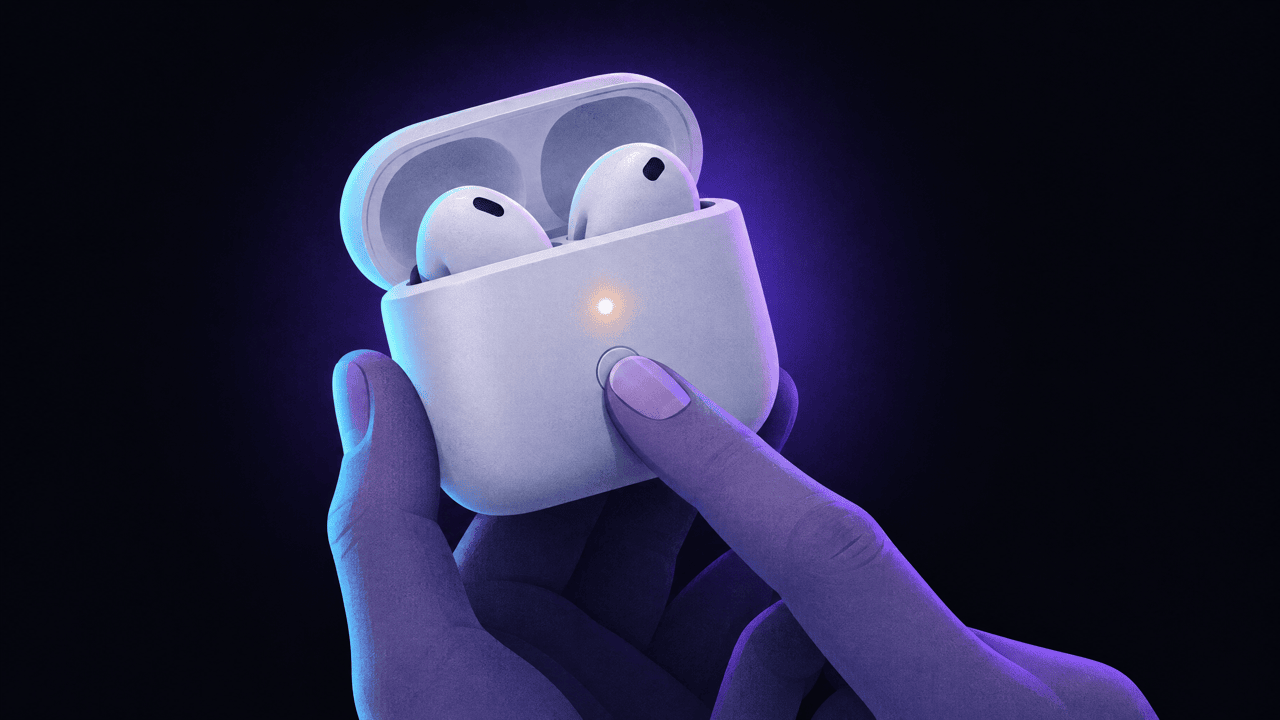
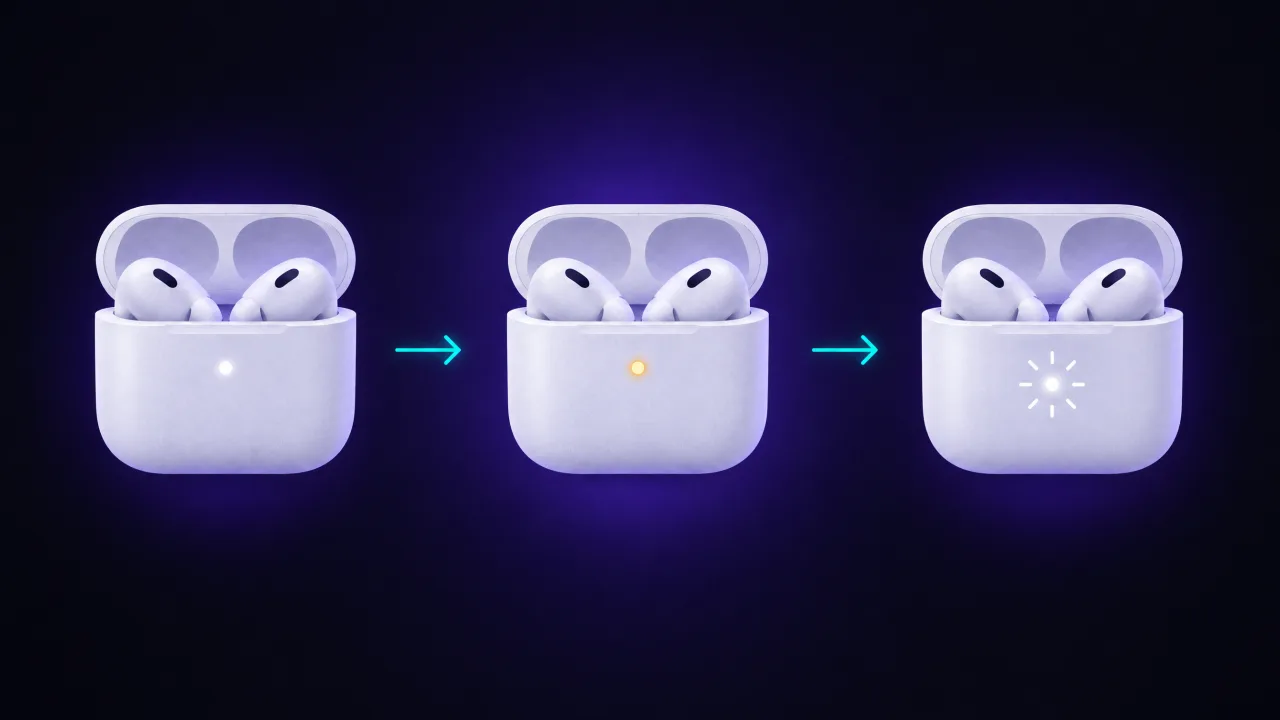
AirPodsやAirPods Proをリセットするには、AirPodsをケースに入れて蓋を閉め、30秒待ちます。iPhoneの「設定」>「Bluetooth」でAirPodsの登録を解除します。次に蓋を開け、ケース背面の設定ボタンを約15秒長押しするか(旧モデル)、ケースの前面を3回ダブルタップします(AirPods 4、AirPods 5、AirPods Pro 3)。ステータスランプがオレンジ色に点滅し、続いて白く点滅すればリセット完了です。
AirPods Maxは方法が異なり、リスニングモードボタンとDigital Crownを15秒間長押しします。
リセットしても、ほかの人のApple AccountからAirPodsは削除されません。中古で購入した場合は、始める前に下の「“探す”をロックして保護」についてのセクションを読んでください。
お使いのAirPodsに合ったリセット方法
Appleはリセットのガイドでモデルを2つのグループに分けており、AirPods Maxには別のガイドがあります。
| モデル | リセット方法 | 成功のサイン |
|---|---|---|
| AirPods(第1・第2・第3世代)、AirPods Pro(第1・第2世代) | 蓋を開けた状態で、ケース背面の設定ボタンを約15秒長押し | ランプがオレンジ色に点滅し、続いて白く点滅 |
| AirPods 4、AirPods 5、AirPods Pro 3 | 蓋を開けた状態で、ケースの前面を3回ダブルタップ | ランプがオレンジ色に点滅し、続いて白く点滅 |
| AirPods Max | リスニングモードボタンとDigital Crownを15秒間長押し | LEDがオレンジ色に点滅し、続いて白く点滅 |
どのモデルかわからない場合は、ケースを見てください。AirPods 4、AirPods 5、AirPods Pro 3のケースにはボタンがありません。背面にボタンが見当たらなければ、ダブルタップの方法を使います。
AirPodsとAirPods Proのリセット方法(設定ボタン)
AirPods 1、2、3とAirPods Pro 1、2の場合:
- 左右両方のAirPodsを充電ケースに入れ、蓋を閉じます。30秒待ちます。
- iPhoneまたはiPadで「設定」>「Bluetooth」を開きます。
- 「自分のデバイス」にAirPodsが表示されている場合は、横にある詳細情報ボタンをタップし、「このデバイスの登録を解除」をタップして確定します。
- ケースの蓋を開けます。
- ステータスランプがオレンジ色に点滅し、続いて白く点滅するまで、ケース背面の設定ボタンを約15秒長押しします。
- 蓋を開けたままケースをiPhoneの近くに持ち、画面に表示される設定手順に従います。
AirPods 4、AirPods 5、AirPods Pro 3のリセット方法(ダブルタップ)
これらのケースには設定ボタンがありません。Appleの手順は次のとおりです。
- 左右両方のAirPodsをケースに入れ、蓋を閉じます。30秒待ちます。
- 上と同じように、「設定」>「Bluetooth」で登録を解除します。
- 蓋を開けます。
- ステータスランプが点灯している状態で、ケースの前面をダブルタップします。
- ランプが白く点滅したら、もう一度ダブルタップします。
- ランプが速く点滅したら、3回目のダブルタップをします。
- ランプがオレンジ色に点滅し、続いて白く点滅したら、iPhoneに表示される設定手順に従います。
タップするのは蓋ではなく、ランプの近くのケース前面です。何も起きない場合は、蓋を閉じて20秒待ち、最初からやり直してください。
AirPods Maxのリセット方法
Appleによると、まずAirPods Maxを50%以上充電します。まったく充電できない場合は、そのままリセットに進んでください。
- リスニングモードボタンとDigital Crownを同時に15秒間長押しします。
- LEDがオレンジ色に点滅し、続いて白く点滅したら指を離します。
- 「設定」>「Bluetooth」から、またはiPhoneの近くに置いて、もう一度ペアリングします。
同じ2つのボタンを、LEDがオレンジ色に点滅するところまでだけ押すのは、リセットではなく再起動です。急に反応しなくなっただけなら、まず再起動を試しましょう。
リセット、再起動、登録解除の違い
この3つは混同されがちですが、解決できることが違います。
- 「このデバイスの登録を解除」は、1台のiPhoneやiPadからAirPodsを削除します。AirPods自体は何も変わりません。
- 再起動(AirPods Maxのみ:オレンジ色になるまで両方のボタンを押す)は、ヘッドフォンを再起動するもので、設定はそのまま残ります。
- リセットは、AirPodsを工場出荷時の設定に戻します。名前、ジェスチャ、すべてのデバイスとのペアリングが消去され、最初から設定し直すことになります。
特定のデバイスでだけ調子が悪いなら、そのデバイスで登録を解除するだけで直ることがよくあります。どのデバイスでも不調なら、リセットしましょう。接続の問題については、AirPodsが繋がらないときの対処法で、リセットの前に確認することを順番に説明しています。
ランプが白く点滅しない場合
Appleがすすめている手順です。
- AirPodsをケースに入れ、蓋を閉じて20秒待ちます。
- 蓋を開けます。
- ランプがオレンジ色に点滅し、続いて白く点滅するまで、お使いのモデルのリセット操作を繰り返します。
- 蓋を開けたままケースをiPhoneの近くに持ち、画面の案内に従います。
左右両方のAirPodsがきちんと充電されているかも確認しましょう。ケースのバッテリーが切れていたり、片方のAirPodが接点にしっかり収まっていなかったりすると、リセットに失敗することがあります。Appleの片方のAirPodが機能しない場合のガイドでは、ケースの充電ポートを掃除し、両方のAirPodsを30秒間充電して、バッテリーウィジェットでそれぞれの充電残量を確認するようすすめています。
中古のAirPods:「別のApple Accountとペアリングされている」と表示される
「探す」ネットワークに対応したAirPods(AirPods 3以降、すべてのAirPods Pro、AirPods Max)は、「探す」を通じて持ち主のApple Accountにロックできます。Appleはこれを「“探す”をロックして保護」と呼んでいます。「探す」に、AirPodsが別のApple Accountとペアリングされているというメッセージが表示された場合、リセットでは解決しません。Appleの別のApple Accountに関連付けられているデバイスについてのガイドにもはっきり書かれています。削除できるのは前の持ち主だけで、「Appleで『“探す”をロックして保護』の解除をお手伝いすることはできません」。
前の持ち主がiPhoneで行う手順:
- 「探す」アプリを開き、「デバイスを探す」をタップします。
- AirPodsをタップし、詳細ボタンをタップします。
- 「このデバイスを解除」をタップし、「削除」で確定します。
または、icloud.com/findでサインインし、デバイスのリストからAirPodsを選んで「解除」を選びます。Appleによると、削除するときにAirPodsが接続されていて近くにあれば、処理が速く進みます。
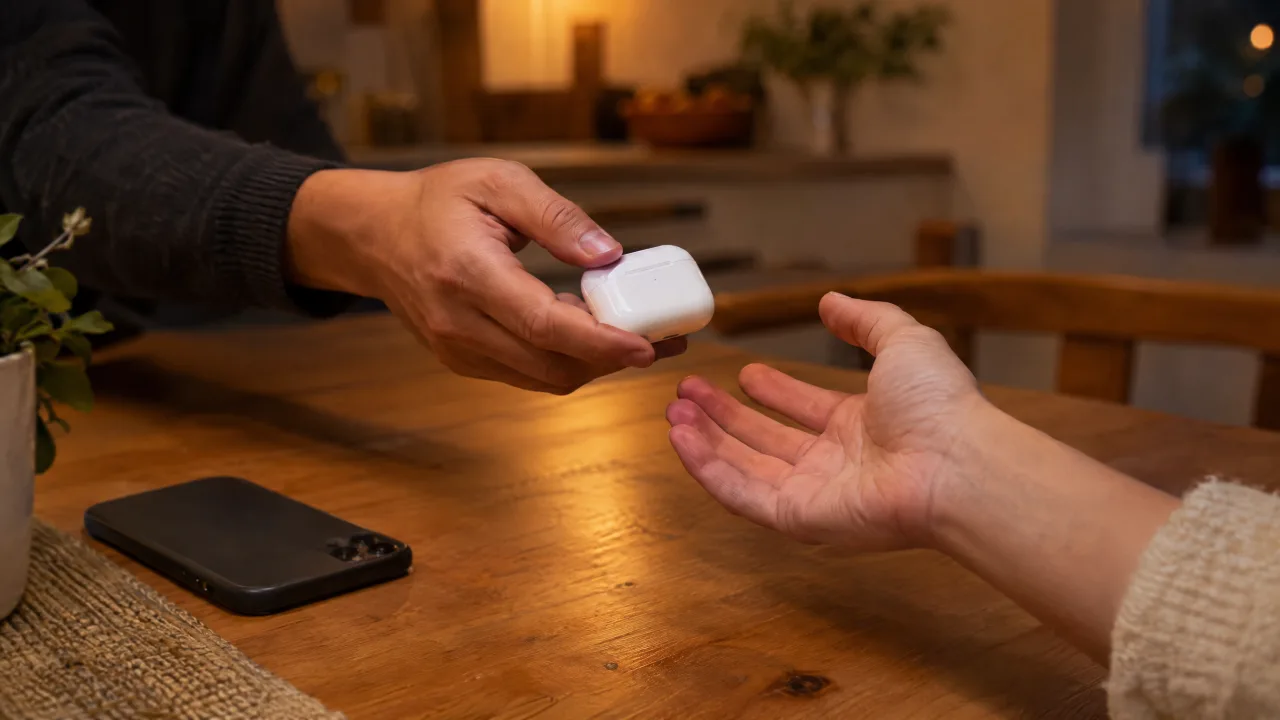
前の持ち主と連絡がつかない場合でも、AirPodsはリセットしておきましょう。自分のApple Accountに追加することはできませんが、Appleによると、リセットすればAirPodsを通じてあなたの位置情報が前の持ち主に知られることはなくなります。
この点は重要です。ほかの人のアカウントに関連付けられたままの中古AirPodsは、ほかの「探す」アクセサリと同じように動作し、持ち主はその場所を確認できます。もらったAirPodsに何か違和感がある場合は、iPhoneで隠れたトラッカーをスキャンする方法のガイドで、iPhoneが警告してくれること、してくれないことを説明しています。
AirPodsを売る・譲る前に
- AirPodsをiPhoneの近くに置き、接続しておきます。
- 「探す」で削除します(「デバイスを探す」> AirPods > 詳細ボタン > 解除)。
- 「設定」>「Bluetooth」で登録を解除します。
- お使いのモデルの方法でリセットします。
中古で買う場合は、売り手に目の前で手順1〜3を行ってもらい、支払う前に自分のiPhoneでAirPodsを設定してみましょう。
リセットではできないこと
- なくしたAirPodsは見つかりません。リセットにはケースが手元にある必要があります。片方のAirPodやケースが見つからない場合は、まず紛失したAirPodsを探す方法のガイドから始めてください。
- バッテリーの寿命やハードウェアの故障は直りません。リセットしても改善しない場合、AppleはAirPodsのサービスで交換品を提供しています。
- 前述のとおり、「“探す”をロックして保護」は解除できません。
よくある質問
AirPodsをリセットするには、ボタンを何秒押せばいいですか?
約15秒、ステータスランプがオレンジ色に点滅し、続いて白く点滅するまでです。AirPods 4、AirPods 5、AirPods Pro 3にはボタンがないため、代わりにケースの前面を3回ダブルタップします。
AirPodsをリセットすると「探す」から削除されますか?
いいえ。リセットで消去されるのはAirPods本体の設定です。持ち主のApple Accountとの関連付けは、持ち主が「探す」またはicloud.com/findでAirPodsを削除するまで残ります。
ケースなしでAirPodsをリセットできますか?
できません。AirPodsとAirPods Proのリセットは、どれも左右両方のAirPodsを入れたケースで行います。AirPods Maxにはケースがなく、本体のボタンでリセットします。
iPhoneなしでAirPodsをリセットできますか?
はい。リセット自体はケースで行うので、スマートフォンは必要ありません。iPhone、iPad、Mac(またはほかのBluetoothデバイス)が必要になるのは、そのあと設定し直すときだけです。