핵심 답변
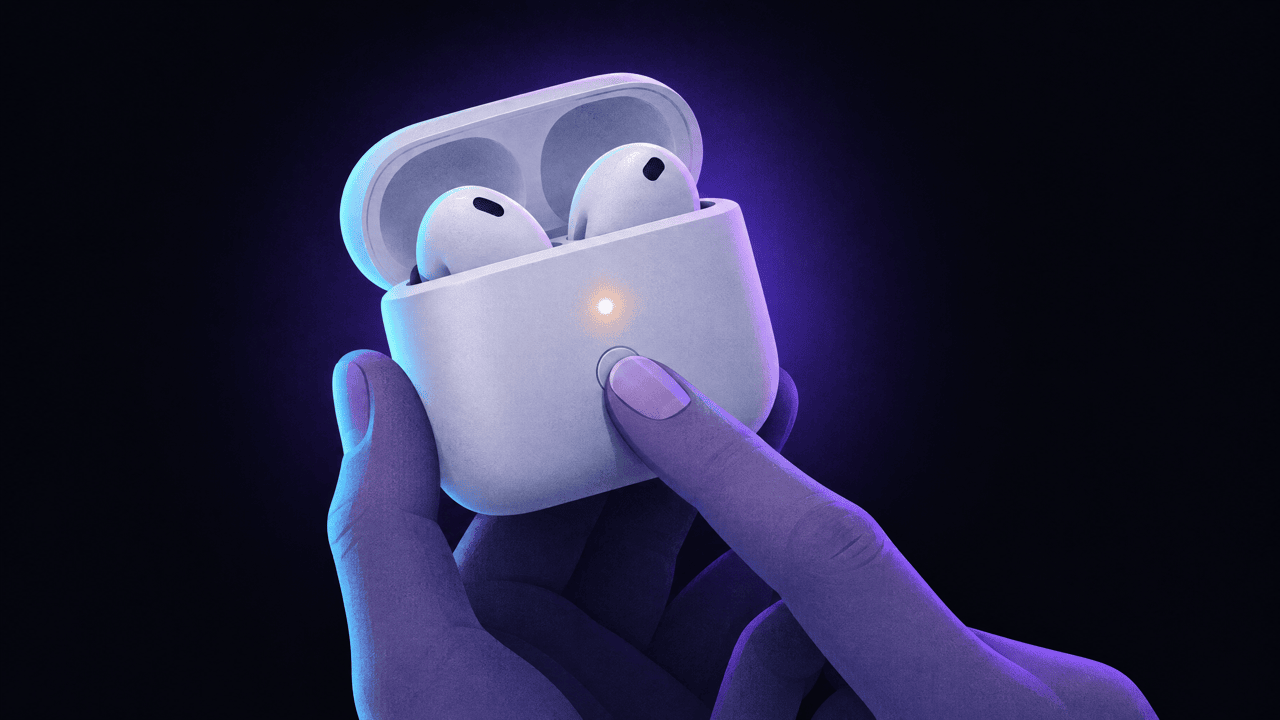
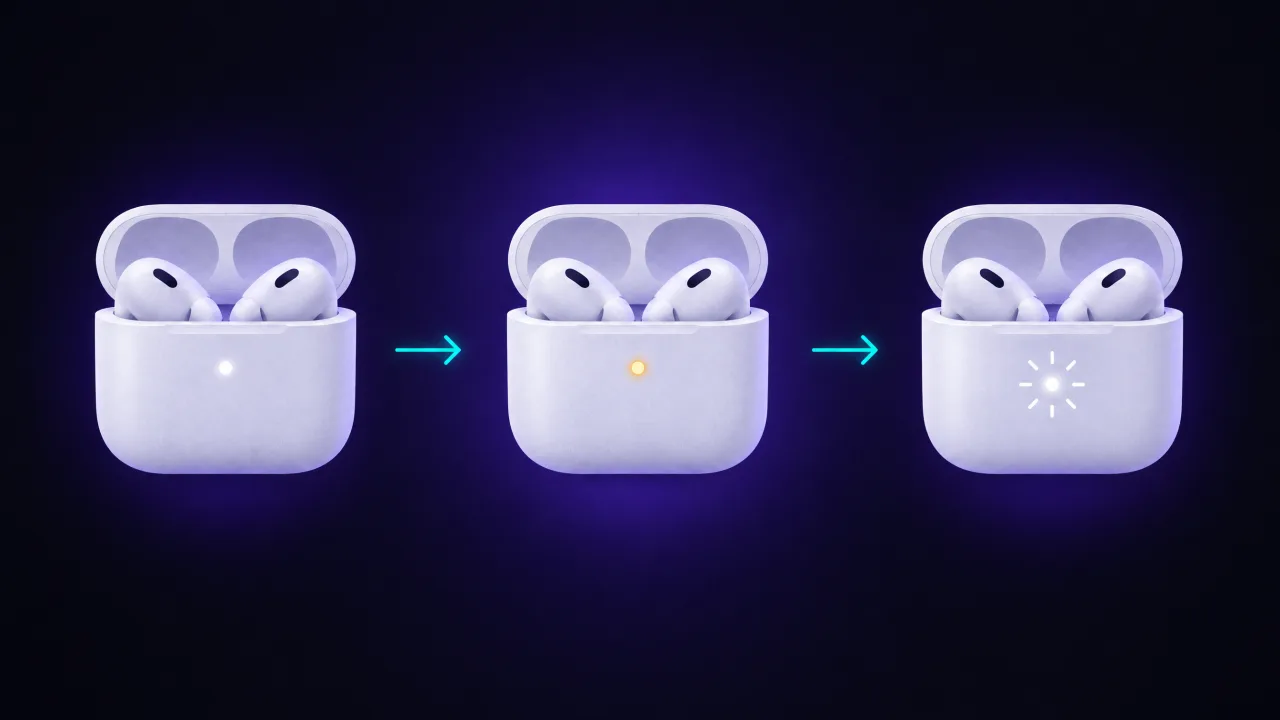
에어팟이나 에어팟 프로를 초기화하려면 에어팟을 케이스에 넣고 뚜껑을 닫은 뒤 30초 기다리세요. iPhone의 설정 > Bluetooth에서 에어팟을 지웁니다. 그런 다음 뚜껑을 열고 케이스 뒷면의 설정 버튼을 약 15초 동안 길게 누르거나(이전 모델), 케이스 앞면을 두 번 탭하기를 세 차례 반복하세요(에어팟 4, 에어팟 5, 에어팟 프로 3). 표시등이 주황색으로 깜박인 다음 흰색으로 깜박이면 초기화된 것입니다.
에어팟 맥스는 방법이 다릅니다. 듣기 모드 버튼과 Digital Crown을 15초 동안 함께 길게 누르세요.
초기화해도 다른 사람의 Apple 계정에서 에어팟이 제거되지는 않습니다. 중고로 샀다면 시작하기 전에 아래의 나의 찾기 잠금 부분부터 읽어 보세요.
내 에어팟에 맞는 초기화 방법
Apple은 재설정 안내에서 모델을 두 그룹으로 나누고, 에어팟 맥스는 별도의 안내로 다룹니다.
| 모델 | 초기화 방법 | 성공 신호 |
|---|---|---|
| 에어팟 1·2·3세대, 에어팟 프로 1·2세대 | 뚜껑을 연 채 케이스 뒷면의 설정 버튼을 약 15초 동안 길게 누르기 | 표시등이 주황색으로, 이어서 흰색으로 깜박임 |
| 에어팟 4, 에어팟 5, 에어팟 프로 3 | 뚜껑을 연 채 케이스 앞면을 두 번 탭하기를 세 차례 | 표시등이 주황색으로, 이어서 흰색으로 깜박임 |
| 에어팟 맥스 | 듣기 모드 버튼과 Digital Crown을 15초 동안 길게 누르기 | LED가 주황색으로, 이어서 흰색으로 깜박임 |
어떤 모델인지 모르겠나요? 에어팟 4, 에어팟 5, 에어팟 프로 3은 케이스에 버튼이 없습니다. 뒷면에서 버튼을 찾을 수 없다면 두 번 탭하는 방법을 쓰세요. 참고로 Apple의 한국어 안내에서는 이 주황색 표시등을 ‘황색’이라고 부릅니다.
에어팟·에어팟 프로 초기화 방법(설정 버튼)
에어팟 1·2·3세대와 에어팟 프로 1·2세대:
- 에어팟 양쪽을 충전 케이스에 넣고 뚜껑을 닫으세요. 30초 기다립니다.
- iPhone이나 iPad에서 설정 > Bluetooth를 엽니다.
- ‘나의 기기’ 목록에 에어팟이 있다면 옆의 추가 정보 버튼을 탭하고 ‘이 기기 지우기’를 탭한 다음 한 번 더 탭해 확인하세요.
- 케이스 뚜껑을 엽니다.
- 상태 표시등이 주황색으로 깜박인 다음 흰색으로 깜박일 때까지 케이스 뒷면의 설정 버튼을 약 15초 동안 길게 누르세요.
- 뚜껑을 연 채로 케이스를 iPhone 옆에 두고 화면에 나오는 설정 단계를 따르세요.
에어팟 4·에어팟 5·에어팟 프로 3 초기화 방법(두 번 탭)
이 케이스에는 설정 버튼이 없습니다. Apple이 안내하는 순서는 다음과 같습니다.
- 에어팟 양쪽을 케이스에 넣고 뚜껑을 닫으세요. 30초 기다립니다.
- 위와 같이 설정 > Bluetooth에서 에어팟을 지우세요.
- 뚜껑을 엽니다.
- 상태 표시등이 켜져 있는 동안 케이스 앞면을 두 번 탭하세요.
- 표시등이 흰색으로 깜박이면 다시 두 번 탭합니다.
- 표시등이 더 빠르게 깜박이면 세 번째로 두 번 탭합니다.
- 표시등이 주황색으로 깜박인 다음 흰색으로 깜박이면 iPhone에 나오는 설정 단계를 따르세요.
탭은 뚜껑이 아니라 케이스 앞면, 표시등 근처에 해야 합니다. 아무 반응이 없다면 뚜껑을 닫고 20초 기다린 다음 처음부터 다시 하세요.
에어팟 맥스 초기화 방법
Apple에 따르면 먼저 에어팟 맥스를 50% 이상 충전해야 합니다. 아예 충전되지 않는다면 바로 초기화로 넘어가세요.
- 듣기 모드 버튼과 Digital Crown을 동시에 15초 동안 길게 누르세요.
- LED가 주황색으로 깜박인 다음 흰색으로 깜박이면 손을 뗍니다.
- 설정 > Bluetooth에서, 또는 에어팟 맥스를 iPhone 가까이에 대고 다시 페어링하세요.
같은 두 버튼을 LED가 주황색으로 깜박일 때까지만 누르면 초기화가 아니라 재시동입니다. 갑자기 반응하지 않는 정도라면 재시동부터 해 보세요.
초기화, 재시동, 기기 지우기의 차이
이 세 가지는 자주 헷갈리지만 해결하는 문제가 서로 다릅니다.
- 이 기기 지우기는 iPhone이나 iPad 한 대에서 에어팟을 제거합니다. 에어팟 자체는 바뀌지 않습니다.
- 재시동(에어팟 맥스만 해당: 주황색이 될 때까지 두 버튼 누르기)은 헤드폰을 다시 시작하며 설정은 그대로 유지됩니다.
- 초기화는 에어팟을 공장 설정으로 되돌립니다. 이름, 제스처, 내 모든 기기와의 페어링이 지워지고, 처음부터 다시 설정해야 합니다.
에어팟이 한 기기에서만 말썽이라면 그 기기에서 지우는 것만으로 충분한 경우가 많습니다. 모든 기기에서 문제가 있다면 초기화하세요. 연결 문제라면 에어팟 연결 안됨 가이드에 초기화 전에 확인할 것들을 순서대로 정리해 두었습니다.
표시등이 흰색으로 깜박이지 않는다면
Apple이 권하는 방법:
- 에어팟을 케이스에 넣고 뚜껑을 닫은 뒤 20초 기다리세요.
- 뚜껑을 엽니다.
- 표시등이 주황색으로 깜박인 다음 흰색으로 깜박일 때까지 내 모델의 초기화 단계를 반복하세요.
- 뚜껑을 연 채 케이스를 iPhone 가까이에 두고 안내를 따르세요.
에어팟 양쪽이 실제로 충전되고 있는지도 확인하세요. 케이스가 방전되었거나 한쪽 에어팟이 충전 단자에 제대로 닿지 않으면 초기화가 실패할 수 있습니다. Apple의 한쪽 에어팟이 작동하지 않을 때 안내는 케이스의 충전 포트를 청소하고, 에어팟 양쪽을 30초 동안 충전한 다음, 배터리 위젯에서 각각의 충전 상태를 확인하라고 권합니다.
중고 에어팟: “다른 Apple 계정과 페어링되어 있음”
나의 찾기 네트워크를 지원하는 에어팟(에어팟 3세대 이후 모델, 모든 에어팟 프로, 에어팟 맥스)은 나의 찾기를 통해 소유자의 Apple 계정에 잠길 수 있습니다. Apple은 이를 나의 찾기 잠금이라고 부릅니다. 나의 찾기에 에어팟이 다른 Apple 계정과 페어링되어 있다는 메시지가 보인다면 초기화로는 해결되지 않습니다. Apple의 다른 Apple 계정에 연결된 물품 안내는 분명합니다. 이전 소유자만 제거할 수 있으며, “Apple은 사용자를 대신해 나의 찾기 잠금을 제거하지 않습니다.”
이전 소유자가 iPhone에서 해야 할 일:
- 나의 찾기를 열고 ‘기기’를 탭합니다.
- 에어팟을 탭한 다음 세부사항 버튼을 탭합니다.
- ‘제거’ 또는 ‘이 기기 제거’를 탭하고 확인합니다.
또는 icloud.com/find에서 로그인하고, 기기 목록에서 에어팟을 고른 다음 ‘제거’를 선택합니다. Apple에 따르면 제거하는 동안 에어팟이 연결되어 있고 가까이 있으면 더 빨리 처리됩니다.
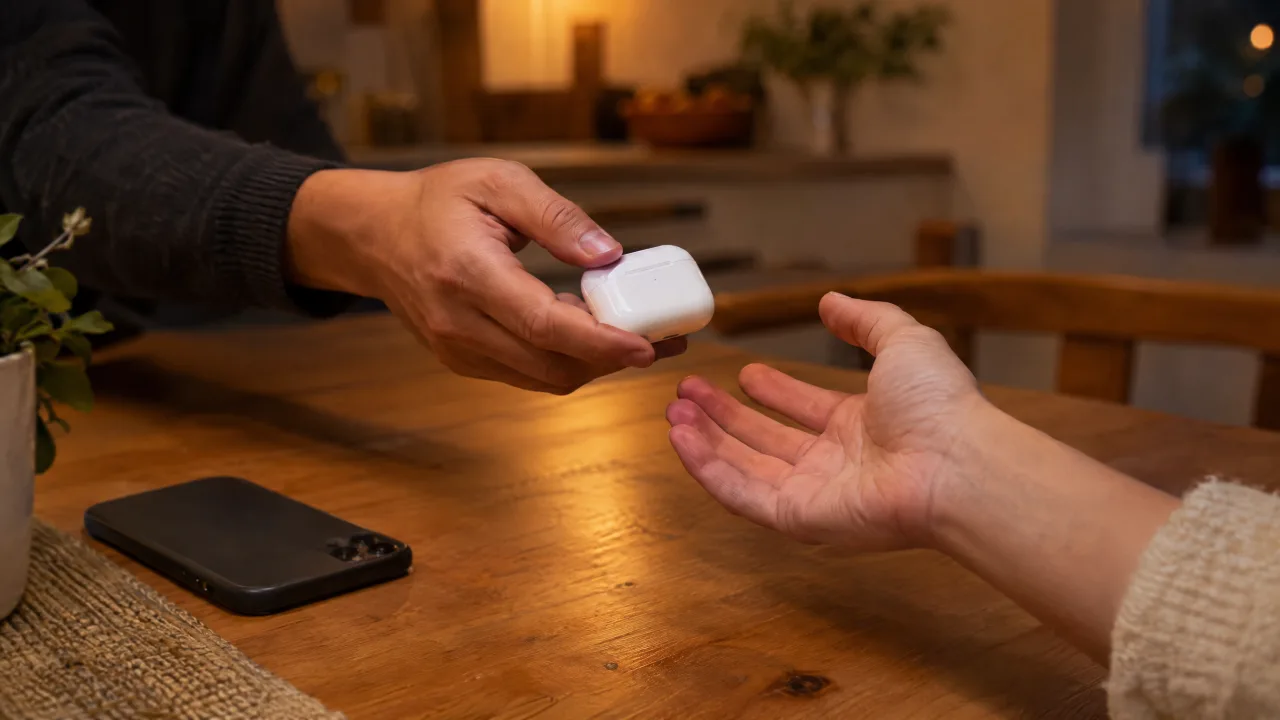
이전 소유자와 연락이 닿지 않더라도 에어팟은 초기화하세요. 여전히 내 Apple 계정에 추가할 수는 없지만, Apple에 따르면 초기화하면 에어팟이 이전 소유자와 내 위치를 공유하지 않게 됩니다.
이 마지막 내용이 중요합니다. 아직 다른 사람의 계정에 연결된 중고 에어팟은 여느 나의 찾기 액세서리처럼 동작해서, 소유자가 에어팟의 위치를 볼 수 있습니다. 누군가에게 받은 에어팟이 왠지 꺼림칙하다면 iPhone으로 숨겨진 추적기를 검색하는 방법 가이드에서 iPhone이 무엇을 경고해 주고 무엇을 경고하지 않는지 확인하세요.
에어팟을 팔거나 물려주기 전에
- 에어팟을 iPhone 옆에 두고 연결된 상태를 유지하세요.
- 나의 찾기에서 제거하세요(기기 > 에어팟 > 세부사항 > 제거).
- 설정 > Bluetooth에서 지우세요.
- 내 모델에 맞는 방법으로 초기화하세요.
중고로 산다면? 판매자에게 1–3단계를 눈앞에서 해 달라고 하고, 돈을 내기 전에 내 iPhone으로 에어팟을 설정해 보세요.
초기화로 할 수 없는 일
- 잃어버린 에어팟을 찾아 주지 않습니다. 초기화하려면 케이스가 손에 있어야 합니다. 에어팟 한쪽이나 케이스가 없다면 잃어버린 에어팟 찾기 가이드부터 보세요.
- 방전된 배터리나 하드웨어 고장은 고치지 못합니다. 초기화로 해결되지 않으면 Apple의 에어팟 서비스에서 교체품을 구입할 수 있습니다.
- 위에서 설명했듯이 나의 찾기 잠금을 제거하지 못합니다.
자주 묻는 질문
에어팟을 초기화할 때 버튼은 얼마나 눌러야 하나요?
상태 표시등이 주황색으로 깜박인 다음 흰색으로 깜박일 때까지 약 15초입니다. 에어팟 4, 에어팟 5, 에어팟 프로 3은 버튼이 없어서, 대신 케이스 앞면을 두 번 탭하기를 세 차례 합니다.
에어팟을 초기화하면 나의 찾기에서 제거되나요?
아니요. 초기화는 에어팟 자체만 지웁니다. 소유자의 Apple 계정과의 연결은 소유자가 나의 찾기나 icloud.com/find에서 에어팟을 제거할 때까지 남아 있습니다.
케이스 없이 에어팟을 초기화할 수 있나요?
아니요. 에어팟과 에어팟 프로는 모두 양쪽을 넣은 케이스에서 초기화합니다. 에어팟 맥스는 케이스가 없고 자체 버튼으로 초기화합니다.
휴대폰 없이 에어팟을 초기화할 수 있나요?
네. 초기화 자체는 케이스에서 이루어지므로 휴대폰이 필요 없습니다. iPhone, iPad, Mac(또는 다른 블루투스 기기)은 초기화한 뒤 다시 설정할 때만 필요합니다.