Het korte antwoord
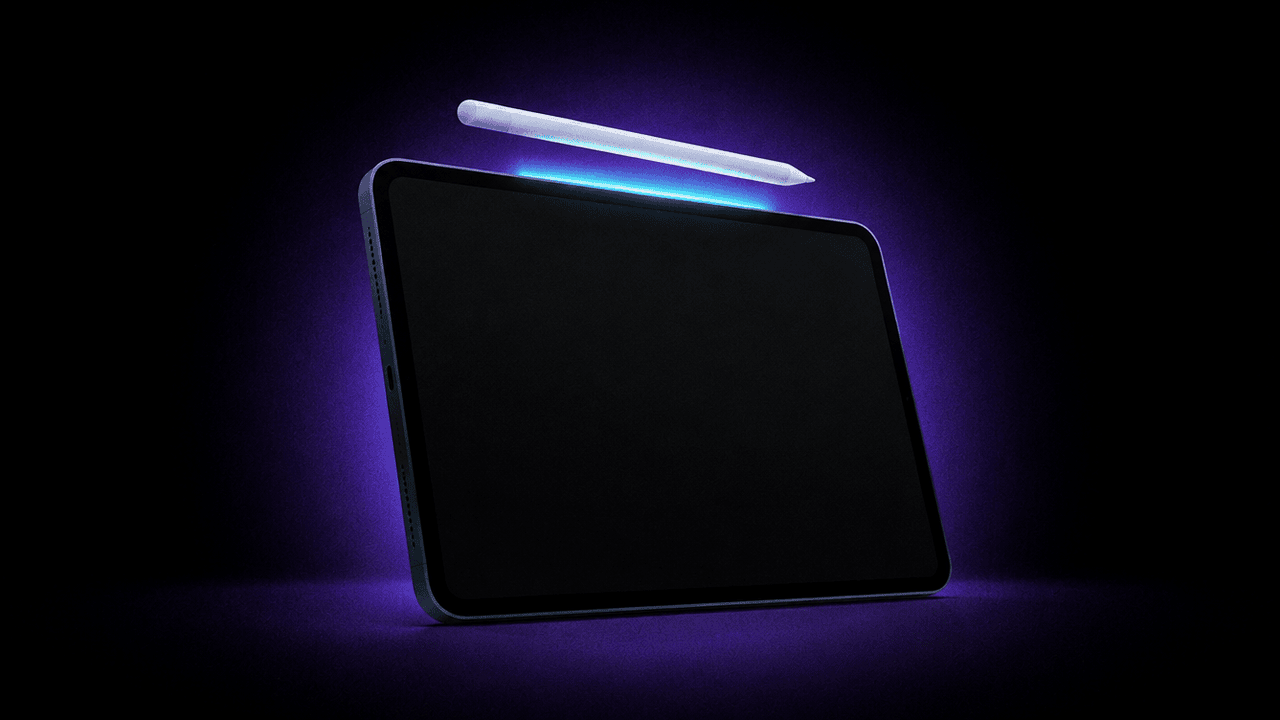
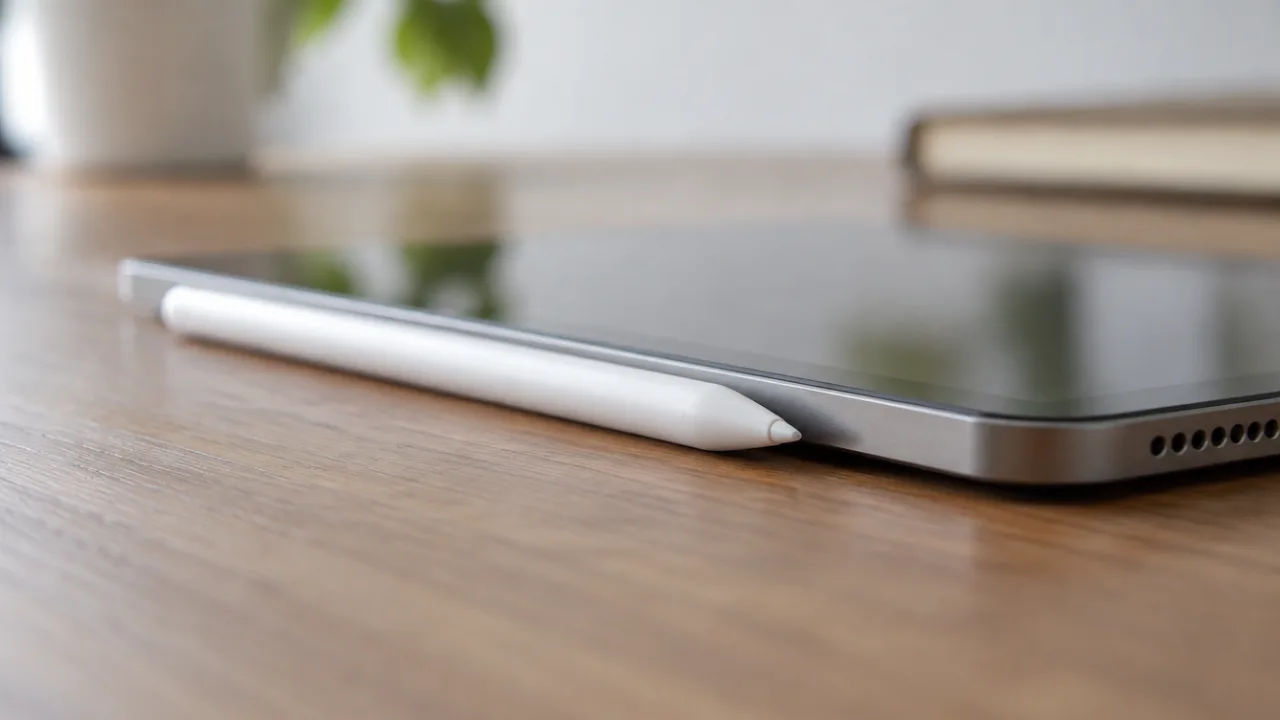
Hoe je een Apple Pencil koppelt, hangt af van het model. Apple Pencil Pro en Apple Pencil (2e generatie) koppelen zodra je ze op de magnetische connector van de iPad plaatst. Apple Pencil (USB-C) en Apple Pencil (1e generatie) koppelen via een kabel of de poort van de iPad, waarna je op de knop tikt die op het scherm verschijnt.
| Apple Pencil | Zo koppel je hem | Waarop je tikt |
|---|---|---|
| Apple Pencil Pro | Plaats hem op de magnetische connector aan de lange kant van de iPad | Niets |
| Apple Pencil (2e generatie) | Plaats hem op de magnetische connector aan de rechterkant van de iPad | Niets |
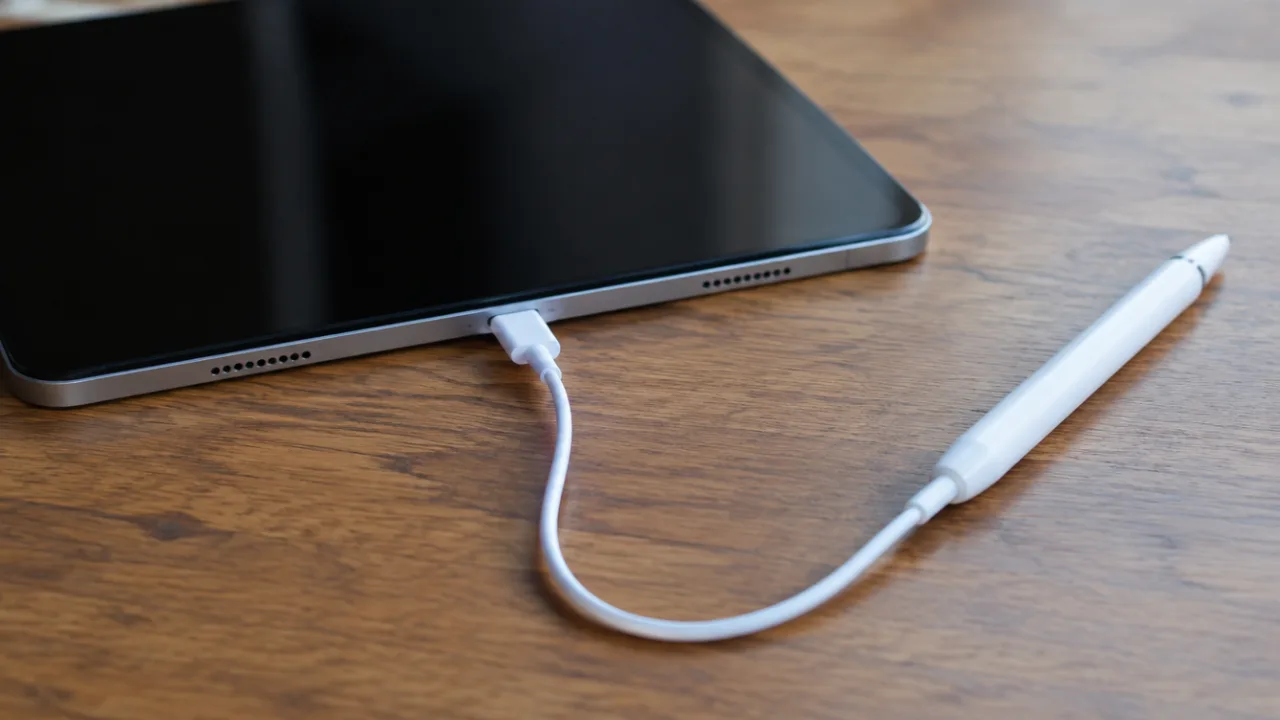
| Apple Pencil (USB-C) | Verschuif het kapje aan het uiteinde en sluit hem aan met een USB-C-oplaadkabel | Tik voor verbinding |
| Apple Pencil (1e generatie) | Verwijder de dop en sluit hem aan op de Lightning-connector, of gebruik de USB-C-naar-Apple Pencil-adapter | Koppel |
Je hoeft de Pencil niet eerst te zoeken in de Bluetooth-instellingen, maar Bluetooth moet wel aan staan.
Welke Apple Pencil werkt met jouw iPad?
Een Pencil die niet voor jouw iPad is gemaakt, koppelt helemaal niet, dus controleer dit eerst. Uit Apples compatibiliteitslijst:
| Apple Pencil | Werkt met |
|---|---|
| Apple Pencil Pro (iPadOS 17.5 of nieuwer) | iPad Pro 13-inch en 11-inch (M4, M5); iPad Air 13-inch en 11-inch (M2, M3, M4); iPad mini (A17 Pro) |
| Apple Pencil (USB-C) (iPadOS 17.1.1 of nieuwer) | iPad Pro 13-inch en 11-inch (M4, M5); iPad Pro 11-inch (1e t/m 4e generatie); iPad Pro 12,9-inch (3e t/m 6e generatie); iPad Air 13-inch en 11-inch (M2, M3, M4); iPad Air (4e, 5e generatie); iPad (A16); iPad (10e generatie); iPad mini (A17 Pro); iPad mini (6e generatie); iPhone Duo |
| Apple Pencil (2e generatie) | iPad mini (6e generatie); iPad Air (4e, 5e generatie); iPad Pro 12,9-inch (3e t/m 6e generatie); iPad Pro 11-inch (1e t/m 4e generatie) |
| Apple Pencil (1e generatie) | iPad mini (5e generatie); iPad (6e t/m 9e generatie); iPad (A16) en iPad (10e generatie) met de adapter; iPad Air (3e generatie); iPad Pro 12,9-inch (1e, 2e generatie); iPad Pro 10,5-inch; iPad Pro 9,7-inch |
Veelvoorkomende missers: de 2e generatie werkt niet met iPad (A16) of iPad (10e generatie), en Apple Pencil Pro werkt niet met iPad Pro-modellen van vóór de M4.
Apple Pencil Pro koppelen aan iPad
- Controleer of Bluetooth is ingeschakeld in Instellingen > Bluetooth.
- Plaats de Pencil op de magnetische connector aan de lange kant van de iPad.
Met dezelfde verbinding koppel je hem en laad je hem op.
Apple Pencil (2e generatie) koppelen aan iPad
- Controleer of Bluetooth is ingeschakeld in Instellingen > Bluetooth.
- Plaats de Pencil op de magnetische connector aan de rechterkant van de iPad.
Zo laad je hem ook meteen op.
Apple Pencil (USB-C) koppelen aan iPad
- Verschuif het kapje aan het uiteinde van de Pencil en sluit de USB-C-oplaadkabel aan die bij je iPad is geleverd.
- Sluit het andere uiteinde van de kabel aan op de USB-C-connector van de iPad.
- Tik op 'Tik voor verbinding'.
Daarna kun je de kabel losmaken. De Pencil blijft gekoppeld totdat je de iPad opnieuw opstart, Bluetooth uitschakelt of hem met een andere iPad koppelt, dus reken erop dat je deze stappen na een herstart moet herhalen. De Pencil wordt opgeladen zolang hij is aangesloten.
Apple Pencil (1e generatie) koppelen aan iPad
Op een iPad met een thuisknop:
- Verwijder de dop en sluit de Pencil aan op de Lightning-connector van de iPad.
- Tik op Koppel wanneer de knop verschijnt (de stappen van Apple).
- Maak de Pencil los.
Op iPad (10e generatie) of iPad (A16):
- Verwijder de dop en sluit de Pencil aan op de USB-C-naar-Apple Pencil-adapter.
- Sluit de adapter aan op de iPad met de USB-C-oplaadkabel.
- Tik op Koppel wanneer de knop verschijnt en maak de Pencil daarna los.
Net als bij het USB-C-model blijft de Pencil gekoppeld totdat je de iPad opnieuw opstart, Bluetooth uitschakelt of hem met een andere iPad koppelt.
Kun je Apple Pencil koppelen aan een iPhone?
Er staat maar één iPhone op de lijst van Apple: iPhone Duo, met Apple Pencil (USB-C). Je koppelt hem op dezelfde manier als op een iPad, met de USB-C-kabel en 'Tik voor verbinding'. Andere iPhones staan bij geen enkele Apple Pencil vermeld.
Apple Pencil koppelen lukt niet? Probeer dit op volgorde
Uit Apples handleiding voor het koppelen:
- Controleer het model. Gebruik de tabel hierboven.
- Werk de iPad bij naar de nieuwste software.
- Laad de Pencil op. Misschien moet hij eerst lading hebben voordat hij kan koppelen. Verschijnt de knop 'Koppel' niet, wacht dan een minuut terwijl hij oplaadt en sluit hem opnieuw aan.
- Schakel Bluetooth in via Instellingen > Bluetooth.
- Vergeet de Pencil. Zoek hem in Instellingen > Bluetooth onder 'Mijn apparaten', tik op de infoknop en tik op Vergeet dit apparaat. Sluit hem opnieuw aan en tik op Koppel.
- Herstart met de Pencil aangesloten. Houd hem op de iPad of aangesloten, start de iPad opnieuw op en probeer het nog eens.
- Verwijder de hoes. Bij Apple Pencil Pro of de 2e generatie haal je eventuele hoesjes of covers eraf, want de Pencil moet gecentreerd op de magnetische connector zitten.
Verschijnt de knop 'Koppel' nog steeds niet, dan moet je apparaat volgens Apple mogelijk worden gerepareerd.
Gebruik je een Pencil van de 1e generatie met iPad (10e generatie)? Zorg dan dat je de adapter en een compatibele kabel hebt, zoals de USB-C-oplaadkabel.
Batterij van je Apple Pencil controleren
Voeg de Batterijen-widget toe, of ga naar Instellingen > Apple Pencil. Apple noemt beide voor alle modellen.
Ben je hem juist kwijt?
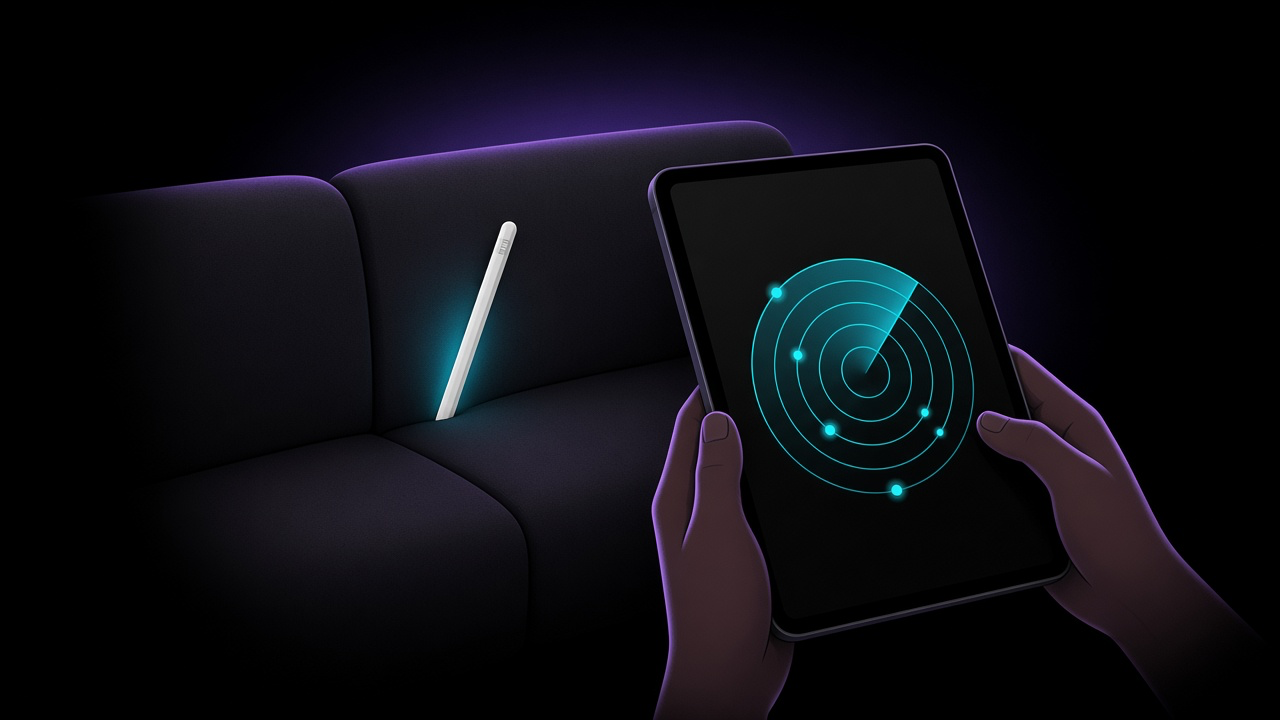
Staat de Pencil op 'Niet verbonden' omdat je hem niet kunt vinden, lees dan hoe je een verloren Apple Pencil terugvindt. FindMyGear, onze app, werkt op zowel iPad als iPhone en toont de Bluetooth-apparaten om je heen met een signaalwaarde die stijgt naarmate je dichterbij komt.
Veelgestelde vragen
Hoe koppel ik mijn Apple Pencil aan een nieuwe iPad?
Volg de stappen voor jouw model op de nieuwe iPad. Controleer eerst de compatibiliteitstabel, want je oude Pencil werkt misschien niet met die iPad. Koppelen met de nieuwe iPad vervangt de koppeling met de oude.
Waarom verliest mijn Apple Pencil steeds de verbinding?
Apple Pencil (USB-C) en de 1e generatie raken hun koppeling kwijt als je de iPad opnieuw opstart, Bluetooth uitschakelt of met een andere iPad koppelt. Koppel opnieuw met dezelfde stappen.
Moet Bluetooth aan staan om Apple Pencil te gebruiken?
Ja. Koppelen gaat via Bluetooth, en volgens Apple eindigt de koppeling als je het uitschakelt bij modellen die via een kabel of poort koppelen.
Werkt Apple Pencil met Android-tablets?
Apple vermeldt voor Apple Pencil alleen iPad-modellen en iPhone Duo.