A resposta rápida
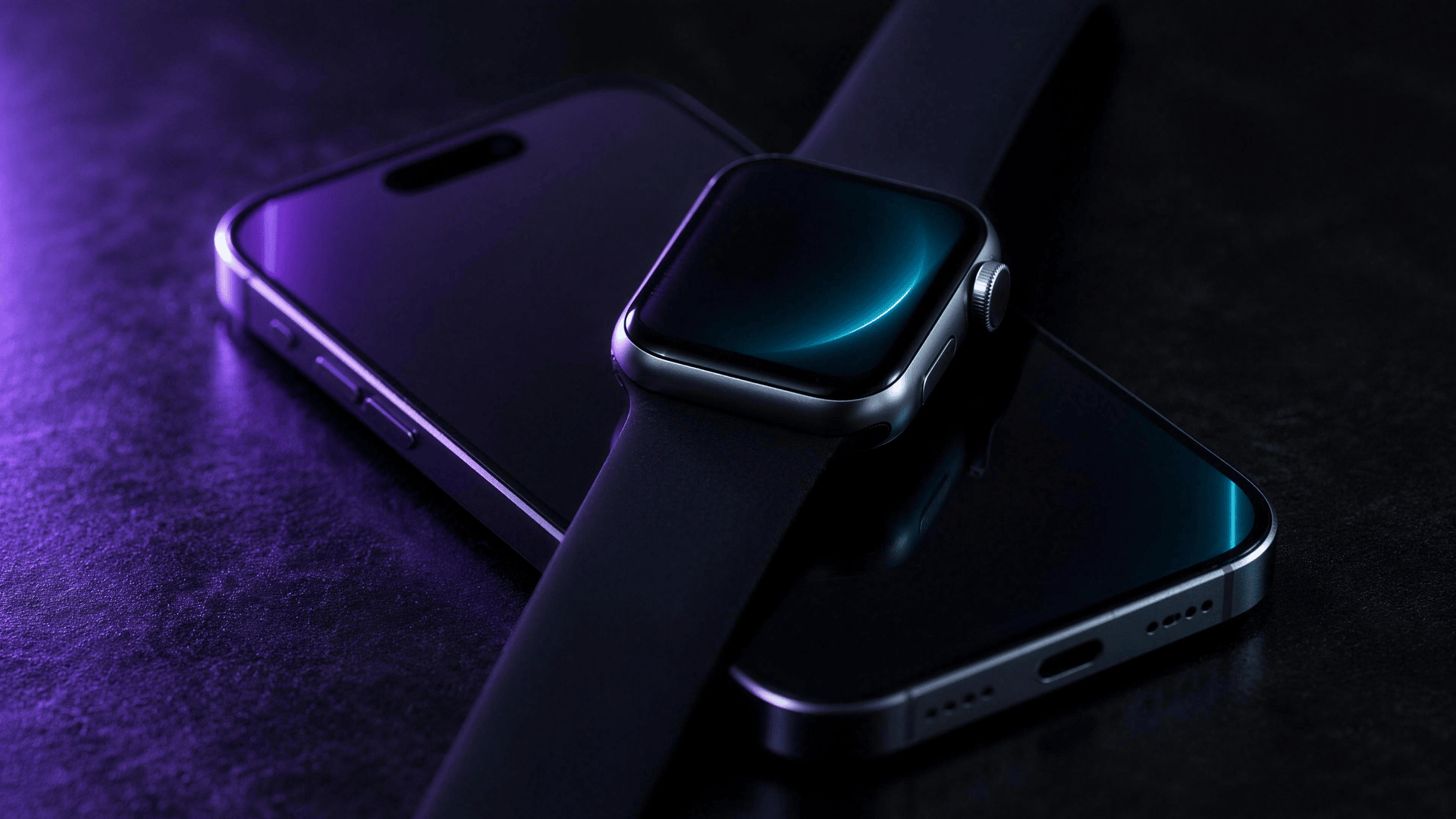
Para conectar um Apple Watch a um iPhone, ligue o relógio, coloque-o no pulso e segure-o perto do iPhone desbloqueado. Quando aparecer Use o seu iPhone para configurar este Apple Watch, toque em Continuar e segure o iPhone sobre a animação do relógio até aparecer a mensagem de que o relógio foi emparelhado. Se a mensagem não aparecer, abra o app Apple Watch e toque em Todos os Relógios > Adicionar Apple Watch.
Escolha a seção de acordo com a sua situação:
| A sua situação | O que fazer |
|---|---|
| Apple Watch novo ou que foi apagado | Emparelhe com a animação e a câmera, como descrito abaixo |
| Vai passar o relógio para um iPhone novo e ainda tem o antigo | Faça backup do iPhone antigo e configure o novo a partir desse backup |
| iPhone novo, e o antigo já foi embora ou foi apagado | Apague o relógio e emparelhe de novo |
| O iPhone pede um código ou mostra o Bloqueio de Ativação | O relógio ainda está vinculado a um iPhone ou a uma Conta Apple |
| A animação não funciona | Use Emparelhar Apple Watch Manualmente |
O que você precisa
Segundo o guia de configuração da Apple:
| Apple Watch | iPhone necessário |
|---|---|
| Apple Watch Series 12, Apple Watch Ultra 4 | iPhone 11 ou posterior com iOS 27 ou posterior |
| Apple Watch SE 3 | iPhone 11 ou posterior com iOS 26 ou posterior |
| Modelos anteriores | Podem funcionar com iPhones e versões do iOS mais antigos; o iPhone avisa se precisa ser atualizado antes |
Antes de começar, atualize o iPhone, ative o Bluetooth e verifique se ele está conectado ao Wi-Fi ou a uma rede celular.
Como conectar o Apple Watch no iPhone
- Mantenha o botão lateral do relógio pressionado até o logotipo da Apple aparecer e coloque o relógio no pulso.
- Desbloqueie o iPhone e segure o relógio perto dele.
- Quando aparecer Use o seu iPhone para configurar este Apple Watch, toque em Continuar. Se a mensagem não aparecer, abra o app Apple Watch, toque em Todos os Relógios e depois em Adicionar Apple Watch.
- Toque em Configurar para Mim, ou em Configurar para um Membro da Família se o relógio for para outra pessoa da sua família.
- Segure o iPhone sobre o relógio de modo que a animação fique centralizada no visor e aguarde a mensagem de que o relógio foi emparelhado.
- Toque em Configurar Como Novo Apple Watch, ou restaure um backup se você já usou um Apple Watch com este iPhone.
- Escolha o pulso, aceite os termos e, se solicitado, inicie sessão com a senha da Conta Apple.
- Crie um código de acesso. Dá para pular essa etapa, mas o Apple Pay precisa de um código.
- Mantenha o relógio e o iPhone próximos um do outro até o mostrador aparecer. Depois disso, eles continuam sincronizando em segundo plano.
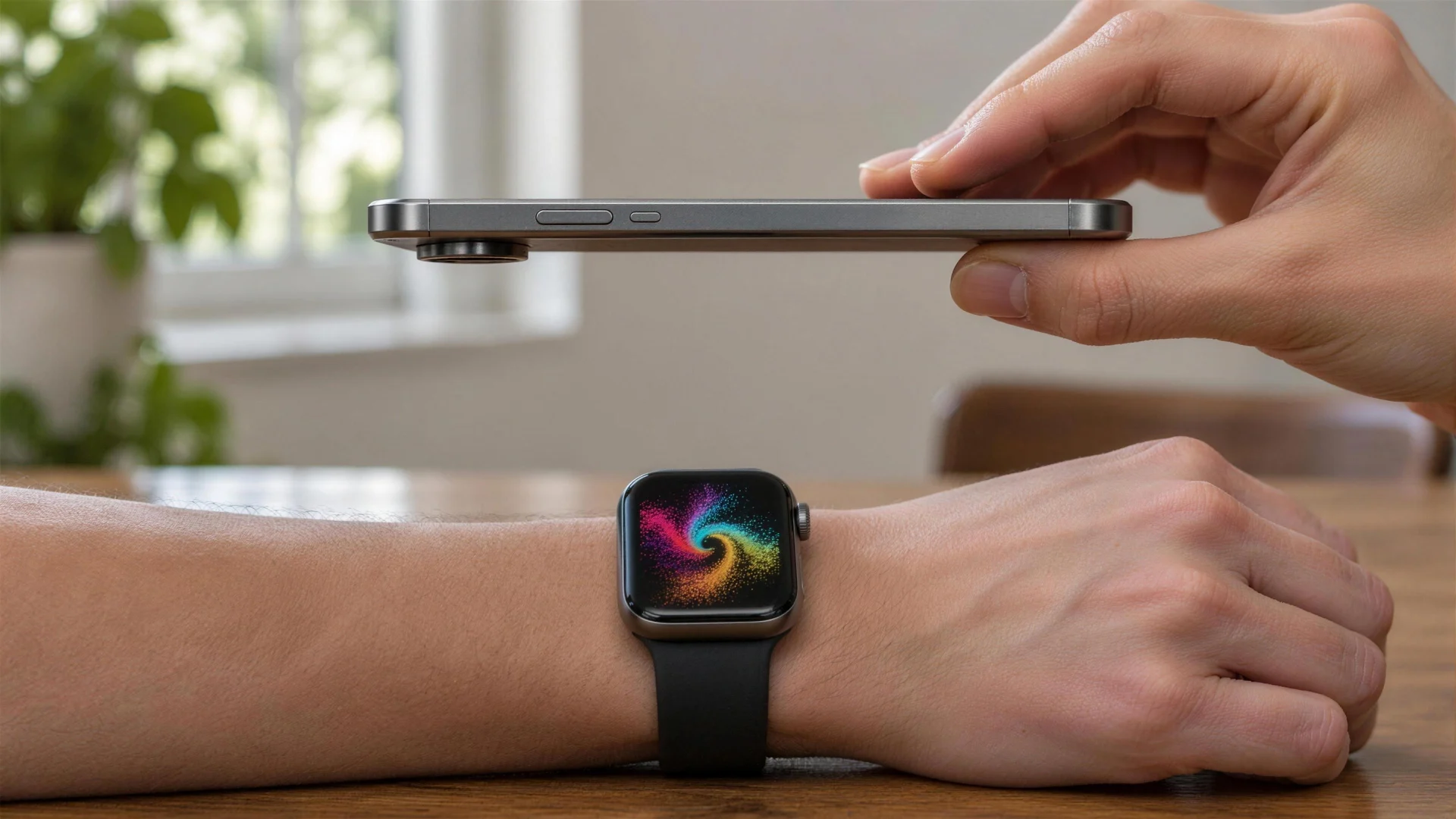
Se a animação não funcionar
Se você não puder usar a câmera, a animação não aparecer ou o iPhone não conseguir ler, toque em Emparelhar Apple Watch Manualmente e siga as instruções.
Como conectar o Apple Watch em um iPhone novo
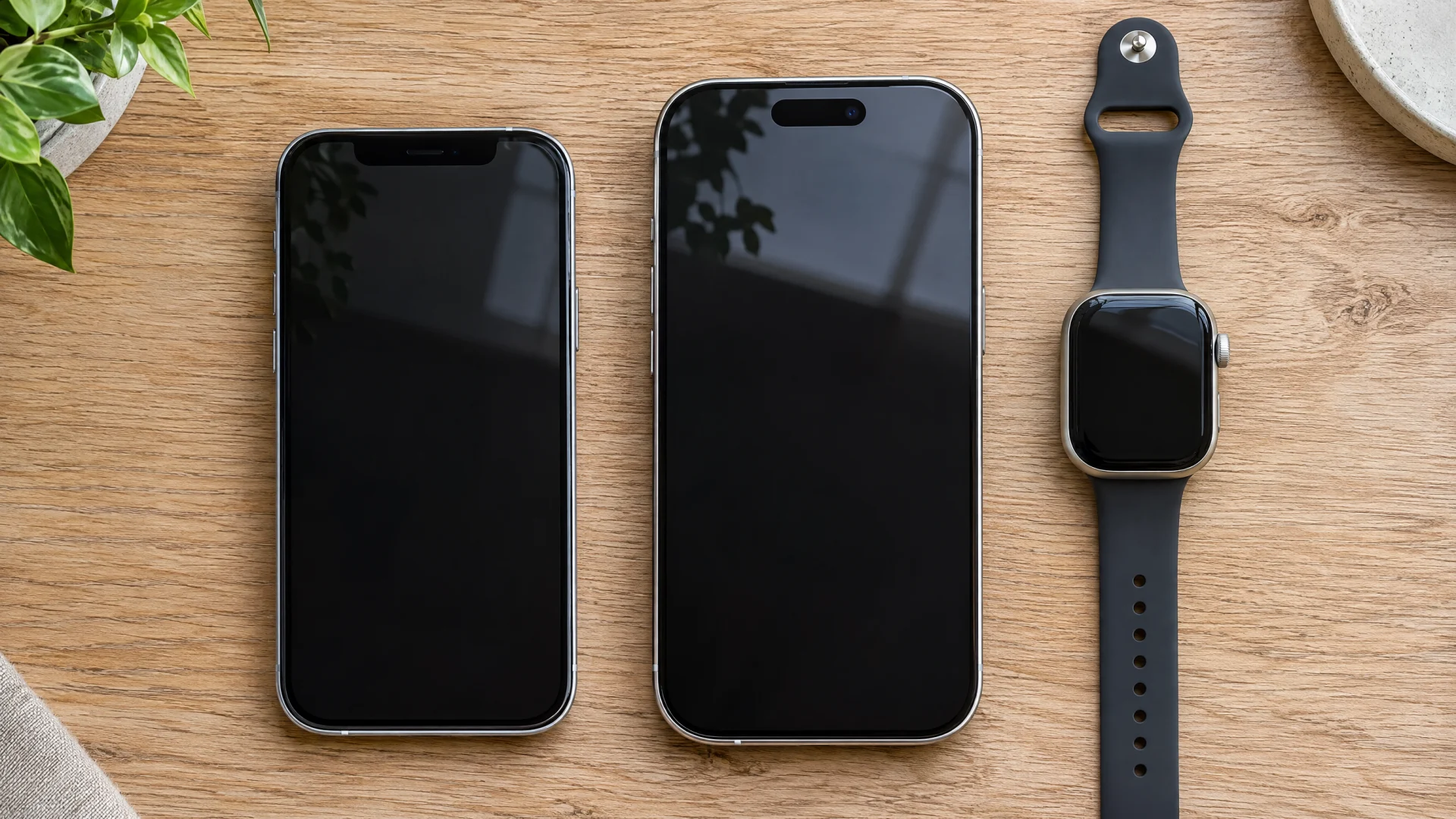
Se você ainda tem o iPhone antigo, leve o relógio para o novo com o backup, para que os seus dados venham junto. As etapas da Apple para emparelhar o Apple Watch com um iPhone novo:
- Confira se você tem o que precisa: a Conta Apple e a senha, o código do relógio, Wi-Fi nos dois iPhones e no mínimo 50% de bateria no relógio e no iPhone novo.
- Atualize o iPhone antigo e o relógio para as versões mais recentes. A Apple diz que isso pode levar de vários minutos a uma hora.
- Verifique a sincronização do app Saúde: se você usa o iCloud, acesse Ajustes > [seu nome] > iCloud > Salvos no iCloud > Saúde e ative Sincronizar Este iPhone. Se você faz backup em um computador, criptografe o backup para que os dados dos apps Saúde e Atividade sejam salvos.
- Faça backup do iPhone antigo no iCloud ou no computador. Ao fazer backup do iPhone, um backup do relógio também é criado.
- Configure o iPhone novo a partir do backup mais recente.
- Quando o iPhone novo perguntar se você deseja usar o Apple Watch, confira se o relógio está desbloqueado e no pulso e toque em Continuar.
- Se ele não perguntar, abra o app Apple Watch no iPhone novo, com o relógio desbloqueado e no pulso, e siga as instruções.
Se, em vez disso, o app Apple Watch mostrar "Start Pairing" (iniciar o emparelhamento), o relógio precisa ser desemparelhado primeiro. Depois você pode configurá-lo novamente com o iPhone novo.
Como conectar o Apple Watch em um iPhone novo sem o antigo
Se o iPhone antigo foi perdido, quebrou ou já foi apagado, não dá para transferir o relógio do jeito habitual. Apague o relógio nele mesmo e depois emparelhe como se fosse novo:
- No relógio, abra Ajustes, toque em Geral e depois em Redefinir.
- Toque em Apagar Conteúdo e Ajustes e confirme.
- Espere o relógio terminar e emparelhe-o com o iPhone novo seguindo as etapas acima.
Apagar pelo relógio não remove o Bloqueio de Ativação, então você precisa da Conta Apple e da senha que foram usadas para configurar o relógio (Apple). Se você esqueceu o código do relógio, veja como resetar o Apple Watch sem o código.
Quando o iPhone novo foi restaurado a partir de um backup do antigo, no iCloud ou no computador, o backup do relógio veio junto, porque fazer backup de um iPhone também cria um backup do Apple Watch. Durante a configuração no iPhone, toque em Personalizar os Ajustes e escolha esse backup.
Apple Watch não emparelha? Causas comuns
Da ajuda de configuração e da ajuda de emparelhamento da Apple:
- O iPhone pede um código: o relógio ainda está emparelhado com outro iPhone. Se você não lembra o código, apague o relógio e configure-o novamente.
- Aparece a tela do Bloqueio de Ativação: o relógio está vinculado a uma Conta Apple. Insira o e-mail e a senha dessa conta. Se o relógio já teve outro dono, talvez o proprietário anterior precise removê-lo.
- Mensagem de erro ou falha na configuração: atualize o iPhone para o iOS mais recente, depois desligue e ligue o iPhone e faça o mesmo com o relógio.
- O relógio não liga: carregue-o primeiro.
- O iPhone informa que não é possível conectar, ou o relógio exibe um mostrador: provavelmente o relógio ainda está emparelhado. A Apple diz para desemparelhar ou apagar o relógio primeiro e depois emparelhar novamente.
- O emparelhamento travou na animação: veja as etapas para redefinir o relógio quando o emparelhamento trava.
Dá para conectar o Apple Watch no iPad ou no Android?
Não. As instruções de configuração da Apple começam com um iPhone e, para os modelos atuais, listam o iPhone 11 ou posterior como requisito. Não existe um caminho de configuração para iPad nem para celular Android.
Perdeu o relógio antes de conseguir emparelhar?
Um relógio que você não encontra não pode ser emparelhado. Nosso guia sobre como encontrar um Apple Watch perdido fala do Buscar e da procura em casa. O FindMyGear, o nosso app, lista os dispositivos Bluetooth ao redor do iPhone com uma leitura de sinal em tempo real que aumenta conforme você se aproxima, o que ajuda quando o relógio está por perto, mas fora de vista.
Perguntas frequentes
Precisa de Wi-Fi para emparelhar o Apple Watch?
A Apple pede que o iPhone esteja conectado ao Wi-Fi ou a uma rede celular, com o Bluetooth ativado. Para passar o relógio para um iPhone novo, os dois iPhones precisam de Wi-Fi.
Vou perder meus dados ao passar o Apple Watch para um iPhone novo?
Não, se você fizer backup do iPhone antigo antes: ao fazer backup do iPhone, um backup do relógio também é criado. Ative a sincronização do app Saúde no iCloud, ou criptografe o backup do computador, para que os dados dos apps Saúde e Atividade também venham.
Dá para emparelhar mais de um Apple Watch com o mesmo iPhone?
Sim. A Apple tem um guia separado para emparelhar outro Apple Watch com o iPhone.
Sou obrigado a criar um código?
Não, você pode tocar em Não Adicionar Código, mas recursos como o Apple Pay precisam de um.