Resposta rápida
Para configurar um AirTag, puxe a lingueta plástica para que ele emita um som, desbloqueie o iPhone e aproxime o AirTag dele. Toque em Conectar, escolha um nome como Chaves ou Bolsa, confirme que ele será vinculado à sua Conta Apple e toque em OK. Leva menos de um minuto.
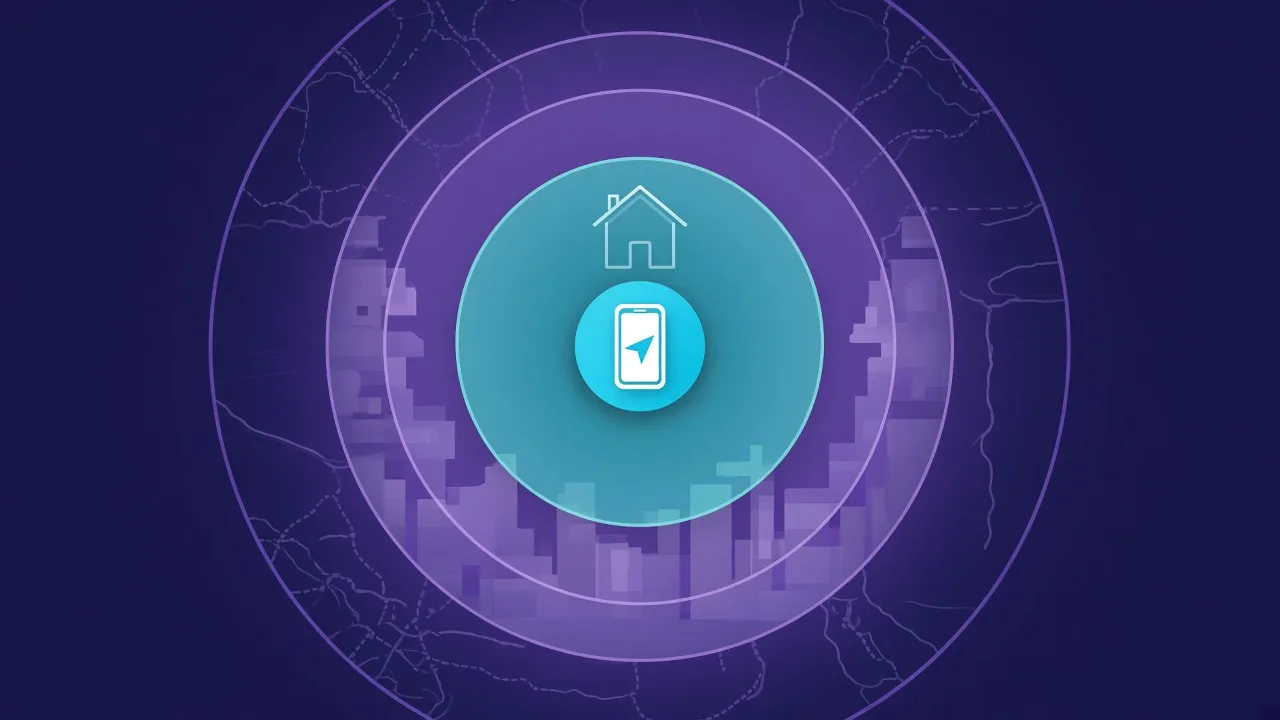
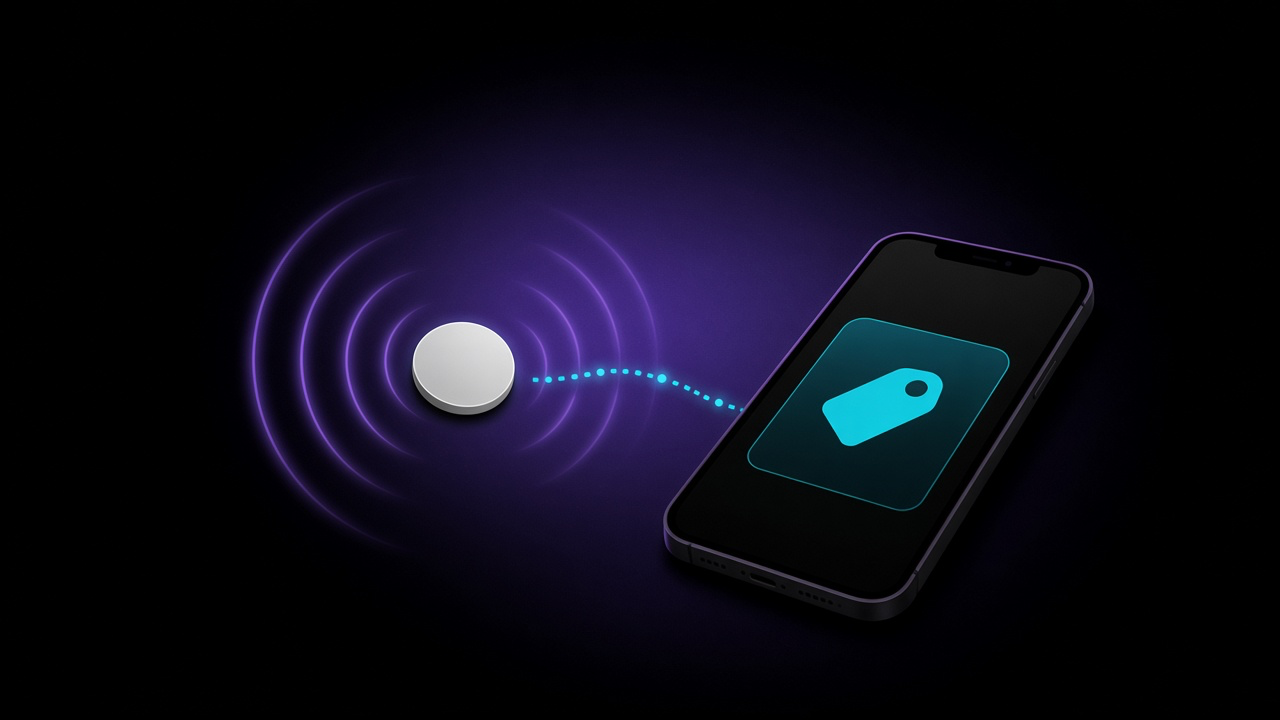
O AirTag não tem GPS, chip SIM nem conexão com a internet. Ele envia um pequeno sinal Bluetooth, e os dispositivos Apple que passam por perto informam a localização dele para você, de forma criptografada, pela rede Buscar.
Do que você precisa
Segundo o guia de configuração da Apple:
- Um iPhone ou iPad. iOS ou iPadOS 14.5 ou posterior para o AirTag original, e iOS ou iPadOS 26.2.1 ou posterior para o AirTag (2ª geração).
- Bluetooth ativado e Serviços de Localização ativados, com acesso permitido ao Buscar (a Localização Precisa dá os melhores resultados).
- As Chaves do iCloud e a rede Buscar ativadas, e a sua Conta Apple totalmente configurada.
- Uma conexão Wi-Fi ou de dados móveis funcionando durante a configuração.
Não é possível configurar um AirTag com um celular Android. O Android consegue ler a mensagem de um AirTag perdido por NFC, mas para registrar um é preciso um iPhone ou iPad.
Como configurar um AirTag, passo a passo
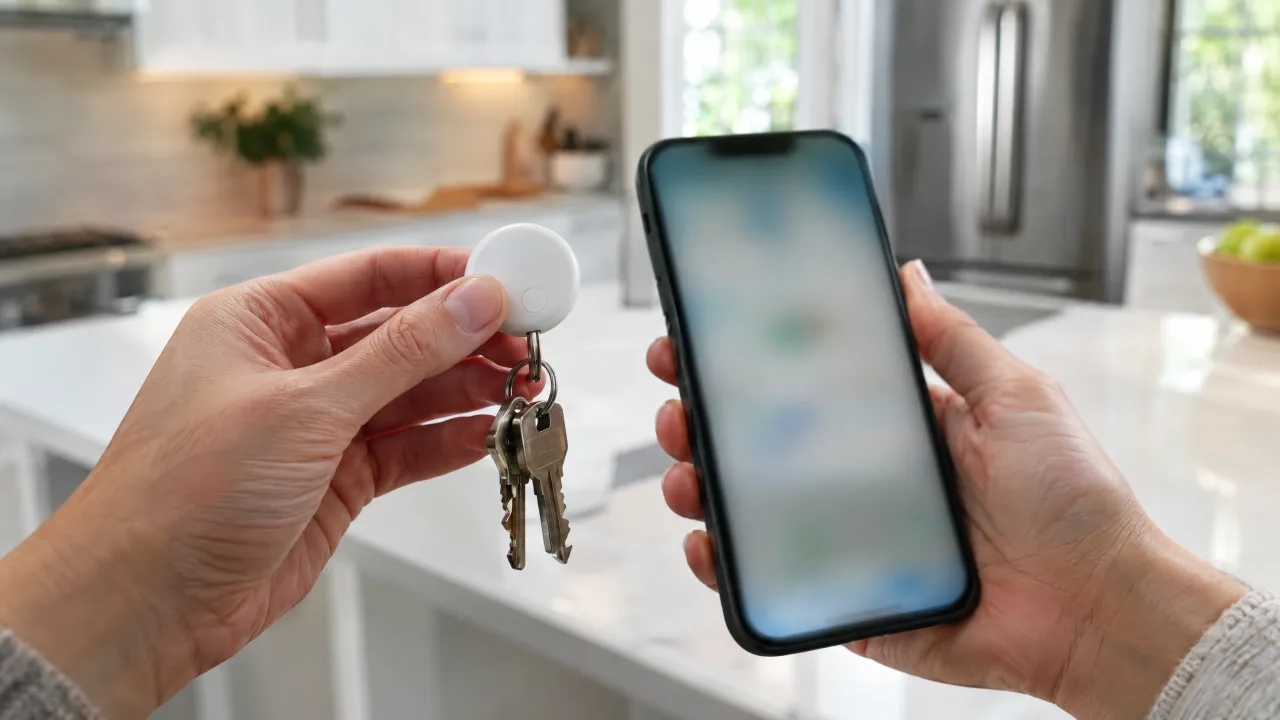
- Puxe a lingueta. Tire a embalagem e puxe a lingueta da bateria. O AirTag emite um som curto: a bateria está conectada.
- Desbloqueie o iPhone e vá para a Tela de Início.
- Aproxime o AirTag do iPhone. Um cartão de configuração aparece. Toque em Conectar.
- Dê um nome. Escolha uma categoria (Chaves, Bolsa, Mochila etc.) ou escolha Nome Personalizado e selecione um emoji.
- Vincule-o à sua Conta Apple. Aceite o aviso. Um AirTag só pode pertencer a uma Conta Apple por vez.
- Toque em OK. O AirTag agora aparece no app Buscar, em Itens.
Vai configurar vários AirTags? Aproxime um de cada vez. Se aparecer "Mais de um AirTag detectado", afaste os outros.
Como adicionar um AirTag pelo app Buscar
Se o cartão de configuração não aparecer, adicione o AirTag manualmente, como a Apple descreve:
- Abra o Buscar e toque em Itens.
- Toque no botão Adicionar (+).
- Toque em AirTag (ou em Outro Item, para um rastreador de outra marca) e siga as etapas na tela.
Como funciona o AirTag?
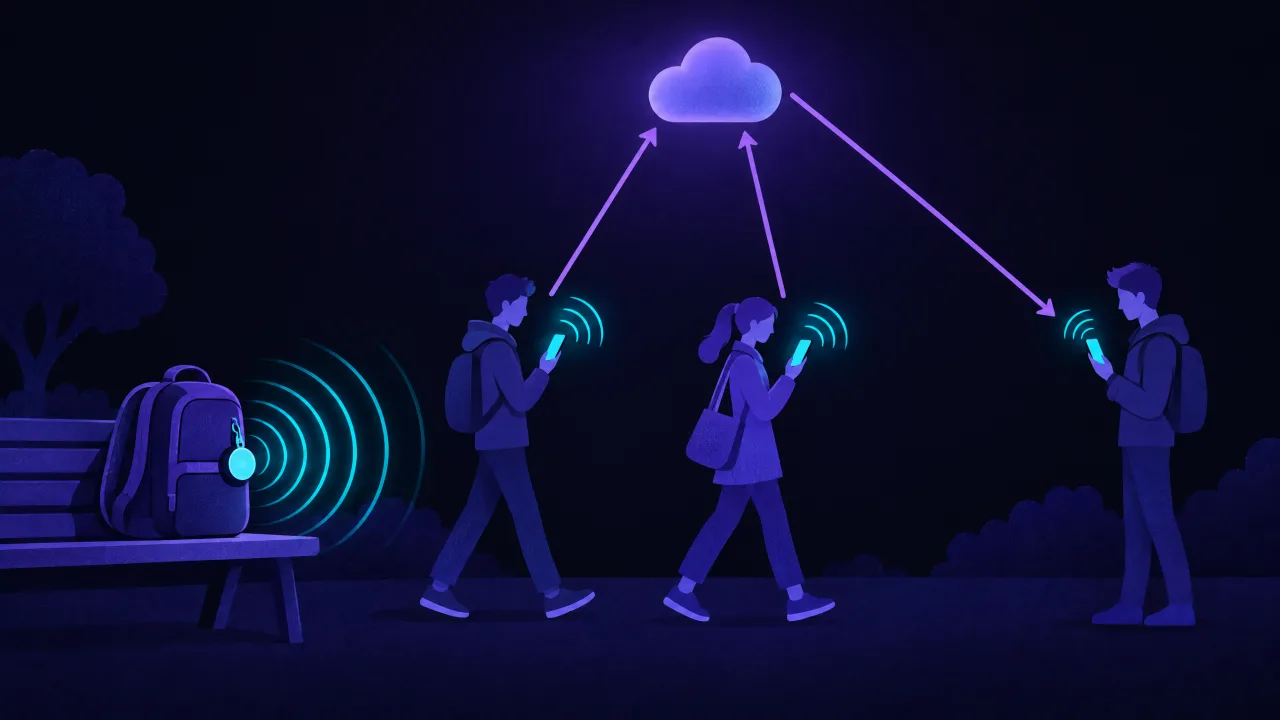
O AirTag faz uma única coisa simples: transmite um sinal Bluetooth curto. Todo o resto acontece em outros dispositivos.
- Perto de você, o seu iPhone ouve esse sinal diretamente. Você pode reproduzir um som e, nos iPhones compatíveis, a Busca Precisa mostra uma seta e a distância.
- Longe de você, qualquer iPhone, iPad ou Mac próximo que faça parte da rede Buscar capta o sinal e envia a própria localização para o iCloud. Você vê essa localização no Buscar.
A visão geral de segurança do Buscar da Apple descreve como isso continua privado. A troca é criptografada de ponta a ponta e anônima, e a Apple não sabe quem encontrou o item nem de quem ele é. A chave que o AirTag transmite é trocada mais ou menos a cada 15 minutos, então quem passa por perto não consegue seguir um AirTag por um identificador fixo.
O AirTag funciona sem internet?
O AirTag em si nunca precisa de internet: ele só usa Bluetooth. O que precisa de conexão é a corrente ao redor dele. O iPhone que passa por perto precisa de dados para informar a localização, e o seu celular precisa de dados para mostrá-la no mapa. Em um lugar remoto, sem pessoas e sem sinal, um AirTag só pode ser encontrado quando você voltar ao alcance do Bluetooth.
O AirTag tem GPS?
Não. A localização que você vê é a posição do dispositivo Apple que o ouviu por último. Em uma cidade movimentada, isso costuma ter a precisão de um prédio ou de uma rua; em uma área tranquila, a última atualização pode ter horas.
Qual é o alcance do AirTag?
São três alcances diferentes: a Busca Precisa de perto, o Bluetooth mais ou menos dentro de uma casa ou de um andar, e a rede Buscar, sem limite fixo. Nosso guia sobre o alcance do AirTag explica cada um.
Como configurar um rastreador compatível com o Buscar
Rastreadores mais baratos vendidos como "alternativas ao AirTag" muitas vezes usam a mesma rede Buscar. Procure o selo "Works with Apple Find My" na caixa. Para adicionar um:
- Coloque o rastreador em modo de emparelhamento como o fabricante descreve (normalmente uma lingueta de bateria ou um toque longo no botão).
- Abra o Buscar, toque em Itens e depois no botão Adicionar.
- Toque em Outro Item e siga as etapas.
Depois de adicionado, ele aparece no Buscar como um AirTag e usa a mesma rede. Recursos como a Busca Precisa dependem do modelo, então confira a página do fabricante.
AirTag não conecta?
A lista de verificação da Apple, em ordem:
- Atualize o iPhone para o iOS mais recente. O AirTag (2ª geração) exige iOS 26.2.1 ou posterior.
- Verifique se o Bluetooth e os Serviços de Localização estão ativados, com acesso permitido ao Buscar e a Localização Precisa ativada.
- Verifique se as Chaves do iCloud e a rede Buscar estão ativadas.
- Confira se você tem uma conexão Wi-Fi ou de dados móveis forte e depois reinicie o iPhone.
- O cartão de configuração sumiu? Bloqueie o iPhone, desperte-o, espere 15 segundos e veja se ele volta.
- Troque a bateria se o AirTag continuar em silêncio; nosso guia da bateria mostra como abri-lo.
- Se ainda assim nada funcionar: resete o AirTag e tente de novo.
Se o Buscar disser que o AirTag está emparelhado com outra Conta Apple, só essa pessoa pode liberá-lo. O guia de reset explica o que ela precisa fazer.
Como compartilhar um AirTag com a família ou amigos
Você pode compartilhar um AirTag, ou um rastreador compatível, com até cinco pessoas, segundo o guia de compartilhamento da Apple. Elas podem vê-lo no mapa, reproduzir um som e usar a Busca Precisa, e não recebem alertas de rastreamento enquanto ele viaja com elas.
Requisitos: autenticação de dois fatores na sua Conta Apple, Chaves do iCloud ativadas para todos, iOS 17 ou posterior e nenhuma conta de criança.
- Abra o Buscar, toque em Itens e toque no AirTag.
- Na seção Compartilhar AirTag, toque em Adicionar Pessoa.
- Escolha as pessoas e envie o convite. Elas precisam aceitá-lo.
Três coisas para fazer logo depois da configuração
- Adicione seus dados de contato ao Modo Perdido quando algo sumir: no Buscar, toque no item e depois em Mostrar Informações de Contato, na seção AirTag Perdido. Quem o encontrar pode encostá-lo em um celular e ver a sua mensagem, como explica o guia do Modo Perdido da Apple.
- Lembre-se da bateria. É uma bateria de moeda CR2032 que dura mais de um ano; o Buscar avisa quando ela está fraca.
- Fique de olho no limite. O Buscar comporta até 32 itens, e cada par de AirPods conta como dois ou três itens.
Os últimos metros
O Buscar leva você ao prédio certo; a Busca Precisa e o som levam você ao lugar exato. Para qualquer outra coisa com Bluetooth que não tenha Buscar, como um par de fones mais antigo ou uma pulseira fitness, o FindMyGear, o nosso app, lista os dispositivos Bluetooth ao redor do seu iPhone com uma leitura do sinal em tempo real que sobe conforme você se aproxima, para você ir no esquema de quente ou frio até ele.
Perguntas frequentes
Precisa de iPhone para configurar o AirTag?
Sim, de um iPhone ou iPad com iOS ou iPadOS 14.5 ou posterior (26.2.1 para a 2ª geração). Um celular Android não consegue registrar um AirTag.
Quantos AirTags posso ter?
O Buscar comporta até 32 itens por Conta Apple, incluindo itens compartilhados e acessórios.
Dá para configurar um AirTag usado?
Só depois que o dono anterior o remover da Conta Apple dele. Depois, resete o AirTag e configure-o como novo.
Qual AirTag eu tenho?
Abra o Buscar, toque em Itens, toque no nome do AirTag e depois no endereço: o modelo aparece ali. Nossa comparação AirTag 1 vs AirTag 2 mostra as diferenças.