Короткий ответ
Отдельной кнопки «Добавить» для AirPods нет. Они появляются в «Локаторе» сами, когда выполнены два условия: на iPhone или iPad включён «Локатор», а AirPods объединены в пару с этим iPhone или iPad, где вы вошли в свой Аккаунт Apple. После этого включите «Сеть Локатора» в настройках AirPods, чтобы поддерживаемые модели можно было найти, даже когда они далеко от телефона.
Если AirPods всё равно не отображаются, обычно причина в одном из следующего: «Локатор» выключен, AirPods были объединены в пару на устройстве с другим Аккаунтом Apple, кто-то другой первым включил для них сеть «Локатора» или это AirPods с рук, которые всё ещё привязаны к предыдущему владельцу. Решение для каждого случая ниже.
Какие AirPods поддерживают сеть «Локатора»
Apple сообщает, что «Локатор» работает со всеми моделями AirPods, но только некоторые поддерживают сеть «Локатора», которая показывает их геопозицию, даже когда они вне зоны действия ваших устройств (Apple):
| AirPods | Сеть «Локатора» | Что видно в «Локаторе» |
|---|---|---|
| AirPods 3, AirPods 4 с активным шумоподавлением, AirPods 5 с беспроводным зарядным футляром, AirPods Pro (все модели), AirPods Max | Да | Геопозиция в течение 24 часов после последнего подключения, даже если они не поблизости |
| Остальные AirPods | Нет | Время и место их последнего подключения к вашему устройству |
Как добавить AirPods в «Локатор»
- Включите «Локатор» на iPhone или iPad: откройте «Настройки», нажмите своё имя, нажмите «Локатор», затем «Найти iPhone» (или iPad) и включите функцию. На том же экране включите «Сеть Локатора» и «Последняя геопозиция».
- Объедините AirPods в пару с этим iPhone или iPad. Перейдите в «Настройки» > Bluetooth, откройте кейс с AirPods внутри и держите его рядом с устройством, пока не появится анимация настройки, затем следуйте инструкциям. Во время создания пары устройство должно быть подключено к Wi-Fi или сотовой сети, иначе функции «Локатора» могут оказаться недоступны.
- Включите сеть «Локатора» для AirPods: когда AirPods подключены (откройте кейс или наденьте один наушник), откройте «Настройки», нажмите имя своих AirPods вверху экрана, прокрутите вниз и включите «Сеть Локатора». Если этого параметра нет, сначала нажмите «Локатор». Туда же можно попасть через «Настройки» > Bluetooth, затем кнопку «Подробнее» рядом с AirPods.
- Проверьте приложение «Локатор»: откройте «Локатор» и нажмите «Устройства». AirPods должны быть в списке.
Главное, о чём напоминает Apple: сделать это нужно до того, как AirPods потеряются. «Локатор» не сможет найти AirPods без подключения, если в момент пропажи сеть «Локатора» была выключена (руководство Apple по AirPods).
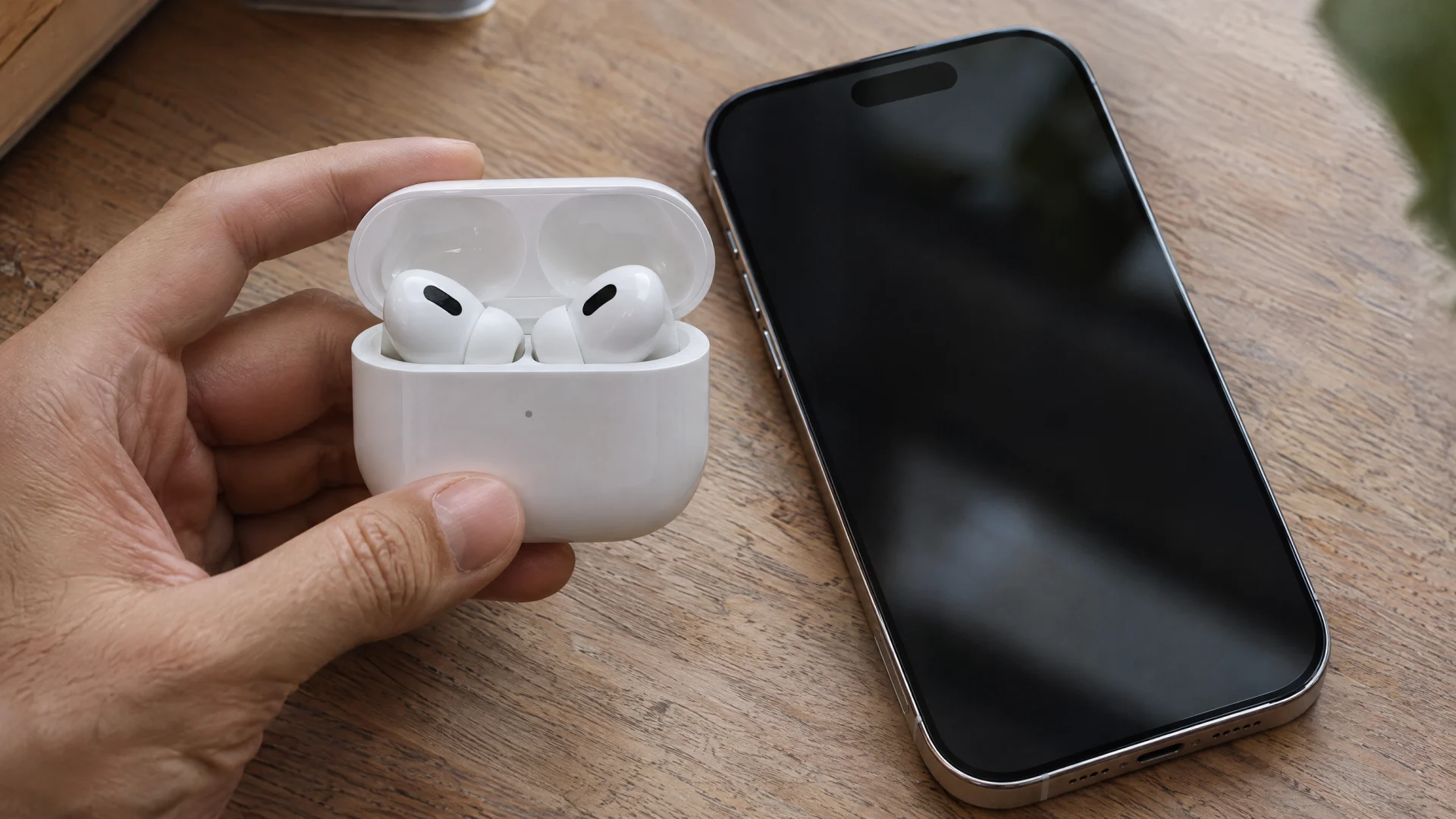
Включите уведомления о забытых AirPods
Когда сеть «Локатора» включена, поддерживаемые модели могут предупредить вас, если вы их где-то оставили. В приложении «Локатор» нажмите «Устройства», выберите свои AirPods, нажмите «Уведомлять, когда оставлено» и включите параметр. Можно добавить доверенные геопозиции, например дом, где уведомления приходить не будут. Разрешите уведомления от «Локатора», иначе оповещение до вас не дойдёт.

AirPods не отображаются в «Локаторе»? Проверьте это
- На iPhone выключен «Локатор». Проверьте «Настройки» > [ваше имя] > «Локатор» > «Найти iPhone». AirPods появляются в «Локаторе» только через устройство в паре, на котором «Локатор» включён.
- Они были объединены в пару на устройстве с другим Аккаунтом Apple. По словам Apple, чтобы видеть AirPods в «Локаторе», их нужно объединить в пару с iPhone или iPad, на котором вы вошли в свой Аккаунт Apple.
- Кто-то другой первым включил сеть «Локатора». Если AirPods одалживают или используют совместно люди с разными Аккаунтами Apple, то, по словам Apple, видеть их в «Локаторе» может только тот, кто включил сеть «Локатора».
- Это AirPods с рук, которые всё ещё привязаны к предыдущему владельцу. Сначала предыдущий владелец должен удалить их из своего Аккаунта Apple. В нашем руководстве о том, как сбросить AirPods, описано, что ему нужно сделать.
- Ваши AirPods не поддерживают сеть «Локатора». Модели, которых нет в списке выше, включая AirPods 4 без активного шумоподавления, не показывают геопозицию вдали от телефона, только время и место последнего подключения.
- Они отображаются, но со статусом «Не в сети» или «Геопозиция не найдена». По словам Apple, это значит, что они вне зоны действия или их нужно зарядить, а когда они снова окажутся в сети, вы получите уведомление. Смотрите, что означают сообщения в «Локаторе».
- У вас устаревшая версия системы. Для лучшей работы «Локатора» Apple рекомендует новейшую версию iOS, iPadOS, macOS или watchOS.
Новый iPhone, а AirPods нет в «Локаторе»
Когда AirPods настроены с одним устройством Apple, они, по словам Apple, автоматически подключаются к другим вашим устройствам, на которых выполнен вход в тот же Аккаунт Apple. На новом iPhone войдите в тот же Аккаунт Apple, включите «Локатор», подключите AirPods, а затем проверьте, что «Сеть Локатора» в их настройках всё ещё включена.
Если «Локатор» не может их найти
Когда «Локатор» показывает только старую геопозицию или AirPods так и не были добавлены, остаётся ещё одна подсказка, пока в них есть заряд: их сигнал Bluetooth. FindMyGear, наше приложение, показывает список Bluetooth-устройств вокруг вашего iPhone с уровнем сигнала в реальном времени, который растёт по мере приближения, и это помогает, когда AirPods где-то рядом. В нашем руководстве о том, как найти потерянные AirPods, разобраны кейс, один наушник и разряженные AirPods.
Частые вопросы
Можно ли добавить AirPods в «Локатор» без iPhone?
В инструкциях Apple используется iPhone или iPad: AirPods нужно объединить в пару с тем из них, на котором вы вошли в свой Аккаунт Apple. После этого их видно в «Локаторе» на других ваших устройствах Apple и на iCloud.com/find.
Как долго «Локатор» показывает геопозицию AirPods?
Для моделей с поддержкой сети «Локатора», по словам Apple, до 24 часов после их последнего подключения к вашему устройству, даже если они не поблизости. Остальные модели показывают только место последнего подключения.
Может ли кто-то другой видеть мои AirPods в «Локаторе»?
Только тот, кто включил для них сеть «Локатора». Если вы пользуетесь AirPods совместно с человеком, у которого другой Аккаунт Apple, он может получить оповещение о том, что AirPods перемещаются вместе с ним.
Нужно ли добавлять каждый наушник AirPods отдельно?
Нет. Оба наушника добавляются вместе, когда вы объединяете их в пару с iPhone или iPad. Apple отмечает, что у большинства моделей, когда наушники AirPods находятся в разных местах, «Локатор» показывает геопозицию только одного из них за раз.