Die kurze Antwort
Für AirPods gibt es keine eigene Taste zum „Hinzufügen“. Sie erscheinen von selbst in „Wo ist?“, sobald zwei Dinge erfüllt sind: „Wo ist?“ ist auf Ihrem iPhone oder iPad aktiviert, und die AirPods sind mit diesem iPhone oder iPad gekoppelt, während Sie mit Ihrem Apple Account angemeldet sind. Aktivieren Sie danach in den Einstellungen der AirPods das „Wo ist?“-Netzwerk, damit unterstützte Modelle auch dann gefunden werden können, wenn sie nicht in der Nähe Ihres iPhone sind.
Werden Ihre AirPods trotzdem nicht angezeigt, liegt es meist an einem dieser Gründe: „Wo ist?“ ist deaktiviert, die AirPods wurden auf einem Gerät gekoppelt, das mit einem anderen Apple Account angemeldet ist, jemand anderes hat das „Wo ist?“-Netzwerk für sie zuerst aktiviert, oder es sind gebrauchte AirPods, die noch mit dem Vorbesitzer verknüpft sind. Die Lösung für jeden Fall finden Sie unten.
Welche AirPods das „Wo ist?“-Netzwerk nutzen können
Laut Apple können Sie „Wo ist?“ mit allen AirPods-Modellen verwenden, aber nur einige können das „Wo ist?“-Netzwerk nutzen, das ihren Standort auch dann zeigt, wenn sie außerhalb der Reichweite Ihrer Geräte sind (Apple):
| AirPods | „Wo ist?“-Netzwerk | Was Sie in „Wo ist?“ sehen |
|---|---|---|
| AirPods 3, AirPods 4 mit aktiver Geräuschunterdrückung, AirPods 5 mit kabellosem Ladecase, AirPods Pro (alle Modelle), AirPods Max | Ja | Standort bis zu 24 Stunden nach der letzten Verbindung, auch wenn sie nicht in der Nähe sind |
| Andere AirPods | Nein | Wann und wo sie zuletzt mit Ihrem Gerät verbunden waren |
So fügen Sie AirPods zu „Wo ist?“ hinzu
- Aktivieren Sie „Wo ist?“ auf Ihrem iPhone oder iPad: Öffnen Sie die „Einstellungen“, tippen Sie auf Ihren Namen, dann auf „Wo ist?“ und auf „Mein iPhone suchen“ (oder iPad), und aktivieren Sie die Option. Aktivieren Sie auf demselben Bildschirm das „Wo ist?“-Netzwerk und „Letzten Standort senden“.
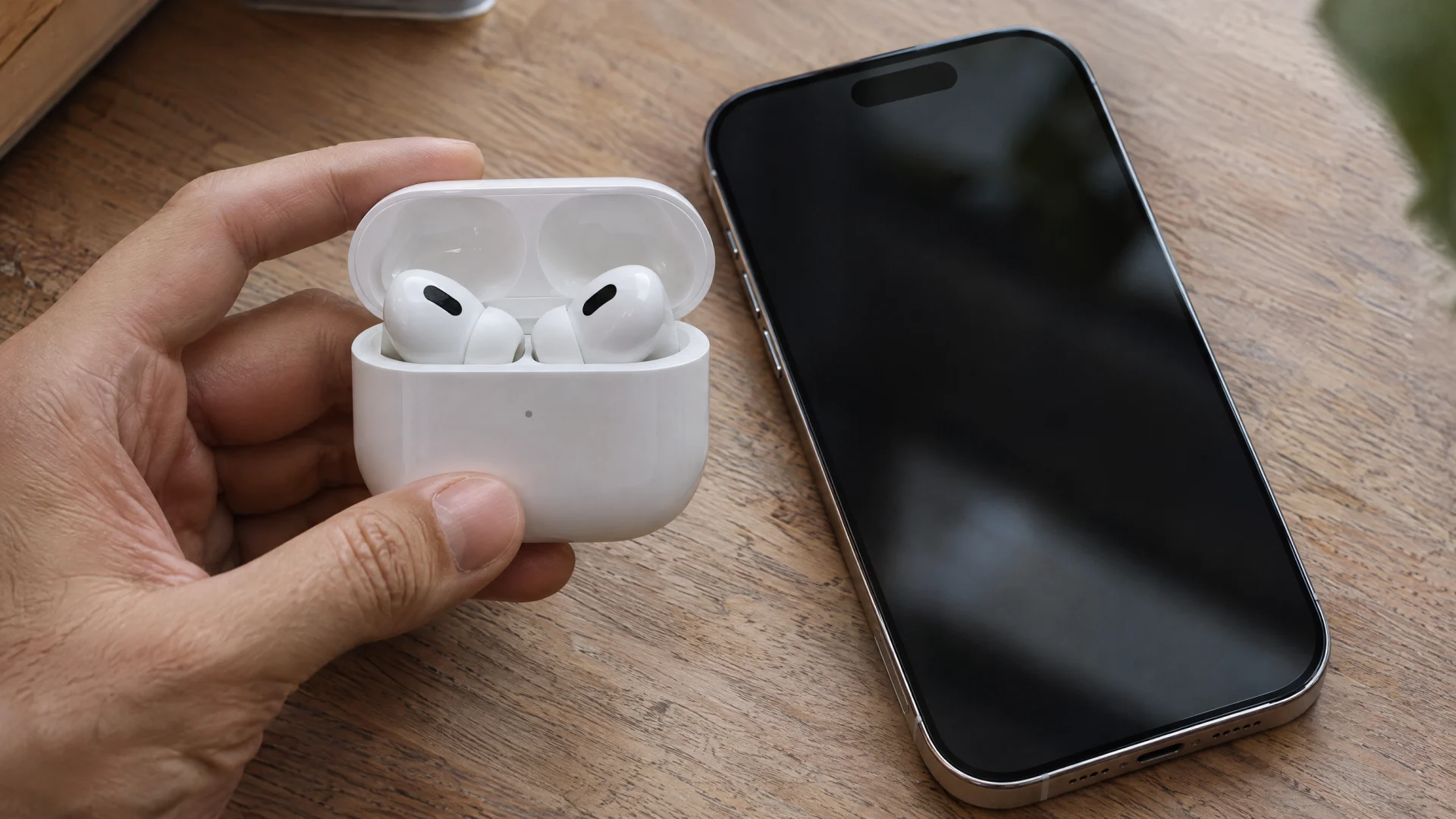
- Koppeln Sie die AirPods mit diesem iPhone oder iPad. Gehen Sie zu „Einstellungen“ > „Bluetooth“, öffnen Sie das Case mit den AirPods darin und halten Sie es neben das Gerät, bis die Einrichtungsanimation erscheint; folgen Sie dann den Schritten. Ihr Gerät sollte beim Koppeln mit einem WLAN oder Mobilfunknetz verbunden sein, sonst stehen Ihnen die „Wo ist?“-Funktionen möglicherweise nicht zur Verfügung.
- Aktivieren Sie das „Wo ist?“-Netzwerk für die AirPods: Während die AirPods verbunden sind (Case öffnen oder einen AirPod tragen), öffnen Sie die „Einstellungen“, tippen oben auf den Namen Ihrer AirPods, scrollen nach unten und aktivieren das „Wo ist?“-Netzwerk. Wird die Option nicht angezeigt, tippen Sie zuerst auf „Wo ist?“. Sie erreichen sie auch über „Einstellungen“ > „Bluetooth“ und dann die Taste „Weitere Infos“ neben Ihren AirPods.
- Prüfen Sie die App „Wo ist?“: Öffnen Sie „Wo ist?“ und tippen Sie auf „Geräte“. Ihre AirPods sollten in der Liste stehen.
Apples wichtigster Hinweis: Das müssen Sie tun, bevor die AirPods verloren gehen. „Wo ist?“ kann AirPods nicht offline orten, wenn das „Wo ist?“-Netzwerk deaktiviert war, als sie verschwanden (Apples AirPods-Benutzerhandbuch).
Hinweise beim Zurücklassen aktivieren
Ist das „Wo ist?“-Netzwerk aktiviert, können unterstützte Modelle Sie warnen, wenn Sie sie zurücklassen. Tippen Sie in der App „Wo ist?“ auf „Geräte“, wählen Sie Ihre AirPods aus, tippen Sie auf „Beim Zurücklassen benachrichtigen“ und aktivieren Sie die Option. Sie können vertrauenswürdige Orte hinzufügen, etwa Ihr Zuhause, an denen Sie keinen Hinweis erhalten. Erlauben Sie Mitteilungen für „Wo ist?“, sonst erreicht Sie der Hinweis nicht.

AirPods werden nicht in „Wo ist?“ angezeigt? Das sollten Sie prüfen
- „Wo ist?“ ist auf Ihrem iPhone deaktiviert. Prüfen Sie „Einstellungen“ > [Ihr Name] > „Wo ist?“ > „Mein iPhone suchen“. AirPods erscheinen nur über ein gekoppeltes Gerät in „Wo ist?“, auf dem „Wo ist?“ aktiviert ist.
- Sie wurden auf einem Gerät mit einem anderen Apple Account gekoppelt. Laut Apple müssen Sie AirPods mit einem iPhone oder iPad koppeln, auf dem Sie mit Ihrem Apple Account angemeldet sind, um sie in „Wo ist?“ zu sehen.
- Jemand anderes hat das „Wo ist?“-Netzwerk zuerst aktiviert. Werden AirPods verliehen oder mit verschiedenen Apple Accounts geteilt, kann sie laut Apple nur die Person in „Wo ist?“ sehen, die das „Wo ist?“-Netzwerk aktiviert hat.
- Es sind gebrauchte AirPods, die noch mit dem Vorbesitzer verknüpft sind. Der Vorbesitzer muss sie zuerst aus seinem Apple Account entfernen. Unsere Anleitung zum Zurücksetzen von AirPods erklärt, was er dafür tun muss.
- Ihre AirPods unterstützen das „Wo ist?“-Netzwerk nicht. Modelle, die nicht in der Liste oben stehen, darunter AirPods 4 ohne aktive Geräuschunterdrückung, können keinen Standort fernab Ihres iPhone zeigen, nur wann und wo sie zuletzt verbunden waren.
- Sie werden angezeigt, aber als „Offline“ oder mit „Kein Standort gefunden“. Laut Apple bedeutet das, dass sie außer Reichweite sind oder aufgeladen werden müssen, und Sie erhalten eine Mitteilung, sobald sie wieder online sind. Lesen Sie, was die Meldungen in „Wo ist?“ bedeuten.
- Ihre Software ist veraltet. Apple empfiehlt die neueste Version von iOS, iPadOS, macOS oder watchOS, damit „Wo ist?“ optimal funktioniert.
Neues iPhone, AirPods fehlen in „Wo ist?“
Sobald AirPods mit einem Apple-Gerät eingerichtet sind, verbinden sie sich laut Apple automatisch mit Ihren anderen Geräten, die mit demselben Apple Account angemeldet sind. Melden Sie sich auf einem neuen iPhone mit demselben Apple Account an, aktivieren Sie „Wo ist?“, verbinden Sie die AirPods und prüfen Sie dann, ob das „Wo ist?“-Netzwerk in ihren Einstellungen noch aktiviert ist.
Wenn „Wo ist?“ sie nicht orten kann
Zeigt „Wo ist?“ nur einen alten Standort oder wurden die AirPods nie hinzugefügt, gibt es noch einen Anhaltspunkt, solange sie Ladung haben: ihr Bluetooth-Signal. FindMyGear, unsere App, listet die Bluetooth-Geräte rund um Ihr iPhone auf, mit einem Live-Signalwert, der steigt, je näher Sie kommen. Das hilft, wenn die AirPods irgendwo in der Nähe sind. Unsere Anleitung zum Finden verlorener AirPods behandelt das Case, einen einzelnen AirPod und AirPods mit leerem Akku.
Häufige Fragen
Kann man AirPods ohne iPhone zu „Wo ist?“ hinzufügen?
Apples Anleitung setzt ein iPhone oder iPad voraus: Die AirPods müssen mit einem gekoppelt sein, auf dem Sie mit Ihrem Apple Account angemeldet sind. Danach sehen Sie sie in „Wo ist?“ auf Ihren anderen Apple-Geräten und auf iCloud.com/find.
Wie lange zeigt „Wo ist?“ den Standort der AirPods an?
Bei Modellen, die das „Wo ist?“-Netzwerk unterstützen, laut Apple bis zu 24 Stunden nach der letzten Verbindung mit Ihrem Gerät, auch wenn sie nicht in der Nähe sind. Andere Modelle zeigen nur, wo sie zuletzt verbunden waren.
Kann jemand anderes meine AirPods in „Wo ist?“ sehen?
Nur die Person, die das „Wo ist?“-Netzwerk für sie aktiviert hat. Teilen Sie AirPods mit jemandem, der einen anderen Apple Account nutzt, erhält diese Person möglicherweise einen Hinweis, dass sich AirPods mit ihr bewegen.
Muss ich beide AirPods einzeln hinzufügen?
Nein. Das Paar wird gemeinsam hinzugefügt, wenn Sie es mit Ihrem iPhone oder iPad koppeln. Apple weist darauf hin, dass „Wo ist?“ bei den meisten Modellen jeweils nur den Standort eines AirPods anzeigt, wenn die beiden AirPods voneinander getrennt sind.