La respuesta corta
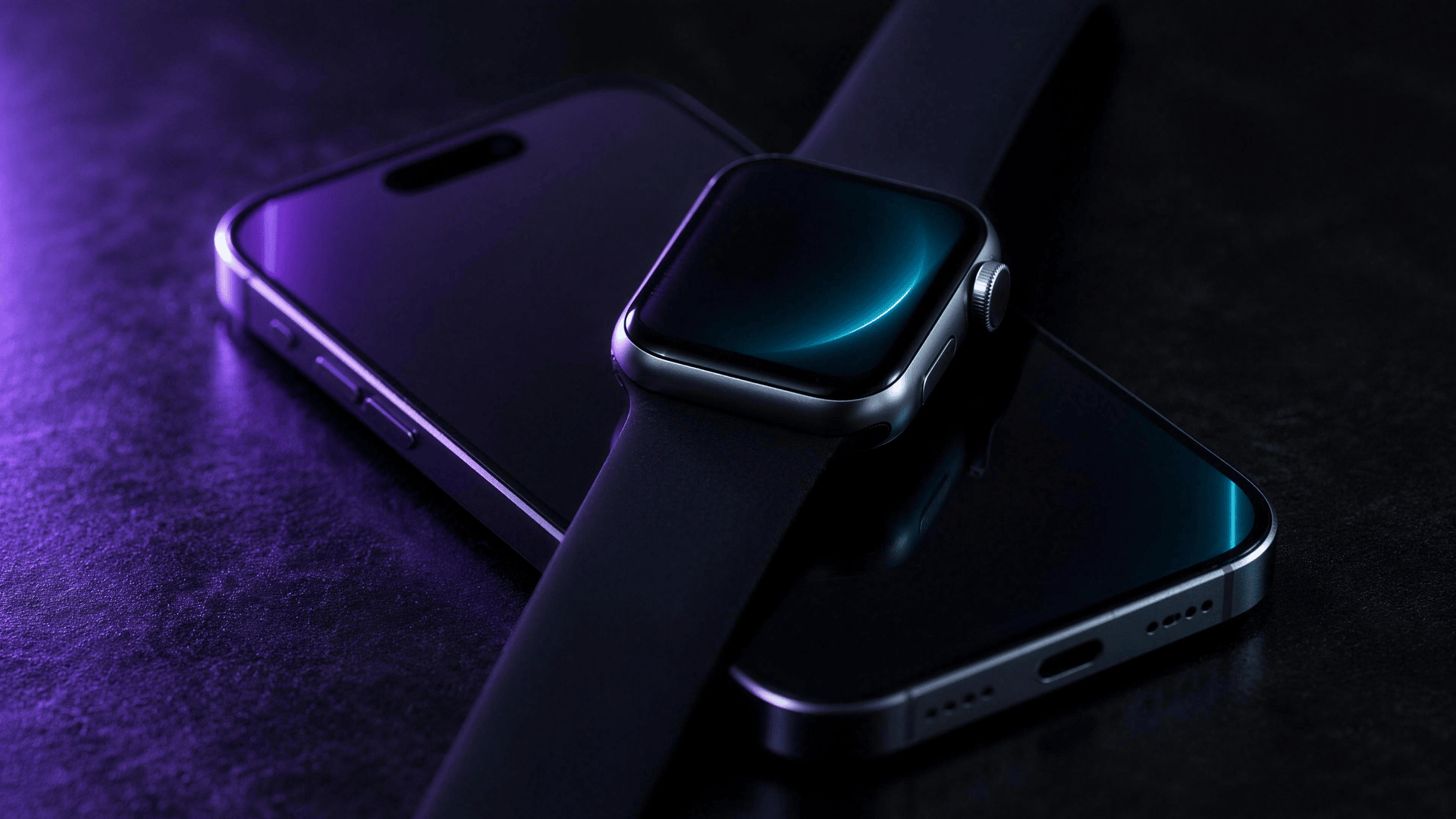
Para conectar un Apple Watch a un iPhone, enciende el reloj, póntelo en la muñeca y acércalo al iPhone desbloqueado. Cuando aparezca Usa el iPhone para configurar este Apple Watch, toca Continuar y acerca el iPhone a la animación del reloj hasta que un mensaje indique que el reloj está enlazado. Si el mensaje no aparece, abre la app Apple Watch y toca Todos los relojes > Añadir reloj.
Elige el apartado según tu situación:
| Tu situación | Qué hacer |
|---|---|
| Apple Watch nuevo o que se ha borrado | Enlázalo con la animación y la cámara, más abajo |
| Pasas el reloj a un nuevo iPhone y aún tienes el antiguo | Haz una copia de seguridad del iPhone antiguo y configura el nuevo a partir de ella |
| iPhone nuevo y el antiguo ya no está o se ha borrado | Borra el reloj y enlázalo de nuevo |
| El iPhone pide un código o muestra el bloqueo de activación | El reloj sigue vinculado a un iPhone o a una Cuenta de Apple |
| La animación no funciona | Usa Enlazar el Apple Watch Manualmente |
Qué necesitas
Según la guía de configuración de Apple:
| Apple Watch | iPhone que necesitas |
|---|---|
| Apple Watch Series 12, Apple Watch Ultra 4 | iPhone 11 o posterior con iOS 27 o posterior |
| Apple Watch SE 3 | iPhone 11 o posterior con iOS 26 o posterior |
| Modelos anteriores | Pueden funcionar con iPhone y versiones de iOS anteriores; el iPhone te avisa si antes hay que actualizarlo |
Antes de empezar, actualiza el iPhone, activa el Bluetooth y comprueba que esté conectado a una red wifi o móvil.
Cómo conectar el Apple Watch al iPhone
- Mantén presionado el botón lateral del reloj hasta que aparezca el logotipo de Apple y póntelo en la muñeca.
- Desbloquea el iPhone y acerca el reloj.
- Cuando aparezca Usa el iPhone para configurar este Apple Watch, toca Continuar. Si no aparece, abre la app Apple Watch, toca Todos los relojes y después Añadir reloj.
- Toca Configurar para mí, o Configurar para un Miembro de la Familia si el reloj es para otra persona de tu familia.
- Acerca el iPhone al reloj de modo que la animación quede centrada en el visor y espera a que un mensaje indique que el reloj está enlazado.
- Toca Configurar Como Nuevo Apple Watch, o restáuralo desde una copia de seguridad si ya has usado un Apple Watch con este iPhone.
- Elige la muñeca, acepta los términos e inicia sesión con la contraseña de tu Cuenta de Apple si se te pide.
- Crea un código. Puedes omitirlo, pero Apple Pay necesita uno.
- Mantén el reloj y el iPhone juntos hasta que aparezca la esfera. Después siguen sincronizándose en segundo plano.
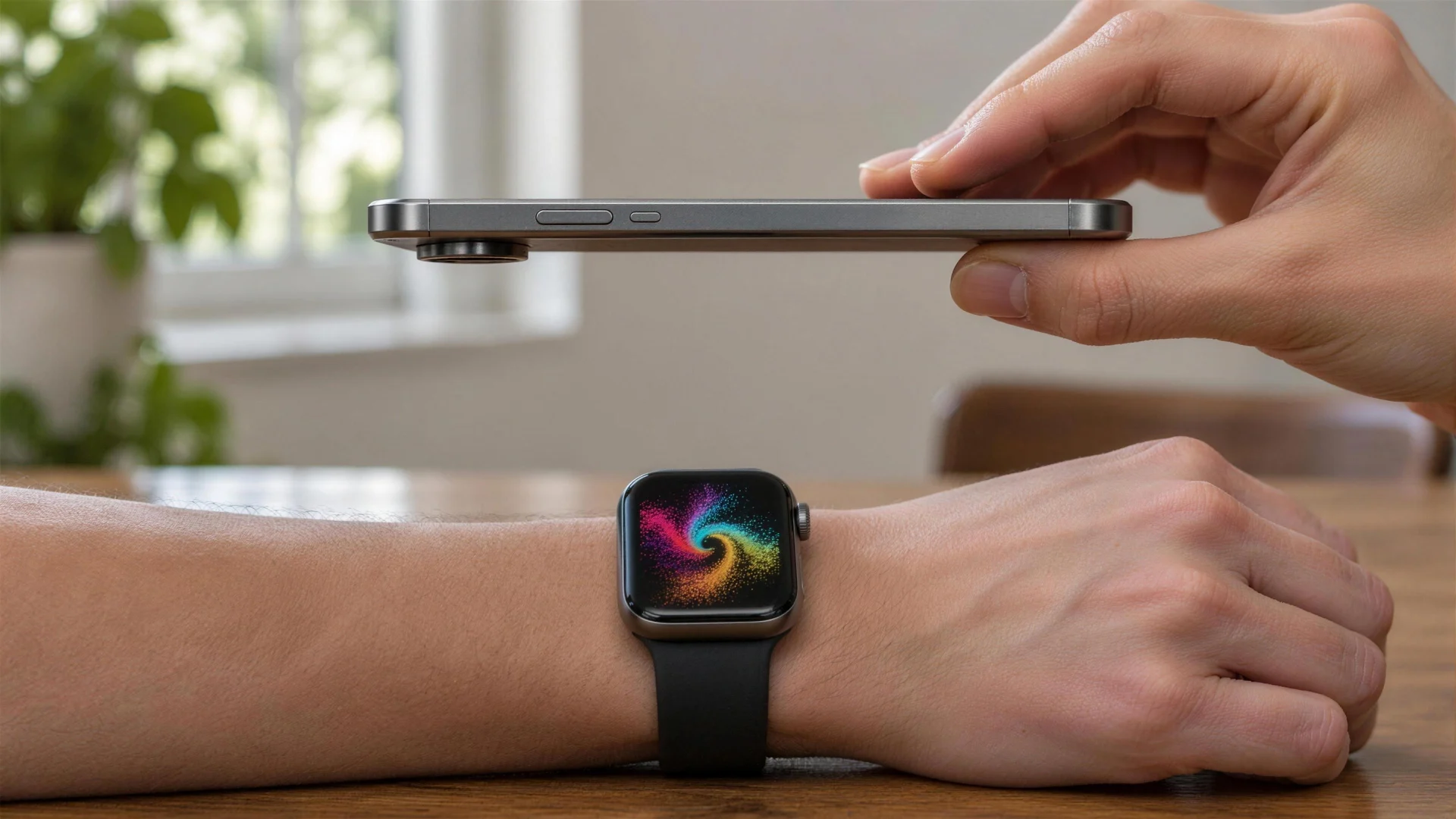
Si la animación no funciona
Si no puedes usar la cámara, la animación no aparece o el iPhone no es capaz de leerla, toca Enlazar el Apple Watch Manualmente y sigue las instrucciones.
Cómo conectar el Apple Watch a un nuevo iPhone
Si todavía tienes el iPhone antiguo, pasa el reloj con la copia de seguridad para que tus datos vayan con él. Estos son los pasos de Apple para enlazar el Apple Watch al iPhone nuevo:
- Comprueba que tienes lo necesario: tu Cuenta de Apple y su contraseña, el código del reloj, wifi para los dos iPhone y al menos un 50 % de carga en el reloj y en el iPhone nuevo.
- Actualiza el iPhone antiguo y el reloj a las versiones más recientes. Apple indica que puede tardar entre varios minutos y una hora.
- Comprueba la sincronización de Salud: si usas iCloud, ve a Ajustes > [tu nombre] > iCloud > Guardado en iCloud > Salud y activa Sincronizar este iPhone. Si haces la copia de seguridad en un ordenador, cífrala para que se guarden los datos de Salud y Actividad.
- Haz una copia de seguridad del iPhone antiguo en iCloud o en el ordenador. Al hacer una copia de seguridad del iPhone, también se hace del reloj.
- Configura el iPhone nuevo a partir de la copia de seguridad más reciente.
- Cuando el iPhone nuevo te pregunte si quieres usar el Apple Watch, comprueba que el reloj esté desbloqueado y en la muñeca, y toca Continuar.
- Si no te lo pregunta, abre la app Apple Watch en el iPhone nuevo con el reloj desbloqueado en la muñeca y sigue las instrucciones.
Si en su lugar la app Apple Watch te pide que inicies el enlace ("Start Pairing"), primero hay que desenlazar el reloj. Después podrás configurarlo de nuevo con el iPhone nuevo.
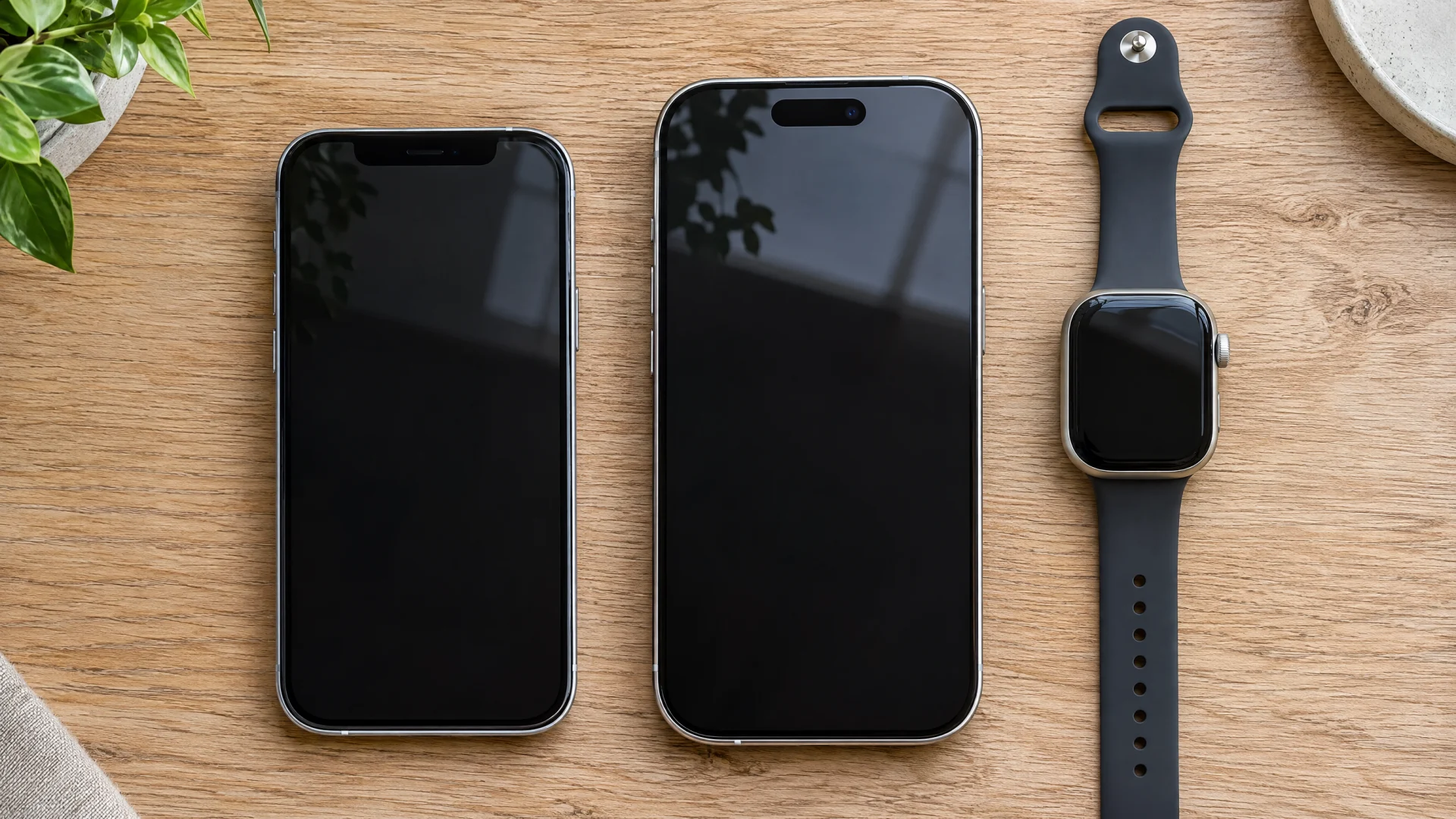
Cómo conectar el Apple Watch a un nuevo iPhone sin el antiguo
Si el iPhone antiguo se ha perdido, está roto o ya se ha borrado, no puedes pasar el reloj de la forma habitual. Borra el reloj desde el propio reloj y enlázalo como si fuera nuevo:
- En el reloj, abre Ajustes, toca General y después Restablecer.
- Toca Borrar Contenidos y Ajustes y confirma.
- Espera a que el reloj termine y enlázalo con el iPhone nuevo siguiendo los pasos anteriores.
Borrar el reloj desde el propio reloj no elimina el bloqueo de activación, así que necesitas la Cuenta de Apple y la contraseña que se usaron para configurarlo (Apple). Si has olvidado el código del reloj, consulta cómo resetear un Apple Watch sin código.
Cuando el iPhone nuevo se ha restaurado desde una copia de seguridad del antiguo en iCloud o en un ordenador, la copia del reloj ha venido con ella, porque al hacer una copia de seguridad de un iPhone también se hace de su Apple Watch. Durante la configuración en el iPhone, toca Personalizar Ajustes y elige esa copia.
¿El Apple Watch no se enlaza? Causas habituales
Según la ayuda de configuración y la ayuda de enlace de Apple:
- El iPhone pide un código: el reloj sigue enlazado con otro iPhone. Si no recuerdas el código, borra el reloj y configúralo de nuevo.
- Aparece una pantalla de bloqueo de activación: el reloj está vinculado a una Cuenta de Apple. Introduce el correo electrónico y la contraseña de esa cuenta. Si el reloj ha pertenecido antes a otra persona, puede que el propietario anterior tenga que eliminar el bloqueo.
- Mensaje de error o la configuración falla: actualiza el iPhone a la versión más reciente de iOS, después apaga y enciende el iPhone y haz lo mismo con el reloj.
- El reloj no se enciende: cárgalo primero.
- El iPhone indica que no se puede conectar o el reloj muestra una esfera: probablemente el reloj sigue enlazado. Apple indica que primero hay que desenlazarlo o borrarlo y después enlazarlo de nuevo.
- El enlace se queda atascado en la animación: consulta los pasos para restablecer el reloj cuando el enlace se detiene.
¿Se puede conectar el Apple Watch a un iPad o a un teléfono Android?
No. Las instrucciones de configuración de Apple empiezan con un iPhone y, para los modelos actuales, indican como requisito un iPhone 11 o posterior. No hay ningún proceso de configuración para un iPad ni para un teléfono Android.
¿Has perdido el reloj antes de poder enlazarlo?
Un reloj que no encuentras no se puede enlazar. Nuestra guía para encontrar un Apple Watch perdido explica cómo usar Buscar y cómo buscarlo en casa. FindMyGear, nuestra app, muestra los dispositivos Bluetooth que hay alrededor de tu iPhone con una lectura de señal en directo que sube a medida que te acercas, lo que ayuda cuando el reloj está cerca pero no a la vista.
Preguntas frecuentes
¿Hace falta wifi para enlazar un Apple Watch?
Apple pide que el iPhone esté conectado a una red wifi o móvil y que tenga el Bluetooth activado. Para pasar un reloj a un nuevo iPhone, los dos iPhone necesitan wifi.
¿Pierdo mis datos al pasar el Apple Watch a un nuevo iPhone?
No, si antes haces una copia de seguridad del iPhone antiguo: al hacer una copia de seguridad del iPhone también se hace del reloj. Activa la sincronización de Salud en iCloud o cifra la copia de seguridad del ordenador para que también se pasen los datos de Salud y Actividad.
¿Se puede enlazar más de un Apple Watch con un mismo iPhone?
Sí. Apple tiene una guía aparte para enlazar otro Apple Watch con tu iPhone.
¿Es obligatorio crear un código?
No, puedes tocar No Crear Ningún Código, pero prestaciones como Apple Pay necesitan uno.