La réponse courte
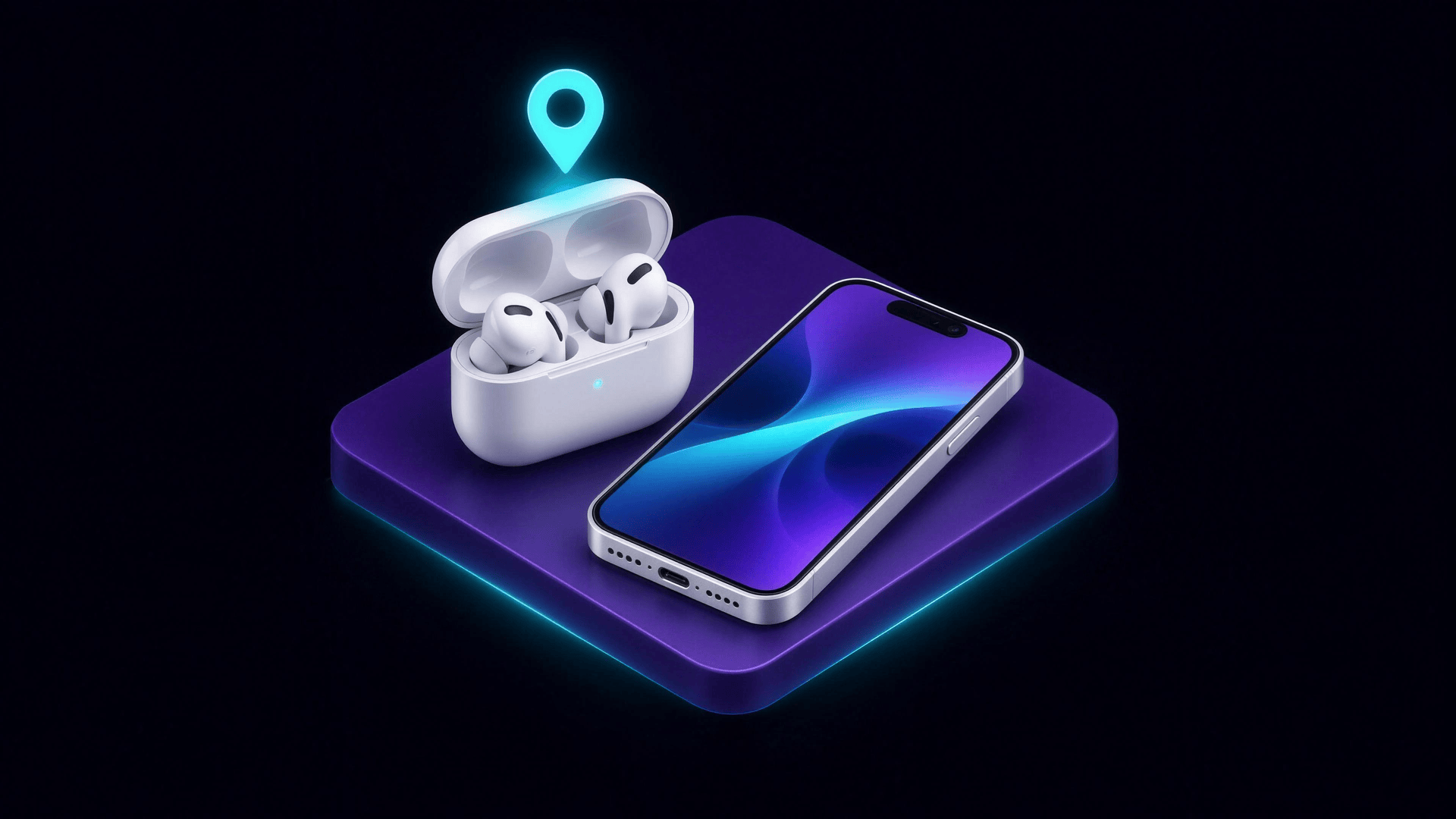
Il n'existe pas de bouton « ajouter » pour les AirPods. Ils apparaissent d'eux-mêmes dans Localiser dès que deux conditions sont réunies : Localiser est activé sur votre iPhone ou iPad, et les AirPods sont jumelés avec cet iPhone ou cet iPad alors que vous y êtes connecté à votre compte Apple. Activez ensuite le réseau Localiser dans les réglages des AirPods, pour que les modèles compatibles puissent être retrouvés même loin de votre téléphone.
Si vos AirPods n'apparaissent toujours pas, les causes habituelles sont les suivantes : Localiser est désactivé, les AirPods ont été jumelés sur un appareil connecté à un autre compte Apple, quelqu'un d'autre a activé leur réseau Localiser avant vous, ou ce sont des AirPods d'occasion encore liés à l'ancien propriétaire. Chaque solution est détaillée plus bas.
Quels AirPods peuvent utiliser le réseau Localiser
Apple indique que vous pouvez utiliser Localiser avec tous les modèles d'AirPods, mais que seuls certains peuvent utiliser le réseau Localiser, qui affiche leur position même lorsqu'ils sont hors de portée de vos appareils (Apple) :
| AirPods | Réseau Localiser | Ce que vous voyez dans Localiser |
|---|---|---|
| AirPods 3, AirPods 4 avec réduction active du bruit, AirPods 5 avec boîtier de charge sans fil, AirPods Pro (tous les modèles), AirPods Max | Oui | La position jusqu'à 24 heures après leur dernière connexion, même s'ils ne sont pas à proximité |
| Autres AirPods | Non | La date, l'heure et le lieu de leur dernière connexion à votre appareil |
Comment ajouter des AirPods dans Localiser
- Activez Localiser sur votre iPhone ou iPad : ouvrez Réglages, touchez votre nom, touchez Localiser, puis Localiser mon iPhone (ou iPad) et activez l'option. Sur le même écran, activez le réseau Localiser et Envoyer la dernière position.
- Jumelez les AirPods avec cet iPhone ou cet iPad. Allez dans Réglages > Bluetooth, ouvrez le boîtier avec les AirPods à l'intérieur et tenez-le près de l'appareil jusqu'à ce que l'animation de configuration apparaisse, puis suivez les étapes. Votre appareil doit être connecté au Wi-Fi ou à un réseau mobile pendant le jumelage, sans quoi vous risquez de ne pas avoir les fonctionnalités de Localiser.
- Activez le réseau Localiser pour les AirPods : une fois les AirPods connectés (ouvrez le boîtier ou portez-en un), allez dans Réglages, touchez le nom de vos AirPods en haut de l'écran, faites défiler vers le bas et activez Réseau Localiser. Si vous ne voyez pas cette option, touchez d'abord Localiser. Vous pouvez aussi y accéder depuis Réglages > Bluetooth, puis le bouton Plus d'infos à côté de vos AirPods.
- Vérifiez dans l'app Localiser : ouvrez Localiser et touchez Appareils. Vos AirPods doivent figurer dans la liste.
Le point à retenir selon Apple : il faut le faire avant de perdre les AirPods. Localiser ne peut pas localiser des AirPods hors ligne si le réseau Localiser était désactivé au moment où ils ont disparu (guide des AirPods d'Apple).
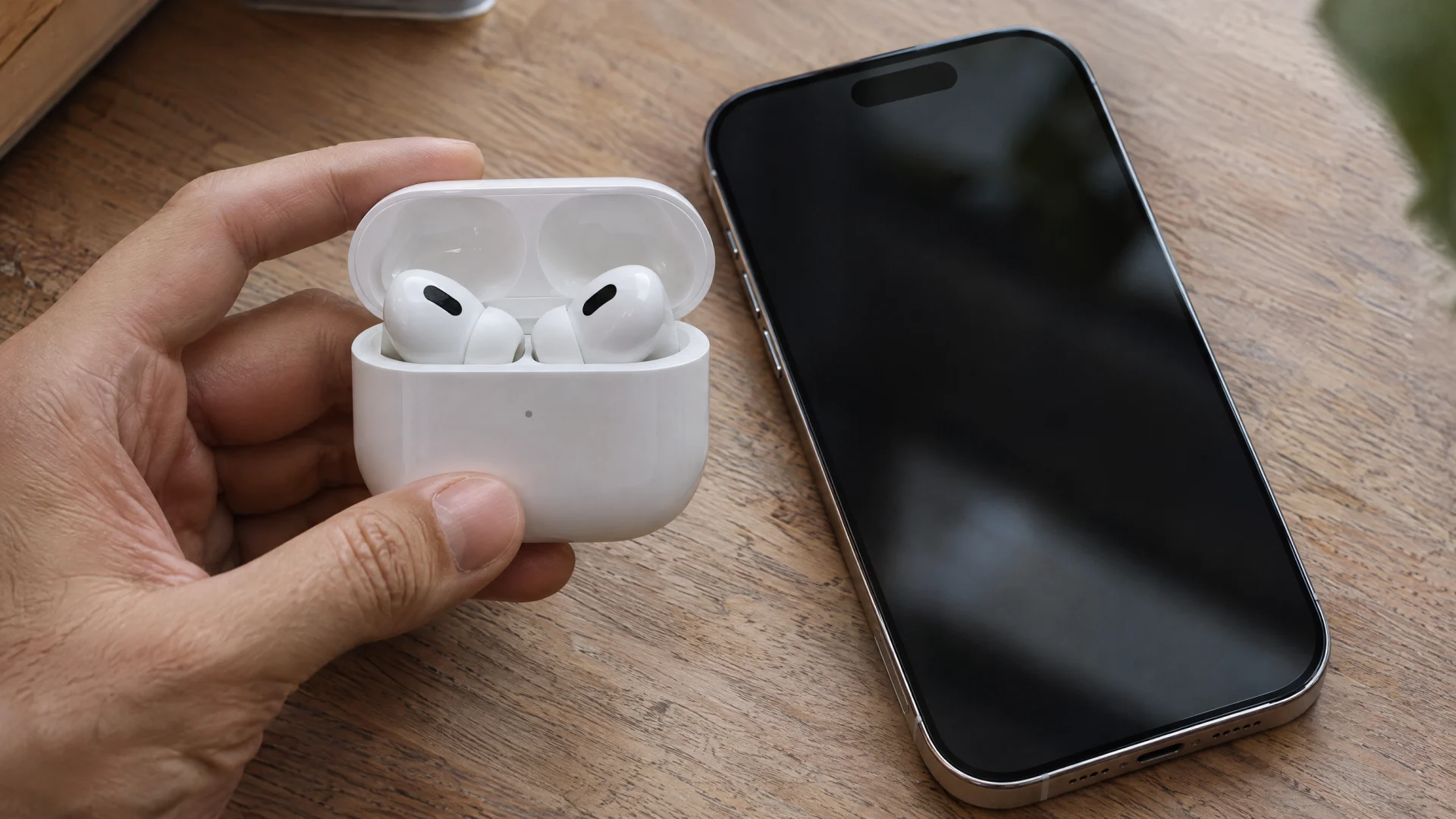
Activer les alertes en cas d'oubli
Quand le réseau Localiser est activé, les modèles compatibles peuvent vous avertir lorsque vous les oubliez quelque part. Dans l'app Localiser, touchez Appareils, sélectionnez vos AirPods, touchez Me prévenir en cas d'oubli et activez l'option. Vous pouvez ajouter des lieux de confiance, comme votre domicile, où vous ne recevrez pas d'alerte. Autorisez les notifications pour Localiser, sinon l'alerte ne vous parviendra pas.

Vos AirPods n'apparaissent pas dans Localiser ? Vérifiez ces points
- Localiser est désactivé sur votre iPhone. Vérifiez dans Réglages > [votre nom] > Localiser > Localiser mon iPhone. Les AirPods n'apparaissent dans Localiser que par l'intermédiaire d'un appareil jumelé sur lequel Localiser est activé.
- Ils ont été jumelés sur un appareil utilisant un autre compte Apple. Apple indique que vous devez jumeler les AirPods avec un iPhone ou un iPad connecté à votre compte Apple pour les voir dans Localiser.
- Quelqu'un d'autre a activé le réseau Localiser en premier. Si des AirPods sont prêtés ou partagés entre plusieurs comptes Apple, Apple indique que seule la personne qui a activé le réseau Localiser peut les voir dans Localiser.
- Ce sont des AirPods d'occasion encore liés à l'ancien propriétaire. L'ancien propriétaire doit d'abord les supprimer de son compte Apple. Notre guide pour réinitialiser des AirPods explique ce qu'il doit faire.
- Vos AirPods ne sont pas compatibles avec le réseau Localiser. Les modèles qui ne figurent pas dans la liste ci-dessus, dont les AirPods 4 sans réduction active du bruit, ne peuvent pas afficher de position loin de votre téléphone, seulement la date, l'heure et le lieu de leur dernière connexion.
- Ils apparaissent, mais avec la mention « Hors ligne » ou « Aucune position trouvée ». Selon Apple, cela signifie qu'ils sont hors de portée ou qu'ils doivent être chargés, et vous recevrez une notification quand ils seront de nouveau en ligne. Voyez ce que signifient les messages de Localiser.
- Votre logiciel n'est pas à jour. Apple recommande la dernière version d'iOS, d'iPadOS, de macOS ou de watchOS pour profiter au mieux de Localiser.
Nouvel iPhone : les AirPods n'apparaissent plus dans Localiser
Une fois les AirPods configurés avec un appareil Apple, Apple indique qu'ils se connectent automatiquement à vos autres appareils connectés au même compte Apple. Sur un nouvel iPhone, connectez-vous avec le même compte Apple, activez Localiser, connectez les AirPods, puis vérifiez que le réseau Localiser est toujours activé dans leurs réglages.
Si Localiser ne parvient pas à les localiser
Quand Localiser n'affiche qu'une ancienne position, ou que les AirPods n'ont jamais été ajoutés, il reste un indice tant qu'ils ont de la batterie : leur signal Bluetooth. FindMyGear, notre application, liste les appareils Bluetooth autour de votre iPhone avec une mesure du signal en direct qui augmente à mesure que vous vous approchez, ce qui aide quand les AirPods sont quelque part à proximité. Notre guide pour retrouver des AirPods perdus couvre le boîtier, un seul AirPod et les AirPods déchargés.
FAQ
Peut-on ajouter des AirPods dans Localiser sans iPhone ?
Les instructions d'Apple passent par un iPhone ou un iPad : les AirPods doivent être jumelés avec un appareil sur lequel vous êtes connecté à votre compte Apple. Ensuite, vous pouvez les voir dans Localiser sur vos autres appareils Apple et sur iCloud.com/find.
Pendant combien de temps Localiser affiche-t-il la position de mes AirPods ?
Pour les modèles compatibles avec le réseau Localiser, Apple indique jusqu'à 24 heures après leur dernière connexion à votre appareil, même s'ils ne sont pas à proximité. Les autres modèles n'affichent que l'endroit de leur dernière connexion.
Quelqu'un d'autre peut-il voir mes AirPods dans Localiser ?
Seulement la personne qui a activé le réseau Localiser pour eux. Si vous partagez des AirPods avec une personne qui utilise un autre compte Apple, elle peut recevoir une alerte indiquant que des AirPods se déplacent avec elle.
Faut-il ajouter chaque AirPod séparément ?
Non. Les deux écouteurs sont ajoutés ensemble quand vous les jumelez avec votre iPhone ou iPad. Apple précise que, pour la plupart des modèles, lorsque les deux AirPods sont séparés, Localiser n'affiche la position que d'un seul à la fois.