Het korte antwoord
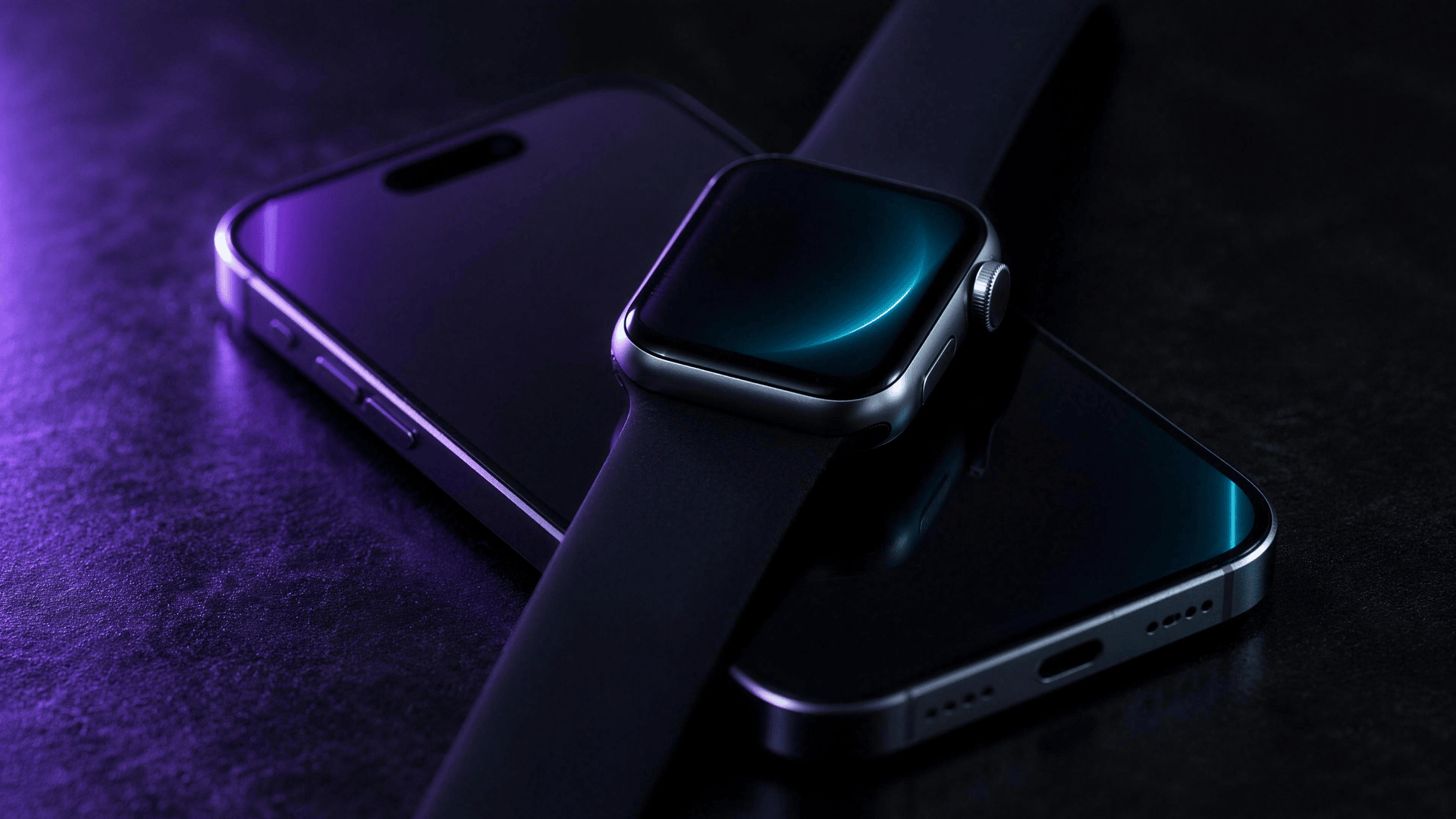
Om een Apple Watch aan een iPhone te koppelen, zet je de watch aan, doe je hem om en houd je hem dicht bij je ontgrendelde iPhone. Verschijnt Gebruik je iPhone om deze Apple Watch te configureren, tik dan op Ga door en houd de iPhone boven de animatie op de watch tot er staat dat de watch is gekoppeld. Verschijnt de melding niet, open dan de Apple Watch-app en tik op Alle Apple Watches > Voeg Watch toe.
Kies het onderdeel dat bij jouw situatie past:
| Jouw situatie | Wat je doet |
|---|---|
| Nieuwe Apple Watch, of een die is gewist | Koppel hem met de camera-animatie, zie hieronder |
| Je zet je watch over naar een nieuwe iPhone en je hebt de oude nog | Maak een back-up van de oude iPhone en configureer de nieuwe vanuit die back-up |
| Nieuwe iPhone, de oude is al weg of gewist | Wis de watch en koppel hem opnieuw |
| De iPhone vraagt om een toegangscode of toont het activeringsslot | De watch is nog gekoppeld aan een iPhone of een Apple Account |
| De animatie werkt niet | Gebruik Koppel Apple Watch handmatig |
Wat je nodig hebt
Volgens Apples configuratiehandleiding:
| Apple Watch | iPhone die je nodig hebt |
|---|---|
| Apple Watch Series 12, Apple Watch Ultra 4 | iPhone 11 of nieuwer met iOS 27 of nieuwer |
| Apple Watch SE 3 | iPhone 11 of nieuwer met iOS 26 of nieuwer |
| Oudere modellen | Werken mogelijk met oudere iPhones en iOS-versies; de iPhone laat weten of hij eerst moet worden bijgewerkt |
Werk voordat je begint de iPhone bij, schakel Bluetooth in en zorg dat hij is verbonden met een wifi- of mobiel netwerk.
Apple Watch koppelen aan je iPhone
- Houd de zijknop van de watch ingedrukt tot het Apple-logo verschijnt en doe de watch om.
- Ontgrendel je iPhone en houd de watch er dichtbij.
- Verschijnt Gebruik je iPhone om deze Apple Watch te configureren, tik dan op Ga door. Verschijnt dat niet, open dan de Apple Watch-app, tik op Alle Apple Watches en daarna op Voeg Watch toe.
- Tik op Configureer voor mezelf, of op Configureer voor een gezinslid als de watch voor iemand anders in je gezin is.
- Houd de iPhone boven de watch, zodat de animatie in het midden van de zoeker staat, en wacht tot er staat dat de watch is gekoppeld.
- Tik op Configureer als nieuwe Apple Watch, of herstel een back-up als je eerder een Apple Watch met deze iPhone hebt gebruikt.
- Kies je pols, ga akkoord met de voorwaarden en log in met het wachtwoord van je Apple Account als daarom wordt gevraagd.
- Maak een toegangscode aan. Je kunt dit overslaan, maar voor Apple Pay heb je er een nodig.
- Houd de watch en iPhone dicht bij elkaar tot de wijzerplaat verschijnt. Daarna synchroniseren ze verder op de achtergrond.
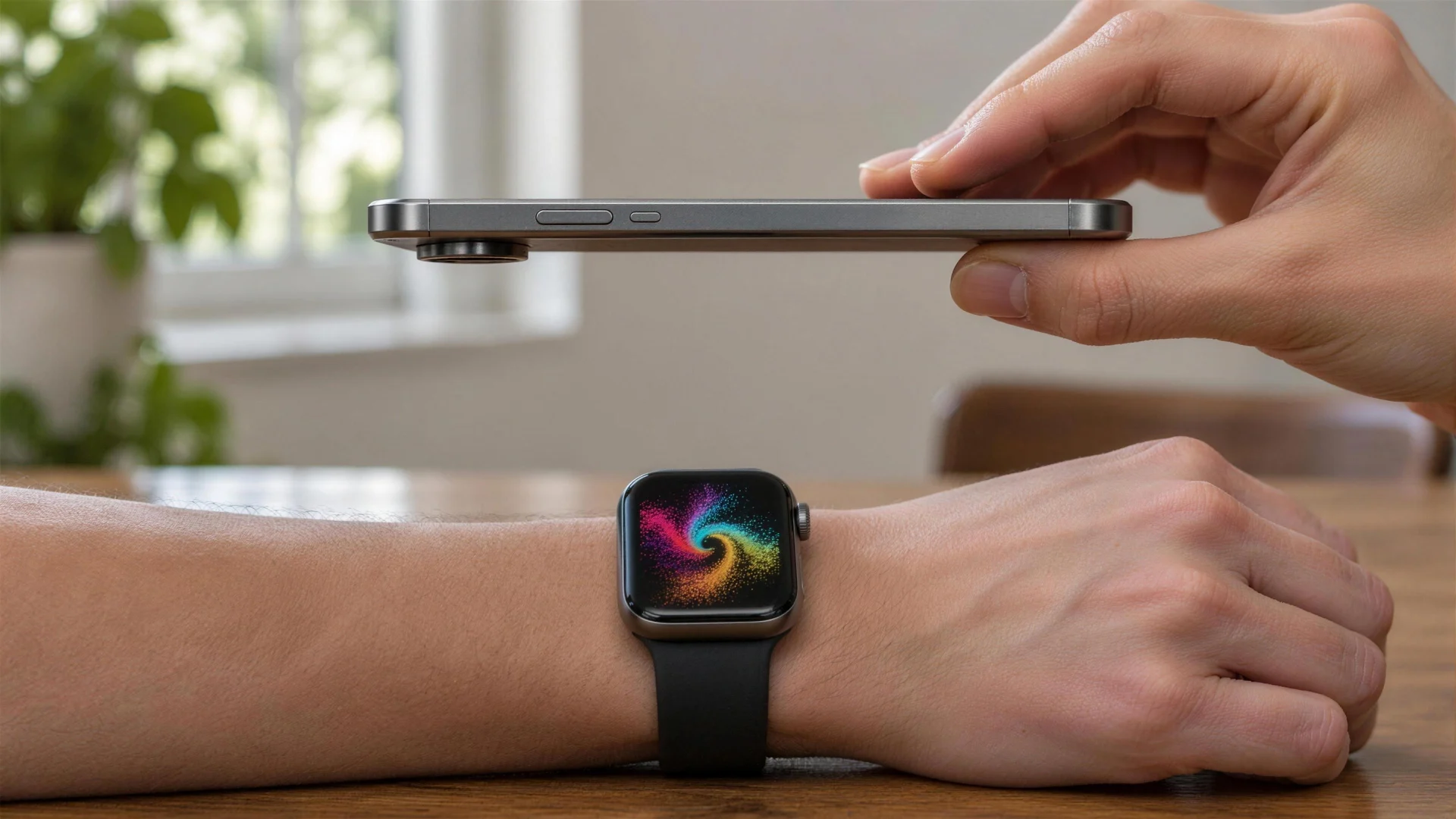
Als de animatie niet werkt
Kun je de camera niet gebruiken, verschijnt de animatie niet of kan de iPhone hem niet lezen, tik dan op Koppel Apple Watch handmatig en volg de aanwijzingen.
Apple Watch koppelen aan een nieuwe iPhone
Heb je de oude iPhone nog, zet de watch dan over met je back-up, zodat je gegevens meekomen. Apples stappen om de Apple Watch met een nieuwe iPhone te koppelen:
- Controleer of je alles hebt: je Apple Account en wachtwoord, de toegangscode van de watch, wifi voor beide iPhones, en de watch en de nieuwe iPhone voor minimaal 50 procent opgeladen.
- Werk de oude iPhone en de watch bij naar de nieuwste versies. Volgens Apple kan dat enkele minuten tot een uur duren.
- Controleer de synchronisatie van Gezondheid: gebruik je iCloud, ga dan naar Instellingen > [je naam] > iCloud > Bewaard in iCloud > Gezondheid en schakel Synchroniseer deze iPhone in. Maak je een back-up op een computer, versleutel die dan, zodat de gegevens van Gezondheid en Activiteit worden bewaard.
- Maak een back-up van de oude iPhone in iCloud of op je computer. Met een back-up van de iPhone wordt er ook een back-up van de watch gemaakt.
- Configureer de nieuwe iPhone vanuit de meest recente back-up.
- Vraagt de nieuwe iPhone of je je Apple Watch wilt gebruiken, zorg dan dat de watch ontgrendeld is en om je pols zit, en tik op Ga door.
- Vraagt hij dat niet, open dan de Apple Watch-app op de nieuwe iPhone met de watch ontgrendeld om je pols en volg de aanwijzingen.
Vraagt de Apple Watch-app in plaats daarvan om het koppelen te starten ('Start Pairing'), dan moet de watch eerst worden losgekoppeld. Daarna kun je hem opnieuw configureren met de nieuwe iPhone.
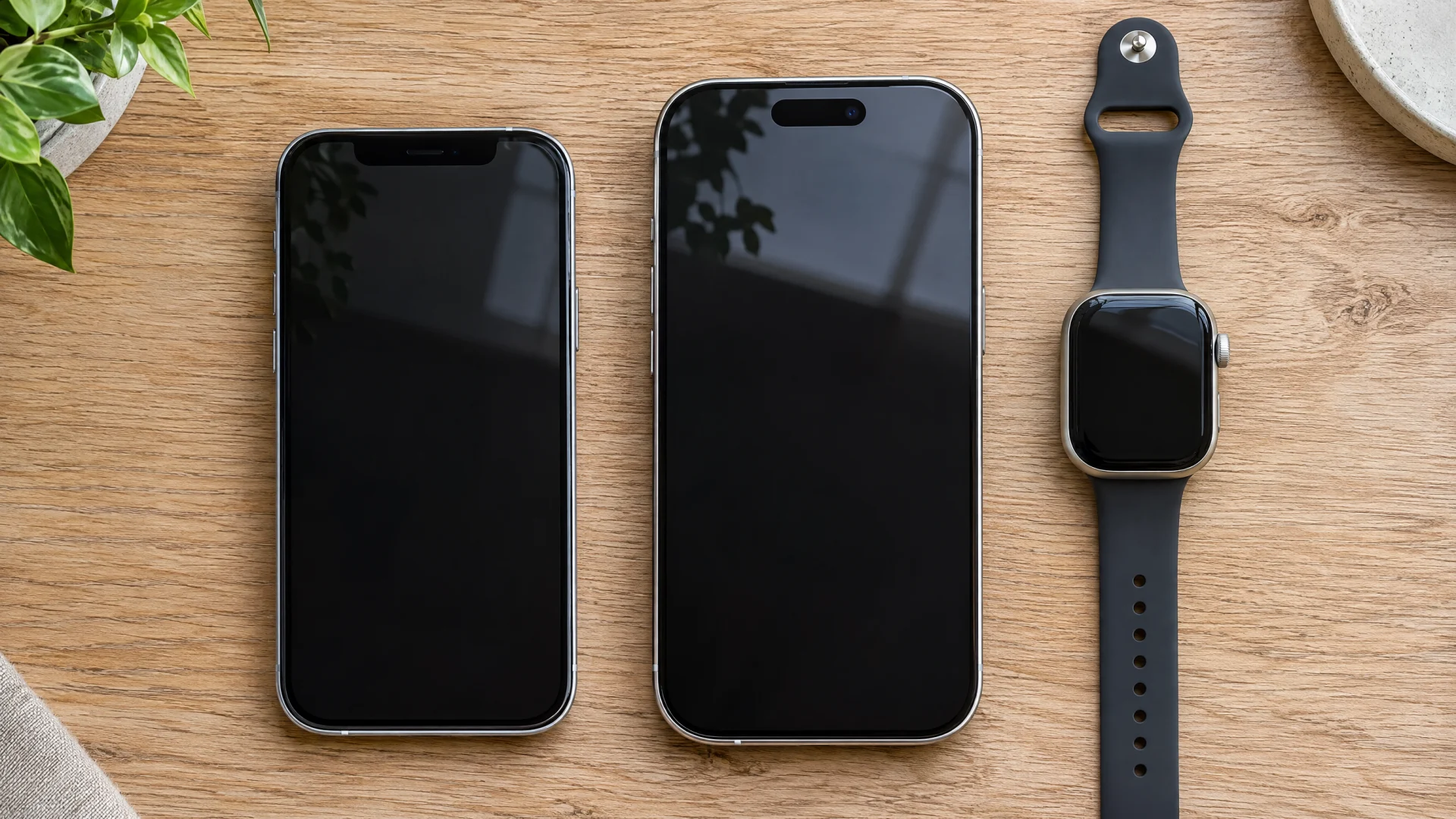
Apple Watch koppelen aan een nieuwe iPhone zonder de oude iPhone
Is de oude iPhone kwijt, kapot of al gewist, dan kun je de watch niet op de gewone manier overzetten. Wis de watch op de watch zelf en koppel hem daarna als een nieuwe:
- Open Instellingen op de watch, tik op Algemeen en daarna op Stel opnieuw in.
- Tik op Wis alle inhoud en instellingen en bevestig.
- Wacht tot de watch klaar is en koppel hem dan aan de nieuwe iPhone met de stappen hierboven.
Wissen op de watch verwijdert het activeringsslot niet, dus je hebt de Apple Account en het wachtwoord nodig waarmee de watch is geconfigureerd (Apple). Ben je de toegangscode van de watch vergeten, lees dan hoe je een Apple Watch reset zonder toegangscode.
Is de nieuwe iPhone hersteld vanuit een back-up van de oude in iCloud of op een computer, dan is de back-up van de watch meegekomen, want met een back-up van een iPhone wordt er ook een back-up van zijn Apple Watch gemaakt. Tik tijdens de configuratie op de iPhone op Pas instellingen aan en kies die back-up.
Apple Watch koppelen lukt niet? Veelvoorkomende oorzaken
Uit Apples configuratiehulp en koppelhulp:
- De iPhone vraagt om een toegangscode: de watch is nog gekoppeld met een andere iPhone. Weet je de toegangscode niet meer, wis de watch dan en configureer hem opnieuw.
- Het scherm 'Activeringsslot' verschijnt: de watch is gekoppeld aan een Apple Account. Voer het e-mailadres en het wachtwoord van die account in. Is de watch tweedehands, dan moet de vorige eigenaar het slot mogelijk verwijderen.
- Foutmelding of de configuratie mislukt: werk de iPhone bij naar de nieuwste iOS, zet de iPhone daarna uit en weer aan en doe hetzelfde met de watch.
- De watch gaat niet aan: laad hem eerst op.
- De iPhone zegt dat er geen verbinding kan worden gemaakt, of de watch toont een wijzerplaat: de watch is waarschijnlijk nog gekoppeld. Volgens Apple koppel je hem eerst los of wis je hem, en koppel je daarna opnieuw.
- Het koppelen blijft hangen op de animatie: zie de stappen om een watch te resetten als het koppelen vastloopt.
Kun je een Apple Watch koppelen aan een iPad of Android-telefoon?
Nee. Apples configuratie-instructies beginnen met een iPhone, en voor de huidige modellen staat een iPhone 11 of nieuwer als vereiste vermeld. Er is geen configuratieroute voor een iPad of een Android-telefoon.
Watch kwijt voordat je hem kon koppelen?
Een watch die je niet kunt vinden, kun je niet koppelen. Onze gids om een verloren Apple Watch terug te vinden behandelt Zoek mijn en het zoeken in huis. FindMyGear, onze app, toont de Bluetooth-apparaten rond je iPhone met een live signaalwaarde die stijgt naarmate je dichterbij komt, wat helpt als de watch dichtbij maar uit het zicht ligt.
Veelgestelde vragen
Heb ik wifi nodig om een Apple Watch te koppelen?
Apple vraagt dat de iPhone is verbonden met een wifi- of mobiel netwerk en dat Bluetooth aan staat. Om een watch over te zetten naar een nieuwe iPhone hebben beide iPhones wifi nodig.
Raak ik mijn gegevens kwijt als ik mijn Apple Watch overzet naar een nieuwe iPhone?
Niet als je eerst een back-up van de oude iPhone maakt: met een back-up van een iPhone wordt er ook een back-up van de watch gemaakt. Schakel de synchronisatie van Gezondheid in iCloud in, of versleutel een back-up op de computer, zodat ook de gegevens van Gezondheid en Activiteit meekomen.
Kan ik meer dan één Apple Watch koppelen aan één iPhone?
Ja. Apple heeft een aparte handleiding om een tweede Apple Watch met je iPhone te koppelen.
Moet ik een toegangscode instellen?
Nee, je kunt op Stel geen toegangscode in tikken, maar voor functies als Apple Pay heb je er een nodig.