Krótka odpowiedź
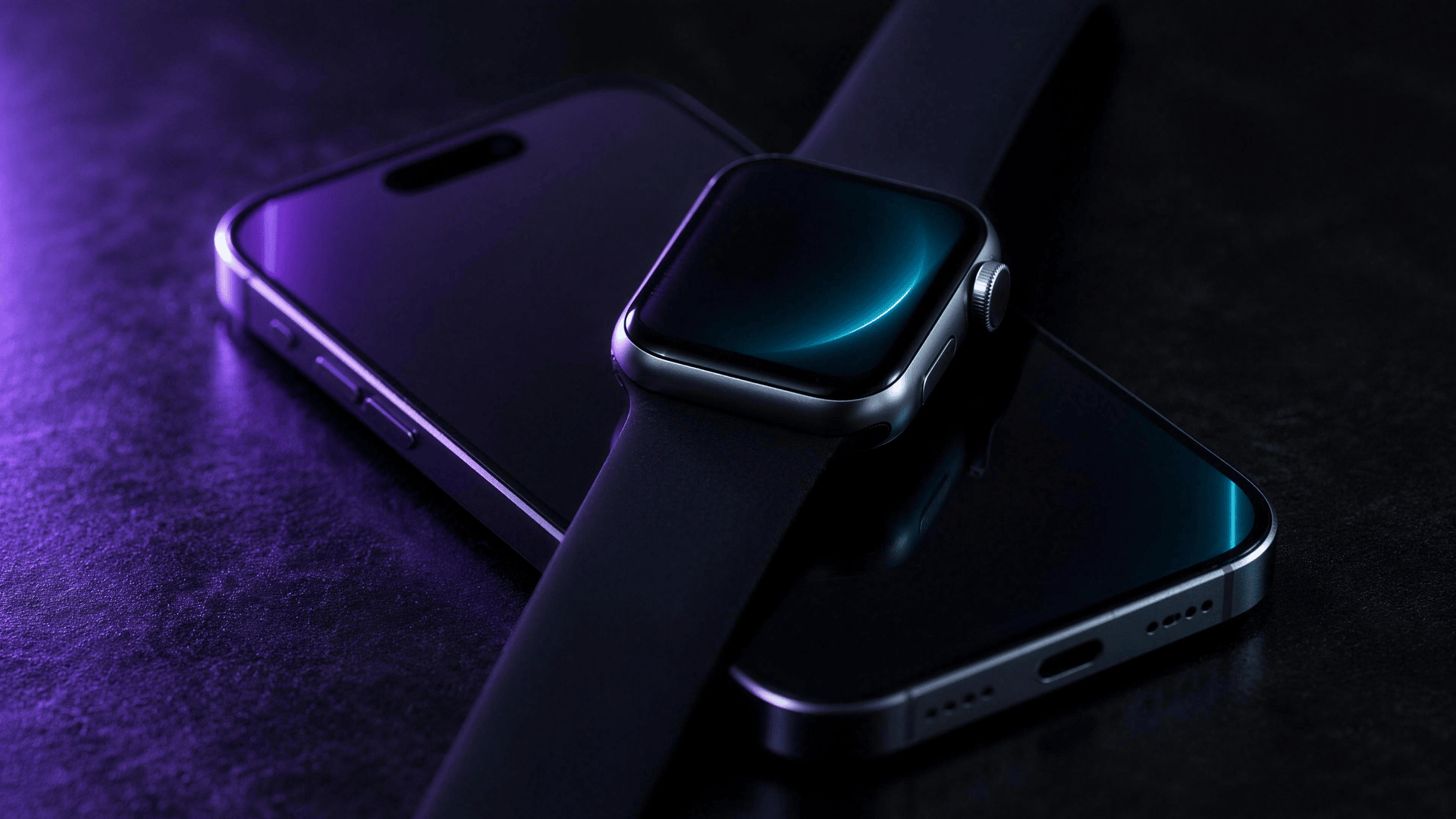
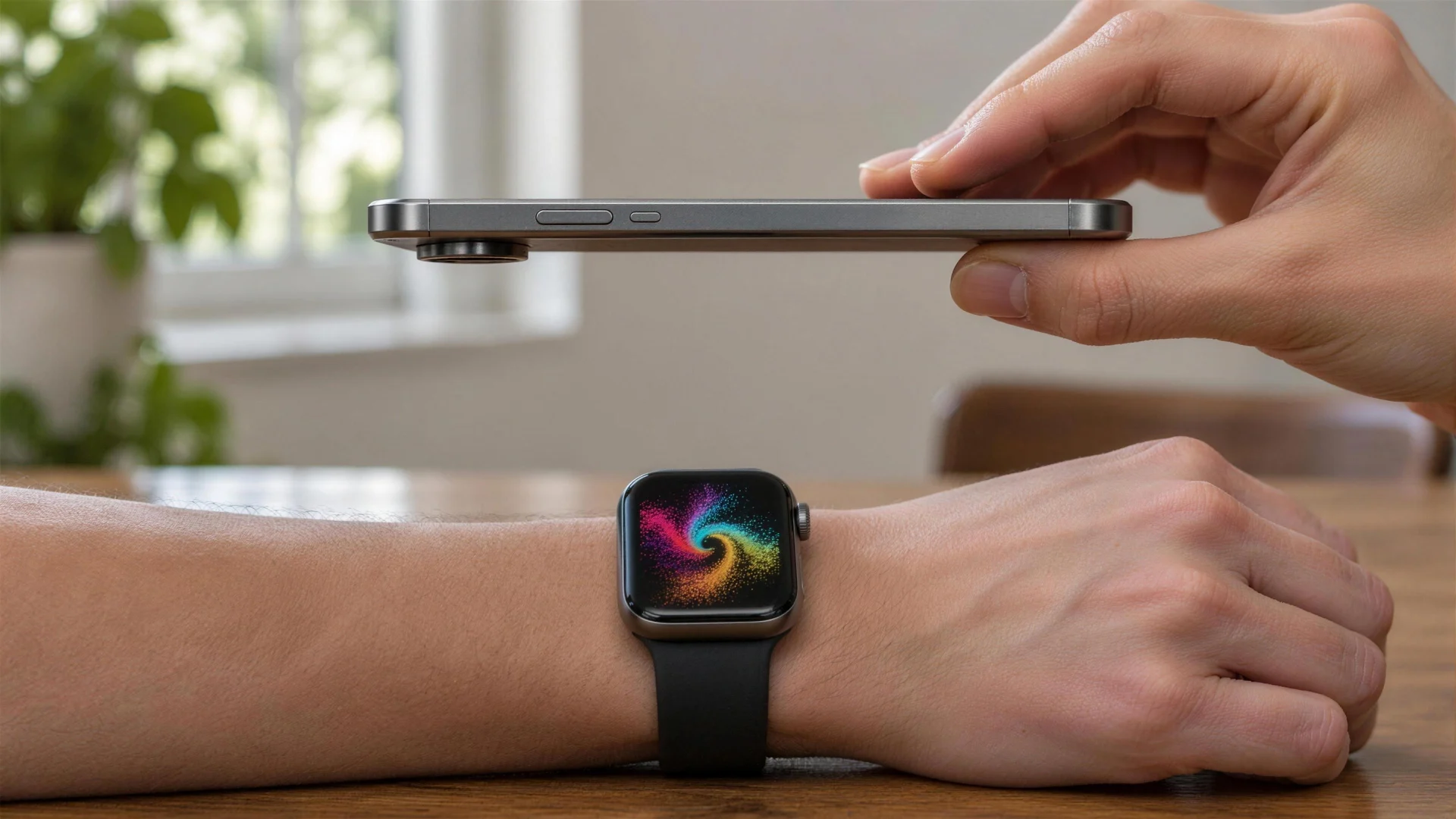
Aby połączyć Apple Watch z iPhone’em, włącz zegarek, załóż go na nadgarstek i zbliż do odblokowanego iPhone’a. Gdy pojawi się komunikat „Skonfiguruj ten Apple Watch, używając iPhone’a”, stuknij Dalej, a potem trzymaj iPhone’a nad animacją na zegarku, aż zobaczysz informację, że zegarek został połączony w parę. Jeśli komunikat się nie pojawia, otwórz aplikację Apple Watch i stuknij Wszystkie zegarki > Dodaj zegarek.
Wybierz sekcję odpowiednią do swojej sytuacji:
| Twoja sytuacja | Co zrobić |
|---|---|
| Nowy Apple Watch albo zegarek po wymazaniu | Połącz go w parę za pomocą animacji i aparatu, opis poniżej |
| Przenosisz zegarek na nowego iPhone’a i masz jeszcze starego | Utwórz backup starego iPhone’a, a potem skonfiguruj nowego z tego backupu |
| Nowy iPhone, a starego już nie ma albo został wymazany | Wymaż zegarek i połącz go w parę ponownie |
| iPhone prosi o kod albo pokazuje blokadę aktywacji | Zegarek jest nadal powiązany z iPhone’em lub kontem Apple |
| Animacja nie działa | Użyj opcji Połącz Apple Watch w parę ręcznie |
Co jest potrzebne
Według instrukcji konfiguracji od Apple:
| Apple Watch | Wymagany iPhone |
|---|---|
| Apple Watch Series 12, Apple Watch Ultra 4 | iPhone 11 lub nowszy z systemem iOS 27 lub nowszym |
| Apple Watch SE 3 | iPhone 11 lub nowszy z systemem iOS 26 lub nowszym |
| Starsze modele | Mogą działać ze starszymi iPhone’ami i wersjami iOS; iPhone poinformuje, jeśli najpierw potrzebne będzie uaktualnienie |
Zanim zaczniesz, uaktualnij iPhone’a, włącz Bluetooth i sprawdź, czy telefon ma połączenie z siecią Wi-Fi lub siecią komórkową.
Jak połączyć Apple Watch z iPhone’em
- Naciśnij i przytrzymaj przycisk boczny zegarka, aż pojawi się logo Apple, a potem załóż zegarek na nadgarstek.
- Odblokuj iPhone’a i zbliż do niego zegarek.
- Gdy pojawi się komunikat „Skonfiguruj ten Apple Watch, używając iPhone’a”, stuknij Dalej. Jeśli się nie pojawi, otwórz aplikację Apple Watch, stuknij Wszystkie zegarki, a potem Dodaj zegarek.
- Stuknij Skonfiguruj dla siebie albo Skonfiguruj dla członka rodziny, jeśli zegarek jest dla kogoś z Twojej rodziny.
- Trzymaj iPhone’a nad zegarkiem tak, aby animacja była wyśrodkowana w wizjerze, i poczekaj na komunikat, że zegarek został połączony w parę.
- Stuknij Skonfiguruj jako nowy Apple Watch albo odtwórz zegarek z backupu, jeśli z tym iPhone’em był już używany Apple Watch.
- Wybierz nadgarstek, zaakceptuj warunki i, jeśli pojawi się prośba, wpisz hasło do konta Apple.
- Utwórz kod. Możesz to pominąć, ale Apple Pay go wymaga.
- Trzymaj zegarek i iPhone’a blisko siebie, aż pojawi się tarcza zegarka. Potem urządzenia dalej synchronizują się w tle.
Jeśli animacja nie działa
Jeśli nie możesz użyć aparatu, animacja się nie pojawia albo iPhone nie może jej odczytać, stuknij Połącz Apple Watch w parę ręcznie i postępuj zgodnie z instrukcjami.
Jak połączyć Apple Watch z nowym iPhone’em
Jeśli masz jeszcze starego iPhone’a, przenieś zegarek razem z backupem, żeby Twoje dane przeszły razem z nim. Kroki Apple dotyczące łączenia Apple Watch w parę z nowym iPhone’em:
- Sprawdź, czy masz wszystko, co potrzebne: konto Apple i hasło, kod zegarka, Wi-Fi dla obu iPhone’ów oraz co najmniej 50 procent naładowania zegarka i nowego iPhone’a.
- Uaktualnij starego iPhone’a i zegarek do najnowszych wersji. Apple podaje, że może to potrwać od kilku minut do godziny.
- Sprawdź synchronizację aplikacji Zdrowie: jeśli używasz iCloud, przejdź do Ustawienia > [Twoje imię i nazwisko] > iCloud > Zachowane w iCloud > Zdrowie i włącz opcję Synchronizuj tego iPhone’a. Jeśli tworzysz backup na komputerze, zaszyfruj go, aby zachować dane dotyczące zdrowia i aktywności.
- Utwórz backup starego iPhone’a w iCloud albo na komputerze. Backup iPhone’a obejmuje też backup zegarka.
- Skonfiguruj nowego iPhone’a z najnowszego backupu.
- Gdy nowy iPhone zapyta, czy chcesz używać swojego Apple Watch, upewnij się, że zegarek jest odblokowany i masz go na nadgarstku, a potem stuknij Dalej.
- Jeśli pytanie się nie pojawi, otwórz aplikację Apple Watch na nowym iPhonie, mając odblokowany zegarek na nadgarstku, i postępuj zgodnie z instrukcjami.
Jeśli zamiast tego aplikacja Apple Watch pokazuje „Start Pairing” (rozpoczęcie łączenia w parę), najpierw trzeba rozłączyć parę zegarka. Potem możesz skonfigurować go od nowa z nowym iPhone’em.
Jak połączyć Apple Watch z nowym iPhone’em bez starego telefonu
Jeśli stary iPhone zaginął, jest uszkodzony albo został już wymazany, nie przeniesiesz zegarka w zwykły sposób. Wymaż sam zegarek, a potem połącz go w parę jak nowy:
- Na zegarku otwórz Ustawienia, stuknij Ogólne, a potem Wyzeruj.
- Stuknij Wymaż zawartość i ustawienia i potwierdź.
- Poczekaj, aż zegarek skończy, a potem połącz go w parę z nowym iPhone’em według kroków opisanych wyżej.
Wymazanie na zegarku nie usuwa blokady aktywacji, więc potrzebne będą konto Apple i hasło użyte do skonfigurowania zegarka (Apple). Jeśli nie pamiętasz kodu zegarka, zobacz, jak zresetować Apple Watch bez kodu.
Jeśli nowy iPhone został odtworzony z backupu starego telefonu w iCloud lub na komputerze, backup zegarka przeszedł razem z nim, bo backup iPhone’a obejmuje też jego Apple Watch. Podczas konfiguracji na iPhonie stuknij Dostosuj ustawienia i wybierz ten backup.
Apple Watch nie łączy się z iPhone’em? Najczęstsze przyczyny
Na podstawie wskazówek Apple dotyczących konfiguracji i łączenia w parę:
- iPhone prosi o kod: zegarek jest nadal połączony w parę z innym iPhone’em. Jeśli nie pamiętasz kodu, wymaż zegarek i skonfiguruj go ponownie.
- Pojawia się ekran blokady aktywacji: zegarek jest powiązany z kontem Apple. Wpisz adres e-mail i hasło tego konta. Jeśli zegarek miał wcześniej innego właściciela, być może to on musi usunąć blokadę.
- Komunikat o błędzie albo konfiguracja się nie udaje: uaktualnij iPhone’a do najnowszej wersji iOS, potem wyłącz i włącz iPhone’a, a następnie zrób to samo z zegarkiem.
- Zegarek się nie włącza: najpierw go naładuj.
- iPhone informuje, że nie może się połączyć, albo na zegarku widać tarczę z godziną: zegarek jest prawdopodobnie nadal połączony w parę. Apple podaje, że najpierw trzeba rozłączyć parę lub wymazać zegarek, a potem połączyć go w parę ponownie.
- Łączenie w parę zatrzymało się na animacji: zobacz kroki zerowania zegarka, gdy łączenie w parę się zatrzyma.
Czy można połączyć Apple Watch z iPadem lub telefonem z Androidem?
Nie. Instrukcje konfiguracji Apple zaczynają się od iPhone’a, a dla obecnych modeli podają jako wymaganie iPhone’a 11 lub nowszego. Nie ma ścieżki konfiguracji dla iPada ani telefonu z Androidem.
Zegarek zaginął, zanim udało się go połączyć w parę?
Zegarka, którego nie możesz znaleźć, nie da się połączyć w parę. Nasz poradnik o szukaniu zgubionego Apple Watch omawia aplikację Znajdź i poszukiwania w domu. FindMyGear, nasza aplikacja, pokazuje urządzenia Bluetooth wokół iPhone’a z bieżącym odczytem sygnału, który rośnie, gdy się zbliżasz. Pomaga to, gdy zegarek jest w pobliżu, ale poza zasięgiem wzroku.
FAQ
Czy do połączenia Apple Watch w parę potrzebne jest Wi-Fi?
Apple wymaga, aby iPhone był połączony z siecią Wi-Fi lub siecią komórkową i miał włączony Bluetooth. Aby przenieść zegarek na nowego iPhone’a, oba iPhone’y potrzebują Wi-Fi.
Czy stracę dane, przenosząc Apple Watch na nowego iPhone’a?
Nie, jeśli najpierw utworzysz backup starego iPhone’a: backup iPhone’a obejmuje też backup zegarka. Włącz synchronizację aplikacji Zdrowie w iCloud albo zaszyfruj backup na komputerze, aby przeszły też dane dotyczące zdrowia i aktywności.
Czy można połączyć więcej niż jeden Apple Watch z jednym iPhone’em?
Tak. Apple ma osobną instrukcję łączenia kolejnego Apple Watch w parę z iPhone’em.
Czy trzeba ustawić kod?
Nie, możesz stuknąć Nie dodawaj kodu, ale funkcje takie jak Apple Pay go wymagają.