Kısa Cevap
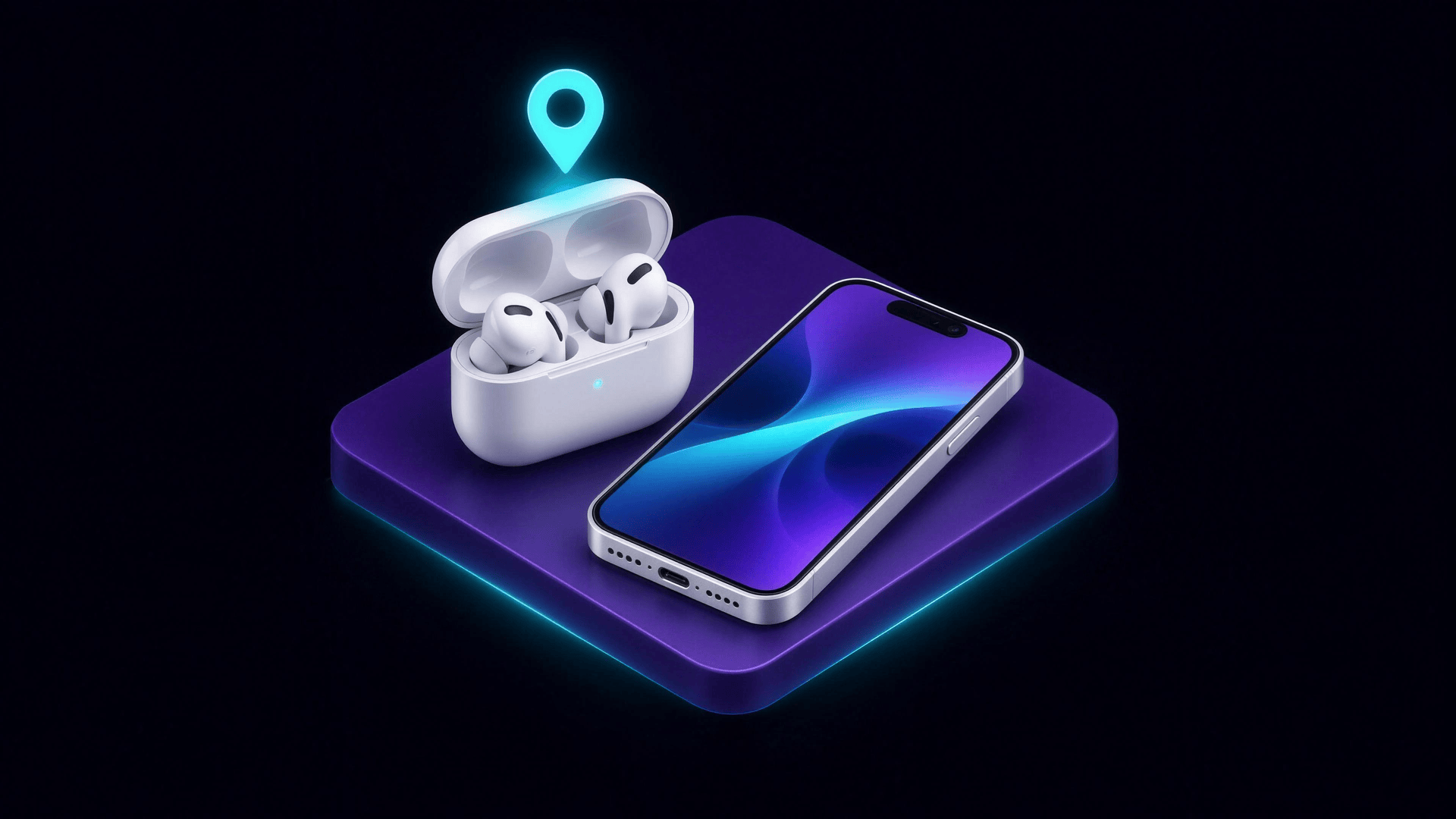
AirPods için ayrı bir “ekle” düğmesi yoktur. İki koşul sağlandığında Bul'da kendiliğinden görünürler: iPhone veya iPad'inizde Bul açık olmalı ve AirPods, Apple Hesabı'nıza giriş yaptığınız o iPhone veya iPad ile eşlenmiş olmalı. Ardından AirPods ayarlarında Bul ağı'nı açın; böylece destekleyen modeller telefonunuzdan uzaktayken bile bulunabilir.
AirPods'unuz yine de görünmüyorsa nedeni genellikle şunlardan biridir: Bul kapalıdır, AirPods farklı bir Apple Hesabı ile giriş yapılmış bir cihazda eşlenmiştir, Bul ağını ilk olarak başka biri açmıştır ya da ikinci el AirPods hâlâ önceki sahibine bağlıdır. Her birinin çözümü aşağıda.
Hangi AirPods Modelleri Bul Ağını Kullanabilir
Apple'a göre Bul'u tüm AirPods modelleriyle kullanabilirsiniz, ancak yalnızca bazıları Bul ağını kullanabilir; bu ağ, cihazlarınızın kapsama alanı dışında olsalar bile konumlarını gösterir (Apple):
| AirPods | Bul ağı | Bul'da ne görürsünüz |
|---|---|---|
| AirPods 3, Aktif Gürültü Engelleme özellikli AirPods 4, Kablosuz Şarj Kutusu ile AirPods 5, AirPods Pro (tüm modeller), AirPods Max | Evet | Yakınınızda olmasalar bile son bağlanmalarından sonraki 24 saate kadar konum |
| Diğer AirPods modelleri | Hayır | Cihazınıza en son bağlı oldukları zaman ve yer |
AirPods Bul'a Nasıl Eklenir
- iPhone veya iPad'inizde Bul'u açın: Ayarlar'ı açın, adınıza, ardından Bul'a dokunun; iPhone'umu Bul'a (veya iPad'imi Bul'a) dokunup açın. Aynı ekranda Bul ağı'nı ve Son Konumu Gönder'i de açın.
- AirPods'u o iPhone veya iPad ile eşleyin. Ayarlar > Bluetooth'a gidin, AirPods içindeyken kutuyu açın ve ayarlama animasyonu görünene kadar cihazın yanında tutun, ardından adımları izleyin. Eşleme sırasında cihazınız Wi-Fi'ye veya hücresel ağa bağlı olmalıdır; aksi halde Bul özelliklerini alamayabilirsiniz.
- AirPods için Bul ağını açın: AirPods bağlıyken (kutuyu açın veya birini takın) Ayarlar'a gidin, üst taraftaki AirPods'unuzun adına dokunun, aşağı kaydırın ve Bul ağı'nı açın. Bu seçeneği görmüyorsanız önce Bul'a dokunun. Aynı yere Ayarlar > Bluetooth üzerinden, AirPods'unuzun yanındaki Daha Fazla Bilgi düğmesiyle de ulaşabilirsiniz.
- Bul uygulamasını kontrol edin: Bul'u açın ve Aygıtlar'a dokunun. AirPods'unuz listede olmalı.
Apple'ın hatırlattığı önemli nokta: bunu AirPods kaybolmadan önce yapmanız gerekir. AirPods kaybolduğunda Bul ağı kapalıysa Bul onları çevrimdışıyken bulamaz (Apple'ın AirPods kullanma kılavuzu).
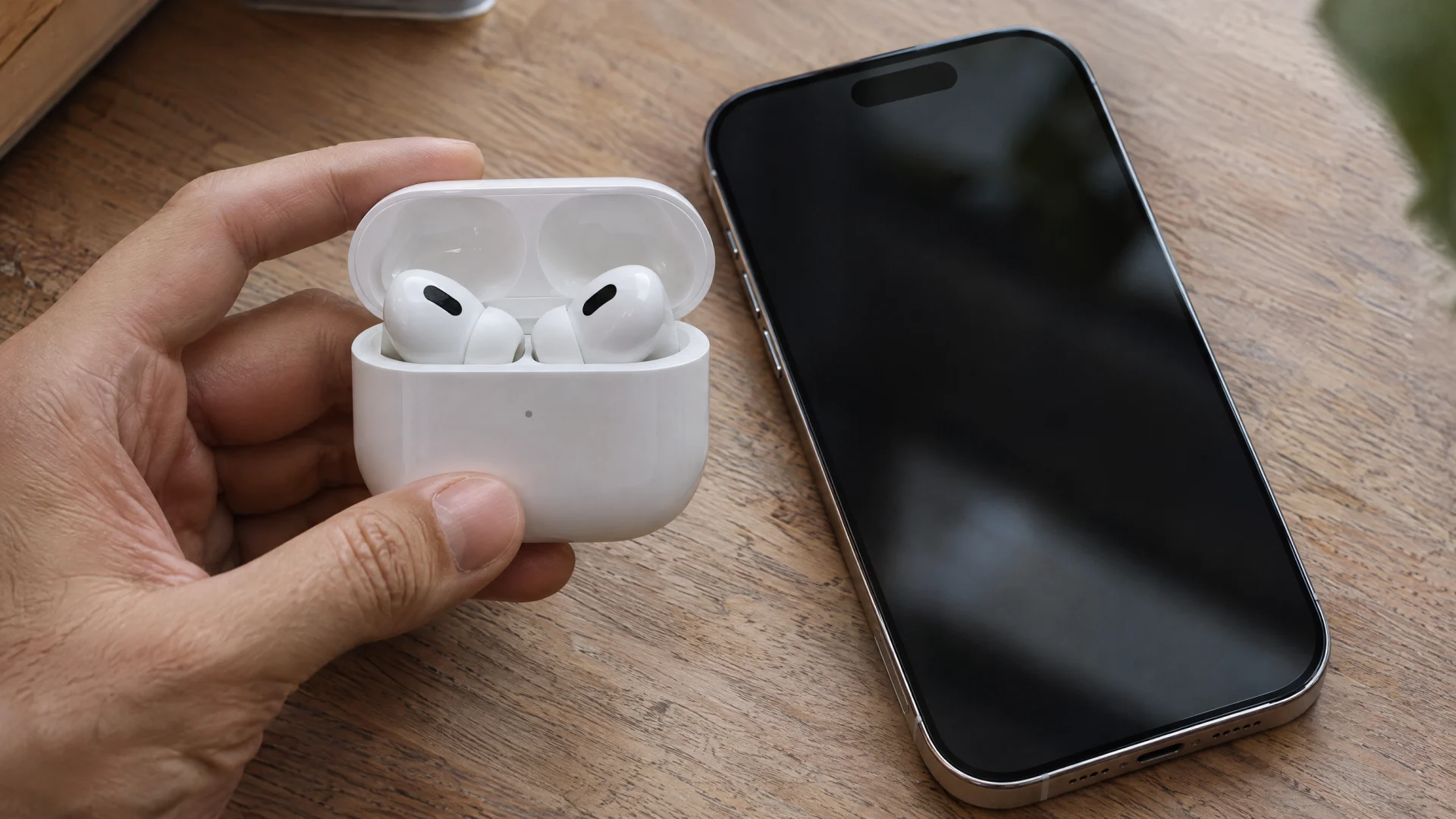
Unutulduğunda bildirme uyarılarını açın
Bul ağı açıkken destekleyen modeller, onları geride bıraktığınızda sizi uyarabilir. Bul uygulamasında Aygıtlar'a dokunun, AirPods'unuzu seçin, Unutulduğunda Bildir'e dokunun ve açın. Eviniz gibi, uyarı almayacağınız güvenilir konumlar ekleyebilirsiniz. Bul için bildirimlere izin verin; yoksa uyarı size ulaşmaz.

AirPods Bul'da Görünmüyor mu? Bunları Kontrol Edin
- iPhone'unuzda Bul kapalı. Ayarlar > [adınız] > Bul > iPhone'umu Bul yolunu kontrol edin. AirPods, Bul'da yalnızca Bul'u açık olan eşlenmiş bir cihaz üzerinden görünür.
- Farklı bir Apple Hesabı olan bir cihazda eşlendiler. Apple'a göre AirPods'u Bul'da görmek için onları Apple Hesabı'nıza giriş yaptığınız bir iPhone veya iPad ile eşlemeniz gerekir.
- Bul ağını ilk olarak başka biri açtı. AirPods ödünç veriliyorsa veya birden fazla Apple Hesabı arasında paylaşılıyorsa, Apple'a göre onları Bul'da yalnızca Bul ağını açan kişi görebilir.
- İkinci el AirPods hâlâ önceki sahibine bağlı. Önceki sahibin önce onları kendi Apple Hesabı'ndan kaldırması gerekir. AirPods sıfırlama rehberimiz ne yapması gerektiğini anlatıyor.
- AirPods'unuz Bul ağını desteklemiyor. Yukarıdaki listede yer almayan modeller, Aktif Gürültü Engelleme özelliği olmayan AirPods 4 dahil, telefonunuzdan uzaktayken konum gösteremez; yalnızca en son bağlı oldukları zamanı ve yeri gösterir.
- Görünüyorlar, ama Çevrimdışı veya “Konum bulunamadı” olarak. Apple'a göre bu, kapsama alanı dışında oldukları ya da şarj edilmeleri gerektiği anlamına gelir; yeniden çevrimiçi olduklarında bildirim alırsınız. Bul'daki iletilerin ne anlama geldiğine bakın.
- Yazılımınız güncel değil. Apple, Bul'dan en iyi şekilde yararlanmak için en son iOS, iPadOS, macOS veya watchOS sürümünü öneriyor.
Yeni iPhone'da AirPods Bul'da yoksa
AirPods bir Apple cihazıyla ayarlandıktan sonra, Apple'a göre aynı Apple Hesabı'na giriş yapılmış diğer cihazlarınıza otomatik olarak bağlanır. Yeni iPhone'da aynı Apple Hesabı ile giriş yapın, Bul'u açın, AirPods'u bağlayın, ardından ayarlarında Bul ağı'nın hâlâ açık olduğunu kontrol edin.
Bul Yerlerini Bulamıyorsa
Bul yalnızca eski bir konum gösteriyorsa ya da AirPods hiç eklenmediyse, şarjları varken elinizde bir ipucu daha vardır: Bluetooth sinyalleri. Uygulamamız FindMyGear, iPhone'unuzun çevresindeki Bluetooth cihazlarını yaklaştıkça yükselen canlı bir sinyal değeriyle listeler; bu da AirPods yakınlarda bir yerdeyse işe yarar. Kaybolan AirPods'u bulma rehberimiz kutuyu, tek kulaklığı ve şarjı bitmiş AirPods'u ele alıyor.
Sık Sorulan Sorular
iPhone olmadan AirPods Bul'a eklenir mi?
Apple'ın yönergeleri iPhone veya iPad kullanır: AirPods'un, Apple Hesabı'nıza giriş yaptığınız bir iPhone veya iPad ile eşlenmesi gerekir. Bundan sonra onları diğer Apple cihazlarınızdaki Bul'da ve iCloud.com/find adresinde görebilirsiniz.
Bul, AirPods'un konumunu ne kadar süre gösterir?
Bul ağını destekleyen modellerde, Apple'a göre yakınınızda olmasalar bile cihazınıza son bağlanmalarından sonraki 24 saate kadar. Diğer modeller yalnızca en son bağlı oldukları yeri gösterir.
AirPods'umu Bul'da başka biri görebilir mi?
Yalnızca onlar için Bul ağını açan kişi görebilir. AirPods'u farklı bir Apple Hesabı kullanan biriyle paylaşıyorsanız, o kişi AirPods'un kendisiyle birlikte hareket ettiğine dair bir uyarı alabilir.
İki kulaklığı ayrı ayrı eklemem gerekir mi?
Hayır. AirPods'u iPhone veya iPad'inizle eşlediğinizde ikisi birlikte eklenir. Apple'ın belirttiğine göre çoğu modelde iki kulaklık birbirinden ayrıldığında Bul bir seferde yalnızca birinin konumunu gösterir.