Kısa Cevap
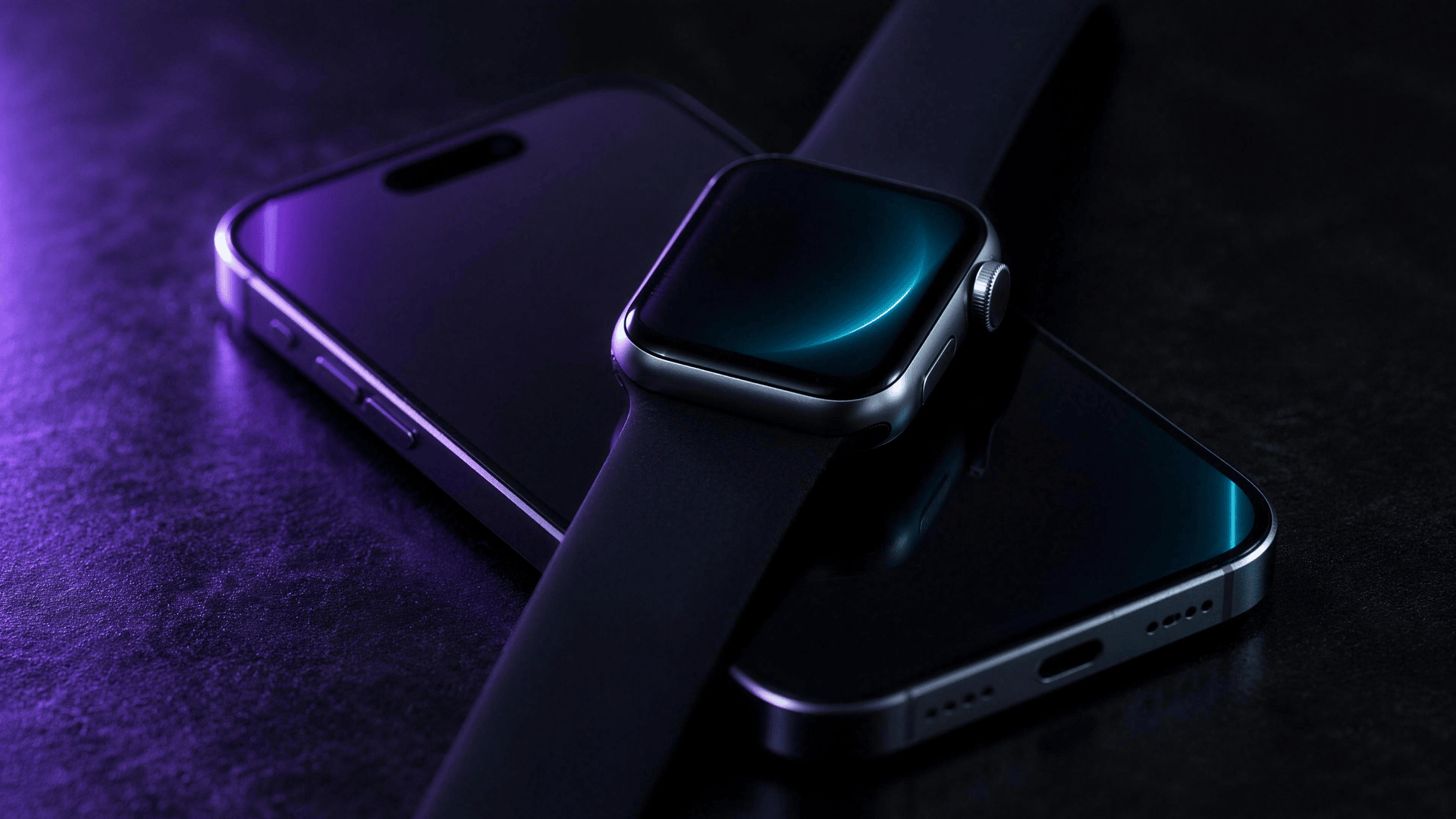
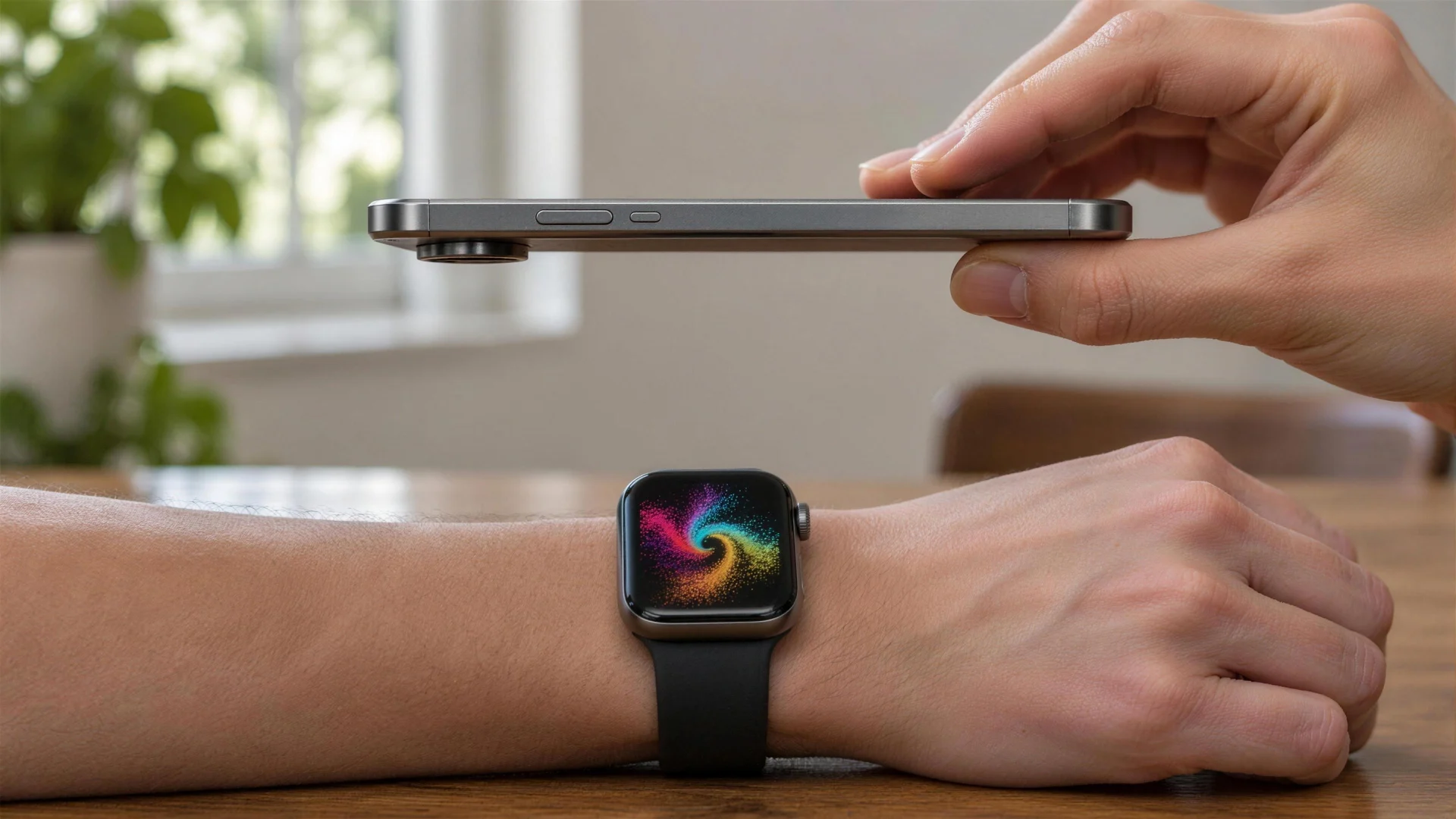
Apple Watch'u iPhone'a bağlamak için saati açın, bileğinize takın ve kilidi açık iPhone'unuzun yakınında tutun. Bu Apple Watch'u ayarlamak için iPhone'unuzu kullanın iletisi görününce Sürdür'e dokunun, ardından saatin eşlendiğini belirten ileti görünene kadar iPhone'u saatteki animasyonun üzerinde tutun. İleti hiç görünmezse Apple Watch uygulamasını açın ve Tüm Saatler > Saat Ekle'ye dokunun.
Durumunuza uyan bölümü seçin:
| Durumunuz | Ne yapmalısınız |
|---|---|
| Yeni veya silinmiş bir Apple Watch | Aşağıda anlatıldığı gibi kamera animasyonuyla eşleyin |
| Saati yeni bir iPhone'a taşıyorsunuz ve eski iPhone hâlâ yanınızda | Eski iPhone'u yedekleyin, ardından yenisini bu yedeklemeden ayarlayın |
| Yeni iPhone'unuz var, eskisi artık yok veya silinmiş | Saati silin ve yeniden eşleyin |
| iPhone parola istiyor veya Etkinleştirme Kilidi'ni gösteriyor | Saat hâlâ bir iPhone'a veya bir Apple Hesabı'na bağlı |
| Animasyon çalışmıyor | Apple Watch'u Elle Eşle'yi kullanın |
Gerekenler
Apple'ın ayarlama rehberine göre:
| Apple Watch | Gereken iPhone |
|---|---|
| Apple Watch Series 12, Apple Watch Ultra 4 | iOS 27 veya sonraki bir sürüm yüklü iPhone 11 ya da sonraki bir model |
| Apple Watch SE 3 | iOS 26 veya sonraki bir sürüm yüklü iPhone 11 ya da sonraki bir model |
| Daha eski modeller | Daha eski iPhone'lar ve iOS sürümleriyle çalışabilir; önce güncelleme gerekiyorsa iPhone bunu size bildirir |
Başlamadan önce iPhone'u güncelleyin, Bluetooth'u açın ve iPhone'un Wi-Fi'ye veya hücresel ağa bağlı olduğundan emin olun.
Apple Watch iPhone'a Nasıl Bağlanır
- Apple logosu görünene kadar saatin yan düğmesini basılı tutun, ardından saati bileğinize takın.
- iPhone'unuzun kilidini açın ve saati iPhone'un yakınında tutun.
- Bu Apple Watch'u ayarlamak için iPhone'unuzu kullanın iletisi görününce Sürdür'e dokunun. Görünmezse Apple Watch uygulamasını açın, Tüm Saatler'e, ardından Saat Ekle'ye dokunun.
- Benim İçin Ayarla'ya dokunun; saat ailenizden başka biri içinse Aile Üyesi İçin Ayarla'ya dokunun.
- iPhone'u, animasyon vizörde ortalanacak şekilde saatin üzerinde tutun ve saatin eşlendiğini belirten ileti görünene kadar bekleyin.
- Yeni Bir Apple Watch Olarak Ayarla'ya dokunun veya bu iPhone'la daha önce bir Apple Watch kullandıysanız bir yedeklemeden geri yükleyin.
- Bileğinizi seçin, hüküm ve koşulları kabul edin ve istenirse Apple Hesabı parolanızla giriş yapın.
- Bir parola oluşturun. Bu adımı atlayabilirsiniz ancak Apple Pay için parola gerekir.
- Saat kadranı görünene kadar saati ve iPhone'u birbirine yakın tutun. Bundan sonra arka planda eşzamanlamaya devam ederler.
Animasyon çalışmazsa
Kamerayı kullanamıyorsanız, animasyon görünmüyorsa veya iPhone onu okuyamıyorsa Apple Watch'u Elle Eşle'ye dokunun ve istemleri takip edin.
Apple Watch Yeni iPhone'a Nasıl Bağlanır
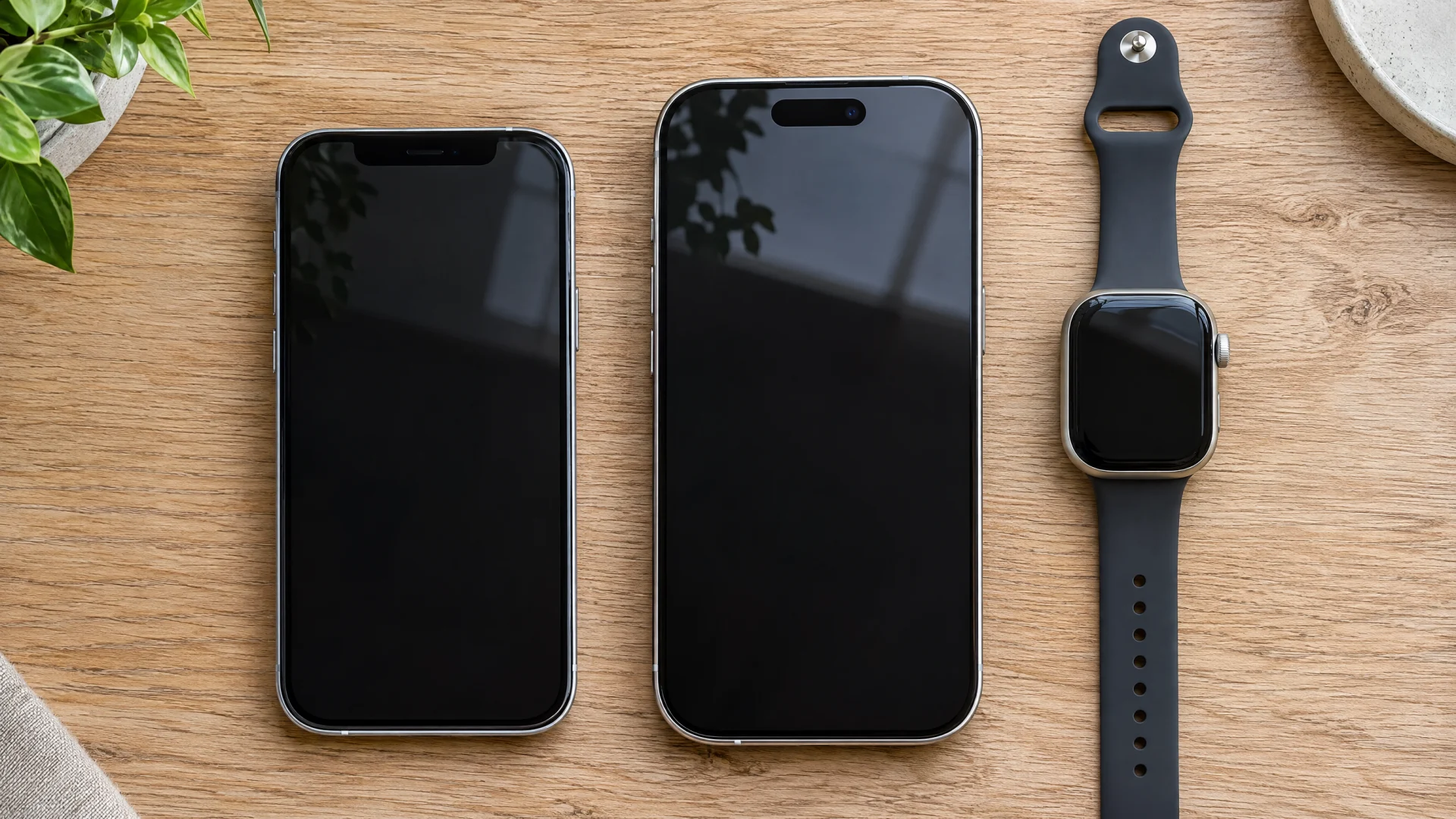
Eski iPhone hâlâ yanınızdaysa verileriniz de gelsin diye saati yedeklemenizle birlikte taşıyın. Apple'ın Apple Watch'u yeni bir iPhone ile eşleme adımları şöyle:
- Gerekenlerin hazır olduğundan emin olun: Apple Hesabınız ve parolanız, saat parolanız, her iki iPhone için Wi-Fi ve saatte ve yeni iPhone'da en az %50 şarj.
- Eski iPhone'u ve saati en yeni sürümlere güncelleyin. Apple'a göre bu, birkaç dakikadan bir saate kadar sürebilir.
- Sağlık eşzamanlamasını kontrol edin: iCloud kullanıyorsanız Ayarlar > [adınız] > iCloud > iCloud'a Kaydedilenler > Sağlık bölümüne gidin ve Bu iPhone'u Eşzamanla'yı açın. Bilgisayara yedekliyorsanız Sağlık ve Aktivite verilerinin kaydedilmesi için yedeklemeyi şifreleyin.
- Eski iPhone'u iCloud'a veya bilgisayarınıza yedekleyin. iPhone'u yedeklemek saati de yedekler.
- Yeni iPhone'u en son yedeklemeden ayarlayın.
- Yeni iPhone, Apple Watch'unuzu kullanmak isteyip istemediğinizi sorduğunda saatin kilidinin açık ve bileğinizde olduğundan emin olun, ardından Devam'a dokunun.
- Sormazsa saat kilidi açık hâlde bileğinizdeyken yeni iPhone'da Apple Watch uygulamasını açın ve istemleri takip edin.
Apple Watch uygulaması bunun yerine Eşlemeyi Başlat'ı gösteriyorsa önce saatin eşlemesinin kaldırılması gerekir. Ardından saati yeni iPhone ile yeniden ayarlayabilirsiniz.
Eski Telefon Olmadan Apple Watch Yeni iPhone'a Nasıl Bağlanır
Eski iPhone kaybolduysa, bozulduysa veya çoktan silindiyse saati her zamanki yolla taşıyamazsınız. Saati kendi üzerinden silin, ardından yeni bir saat gibi eşleyin:
- Saatte Ayarlar'ı açın, Genel'e, ardından Sıfırla'ya dokunun.
- Tüm İçerikleri ve Ayarları Sil'e dokunun ve onaylayın.
- Saatin işlemi bitirmesini bekleyin, ardından yukarıdaki adımlarla yeni iPhone ile eşleyin.
Saatin üzerinden silmek Etkinleştirme Kilidi'ni kaldırmaz; bu yüzden saati ayarlarken kullanılan Apple Hesabı'na ve parolaya ihtiyacınız olur (Apple). Saat parolasını unuttuysanız Apple Watch'u parola olmadan sıfırlama adımlarına bakın.
Yeni iPhone, eskisinin iCloud veya bilgisayar yedeklemesinden geri yüklendiyse saat yedeklemesi de onunla birlikte gelmiştir, çünkü iPhone'u yedeklemek Apple Watch'unu da yedekler. iPhone'daki ayarlama sırasında Ayarları Özelleştir'e dokunun ve bu yedeklemeyi seçin.
Apple Watch Eşleşmiyor mu? Sık Görülen Nedenler
Apple'ın ayarlama ve eşleme yardım sayfalarından:
- iPhone parola istiyor: saat hâlâ başka bir iPhone ile eşlenmiş durumda. Parolayı hatırlamıyorsanız saati silin ve yeniden ayarlayın.
- Etkinleştirme Kilidi ekranı görünüyor: saat bir Apple Hesabı'na bağlı. O hesabın e-posta adresini ve parolasını girin. Saatin önceki bir sahibi varsa kilidi onun kaldırması gerekebilir.
- Hata iletisi çıkıyor veya ayarlama başarısız oluyor: iPhone'u en son iOS sürümüne güncelleyin, ardından iPhone'u kapatıp açın ve aynısını saatte de yapın.
- Saat açılmıyor: önce şarj edin.
- iPhone bağlanamadığını söylüyor veya saatte bir kadran görünüyor: saat büyük olasılıkla hâlâ eşlenmiş durumda. Apple'a göre önce eşlemesini kaldırın veya saati silin, ardından yeniden eşleyin.
- Eşleme animasyonda takılı kaldı: eşleme takıldığında saati sıfırlama adımlarına bakın.
Apple Watch iPad'e veya Android Telefona Bağlanır mı?
Hayır. Apple'ın ayarlama yönergeleri iPhone ile başlar ve güncel modeller için gereksinim olarak iPhone 11 veya sonraki bir modeli belirtir. iPad veya Android telefon için bir ayarlama yolu yoktur.
Saati Eşleyemeden Kaybettiniz mi?
Bulamadığınız bir saati eşleyemezsiniz. Kaybolan Apple Watch'u bulma rehberimiz Bul uygulamasını ve evde aramayı anlatıyor. Uygulamamız FindMyGear, iPhone'unuzun çevresindeki Bluetooth cihazlarını yaklaştıkça yükselen canlı bir sinyal değeriyle listeler; bu da saat yakında ama gözden uzak olduğunda işe yarar.
Sık Sorulan Sorular
Apple Watch'u eşlemek için Wi-Fi gerekir mi?
Apple, iPhone'un Wi-Fi'ye veya hücresel ağa bağlı ve Bluetooth'un açık olmasını ister. Saati yeni bir iPhone'a taşımak için her iki iPhone'un da Wi-Fi'ye bağlı olması gerekir.
Apple Watch'u yeni iPhone'a taşırken verilerim silinir mi?
Önce eski iPhone'u yedeklerseniz silinmez: iPhone'u yedeklemek saati de yedekler. Sağlık ve Aktivite verilerinin de gelmesi için iCloud'da Sağlık eşzamanlamasını açın veya bilgisayardaki yedeklemeyi şifreleyin.
Bir iPhone ile birden fazla Apple Watch eşlenir mi?
Evet. Apple'ın iPhone'unuzla başka bir Apple Watch'u eşleme konusunda ayrı bir rehberi var.
Parola belirlemek zorunda mıyım?
Hayır, Parola Ekleme'ye dokunabilirsiniz ancak Apple Pay gibi özellikler için parola gerekir.