La respuesta corta
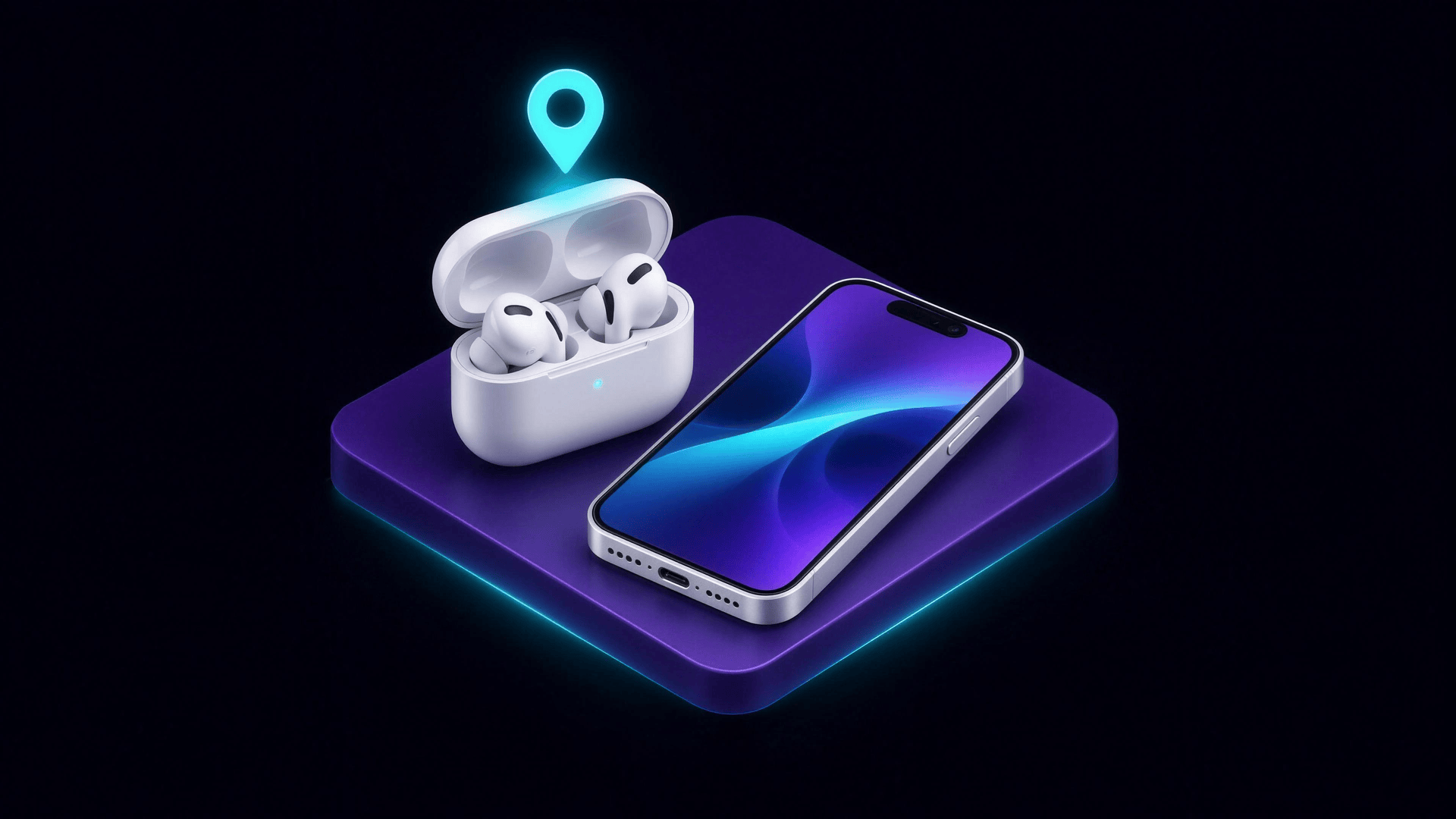
No hay un botón aparte para «añadir» los AirPods. Aparecen en Buscar por sí solos cuando se cumplen dos cosas: Buscar está activado en tu iPhone o iPad y los AirPods están enlazados con ese iPhone o iPad mientras tienes iniciada sesión en tu Cuenta de Apple. Después, activa la red de Buscar en los ajustes de los AirPods para que los modelos compatibles se puedan encontrar aunque estén lejos de tu teléfono.
Si tus AirPods siguen sin aparecer, los motivos habituales son: Buscar está desactivado, los AirPods se enlazaron en un dispositivo con sesión iniciada en otra Cuenta de Apple, otra persona activó antes la red de Buscar en ellos o son unos AirPods de segunda mano que siguen vinculados al propietario anterior. Más abajo tienes la solución para cada caso.
Qué AirPods pueden usar la red de Buscar
Apple indica que puedes usar Buscar con todos los modelos de AirPods, pero solo algunos pueden usar la red de Buscar, que muestra su ubicación aunque estén fuera del alcance de tus dispositivos (Apple):
| AirPods | Red de Buscar | Qué ves en Buscar |
|---|---|---|
| AirPods 3, AirPods 4 con cancelación activa de ruido, AirPods 5 con estuche de carga inalámbrica, AirPods Pro (todos los modelos), AirPods Max | Sí | La ubicación hasta 24 horas después de su última conexión, aunque no estén cerca |
| Otros AirPods | No | La última vez que se conectaron a tu dispositivo, y dónde |
Cómo añadir los AirPods a Buscar
- Activa Buscar en tu iPhone o iPad: abre Ajustes, toca tu nombre, toca Buscar, después Buscar mi iPhone (o iPad) y actívalo. En la misma pantalla, activa la red de Buscar y Enviar última ubicación.
- Enlaza los AirPods con ese iPhone o iPad. Ve a Ajustes > Bluetooth, abre el estuche con los AirPods dentro y mantenlo junto al dispositivo hasta que aparezca la animación de configuración; después sigue los pasos. El dispositivo debería estar conectado a una red Wi-Fi o de datos móviles durante el enlace; de lo contrario, puede que no dispongas de las funciones de Buscar.
- Activa la red de Buscar para los AirPods: con los AirPods conectados (abre el estuche o ponte uno), ve a Ajustes, toca el nombre de tus AirPods cerca de la parte superior de la pantalla, desplázate hacia abajo y activa la red de Buscar. Si no ves esa opción, toca primero Buscar. También puedes llegar desde Ajustes > Bluetooth y el botón Más información que hay junto a tus AirPods.
- Compruébalo en la app Buscar: abre Buscar y toca Dispositivos. Tus AirPods deberían estar en la lista.
Apple insiste en un punto: tienes que hacerlo antes de perder los AirPods. Buscar no puede localizar unos AirPods sin conexión si la red de Buscar estaba desactivada cuando se perdieron (guía de Apple sobre los AirPods).
Activa los avisos de separación
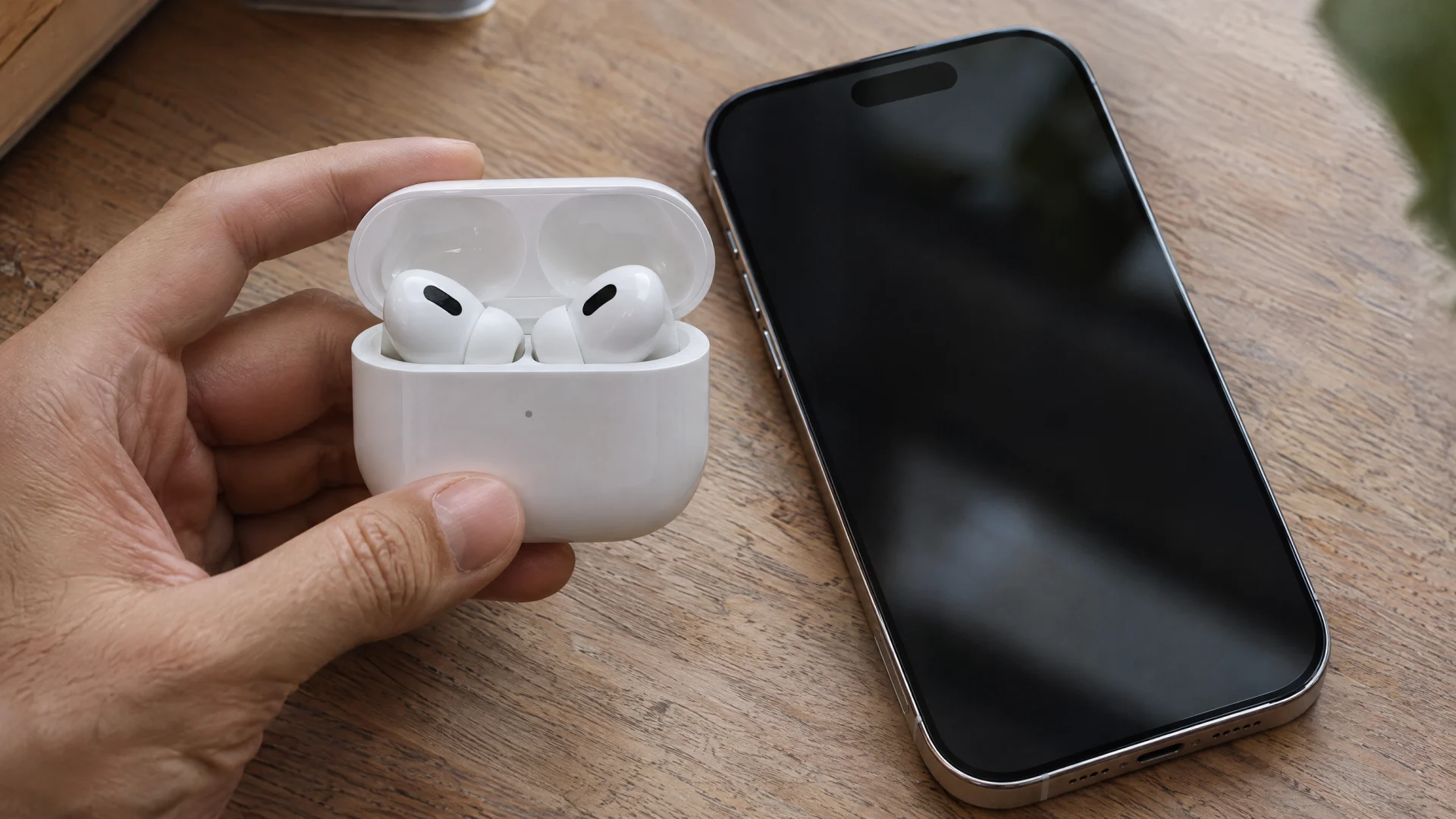
Con la red de Buscar activada, los modelos compatibles pueden avisarte cuando te los olvidas. En la app Buscar, toca Dispositivos, selecciona tus AirPods, toca Notificar en caso de olvido y actívalo. Puedes añadir ubicaciones de confianza, como tu casa, donde no recibirás avisos. Permite las notificaciones de Buscar o el aviso no te llegará.

¿Los AirPods no aparecen en Buscar? Revisa esto
- Buscar está desactivado en tu iPhone. Revisa Ajustes > [tu nombre] > Buscar > Buscar mi iPhone. Los AirPods solo aparecen en Buscar a través de un dispositivo enlazado que tenga Buscar activado.
- Se enlazaron en un dispositivo con otra Cuenta de Apple. Apple indica que tienes que enlazar los AirPods con un iPhone o iPad en el que hayas iniciado sesión en tu Cuenta de Apple para verlos en Buscar.
- Otra persona activó antes la red de Buscar. Si los AirPods se prestan o se comparten entre varias Cuentas de Apple, Apple indica que solo la persona que activó la red de Buscar puede verlos en Buscar.
- Son unos AirPods de segunda mano que siguen vinculados al propietario anterior. El propietario anterior tiene que eliminarlos primero de su Cuenta de Apple. Nuestra guía para resetear AirPods explica qué tiene que hacer.
- Tus AirPods no son compatibles con la red de Buscar. Los modelos que no están en la lista anterior, incluidos los AirPods 4 sin cancelación activa de ruido, no pueden mostrar una ubicación lejos de tu teléfono, solo la última vez que se conectaron y dónde.
- Aparecen, pero como Sin conexión o «Sin ubicación». Apple indica que eso significa que están fuera del alcance o que hay que cargarlos, y que recibirás una notificación cuando vuelvan a tener conexión. Consulta qué significan los mensajes de Buscar.
- Tu software no está actualizado. Apple recomienda la versión más reciente de iOS, iPadOS, macOS o watchOS para disfrutar de la mejor experiencia con Buscar.
iPhone nuevo y los AirPods no están en Buscar
Una vez configurados los AirPods con un dispositivo Apple, Apple indica que se conectan automáticamente a tus otros dispositivos con sesión iniciada en la misma Cuenta de Apple. En un iPhone nuevo, inicia sesión con la misma Cuenta de Apple, activa Buscar, conecta los AirPods y comprueba que la red de Buscar sigue activada en sus ajustes.
Si Buscar no consigue localizarlos
Cuando Buscar solo muestra una ubicación antigua, o los AirPods nunca llegaron a añadirse, queda una pista más mientras les dure la batería: su señal Bluetooth. FindMyGear, nuestra app, muestra los dispositivos Bluetooth que hay alrededor de tu iPhone con una lectura de señal en tiempo real que sube a medida que te acercas, lo que ayuda cuando los AirPods están en algún lugar cercano. Nuestra guía para encontrar AirPods perdidos explica qué hacer con el estuche, con un solo AirPod y con unos AirPods sin batería.
Preguntas frecuentes
¿Puedo añadir los AirPods a Buscar sin un iPhone?
Las instrucciones de Apple usan un iPhone o un iPad: los AirPods tienen que estar enlazados con uno en el que hayas iniciado sesión en tu Cuenta de Apple. Después podrás verlos en Buscar en tus otros dispositivos Apple y en iCloud.com/find.
¿Cuánto tiempo muestra Buscar la ubicación de mis AirPods?
En los modelos compatibles con la red de Buscar, Apple indica que hasta 24 horas después de su última conexión con tu dispositivo, aunque no estén cerca. Los demás modelos solo muestran dónde se conectaron por última vez.
¿Puede otra persona ver mis AirPods en Buscar?
Solo la persona que activó la red de Buscar para ellos. Si compartes los AirPods con alguien que usa otra Cuenta de Apple, puede que reciba un aviso de que lleva consigo unos AirPods.
¿Tengo que añadir cada AirPod por separado?
No. Los dos se añaden a la vez cuando los enlazas con tu iPhone o iPad. Apple señala que, en la mayoría de los modelos, cuando los dos AirPods están separados, Buscar muestra la ubicación de solo uno cada vez.