結論
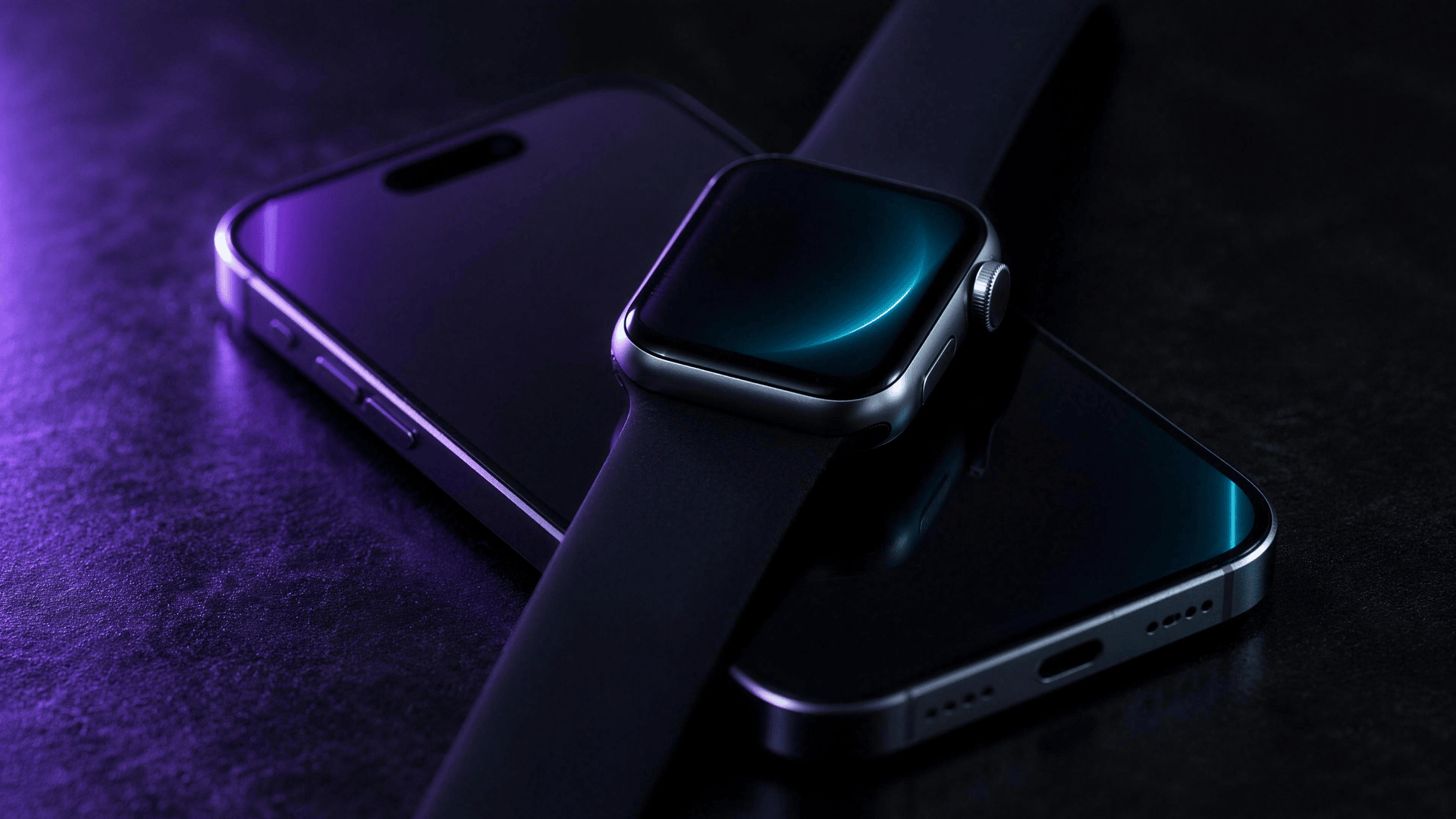
Apple WatchをiPhoneに接続するには、Apple Watchの電源を入れて手首に装着し、ロックを解除したiPhoneに近付けます。「iPhoneを使用してこのApple Watchを設定」と表示されたら「続ける」をタップし、ペアリングが終わったというメッセージが出るまで、Apple Watchに表示されるアニメーションの上にiPhoneをかざします。メッセージが表示されない場合は、Apple Watchアプリを開いて「すべてのWatch」>「Watchを追加」をタップします。
状況に合ったセクションを選びましょう。
| 状況 | すること |
|---|---|
| 新品のApple Watch、または消去済みのApple Watch | 下の手順で、カメラとアニメーションを使ってペアリングする |
| 機種変更でApple Watchを新しいiPhoneに移す。古いiPhoneはまだ手元にある | 古いiPhoneをバックアップし、そのバックアップから新しいiPhoneを設定する |
| 新しいiPhoneに替えたが、古いiPhoneはもう手元にない、または消去済み | Apple Watchを消去して、もう一度ペアリングする |
| iPhoneでパスコードを求められる、またはアクティベーションロックが表示される | Apple WatchがまだiPhoneまたはApple Accountに関連付けられている |
| アニメーションでうまくいかない | 「Apple Watchを手動でペアリング」を使う |
必要なもの
Appleの設定ガイドによると、次のとおりです。
| Apple Watch | 必要なiPhone |
|---|---|
| Apple Watch Series 12、Apple Watch Ultra 4 | iOS 27以降を搭載したiPhone 11以降 |
| Apple Watch SE 3 | iOS 26以降を搭載したiPhone 11以降 |
| 以前のモデル | 以前のiPhoneやiOSバージョンでも設定できる場合があります。先にアップデートが必要なときは、iPhoneにメッセージが表示されます |
始める前に、iPhoneをアップデートし、Bluetoothをオンにして、Wi-Fiまたはモバイルデータ通信に接続されていることを確認しておきましょう。
Apple WatchをiPhoneに接続(ペアリング)する方法
- Appleロゴが表示されるまでApple Watchのサイドボタンを押し続け、その後Apple Watchを手首に装着します。
- iPhoneのロックを解除し、Apple Watchを近付けます。
- 「iPhoneを使用してこのApple Watchを設定」と表示されたら、「続ける」をタップします。表示されない場合は、Apple Watchアプリを開いて「すべてのWatch」をタップし、「Watchを追加」をタップします。
- 「自分用に設定」をタップします。家族のためのApple Watchなら、「ファミリーメンバー用に設定」をタップします。
- アニメーションがファインダーの中央に来るようにiPhoneをApple Watchの上にかざし、ペアリングが終わったというメッセージが表示されるまで待ちます。
- 「新しいApple Watchとして設定」をタップします。このiPhoneでApple Watchを使ったことがある場合は、バックアップから復元することもできます。
- 装着する手首を選び、利用規約に同意して、入力画面が表示されたらApple Accountのパスワードでサインインします。
- パスコードを作成します。省略もできますが、Apple Payを使う場合は必要です。
- 文字盤が表示されるまで、Apple WatchとiPhoneを近付けたままにしておきます。その後も同期はバックグラウンドで続きます。
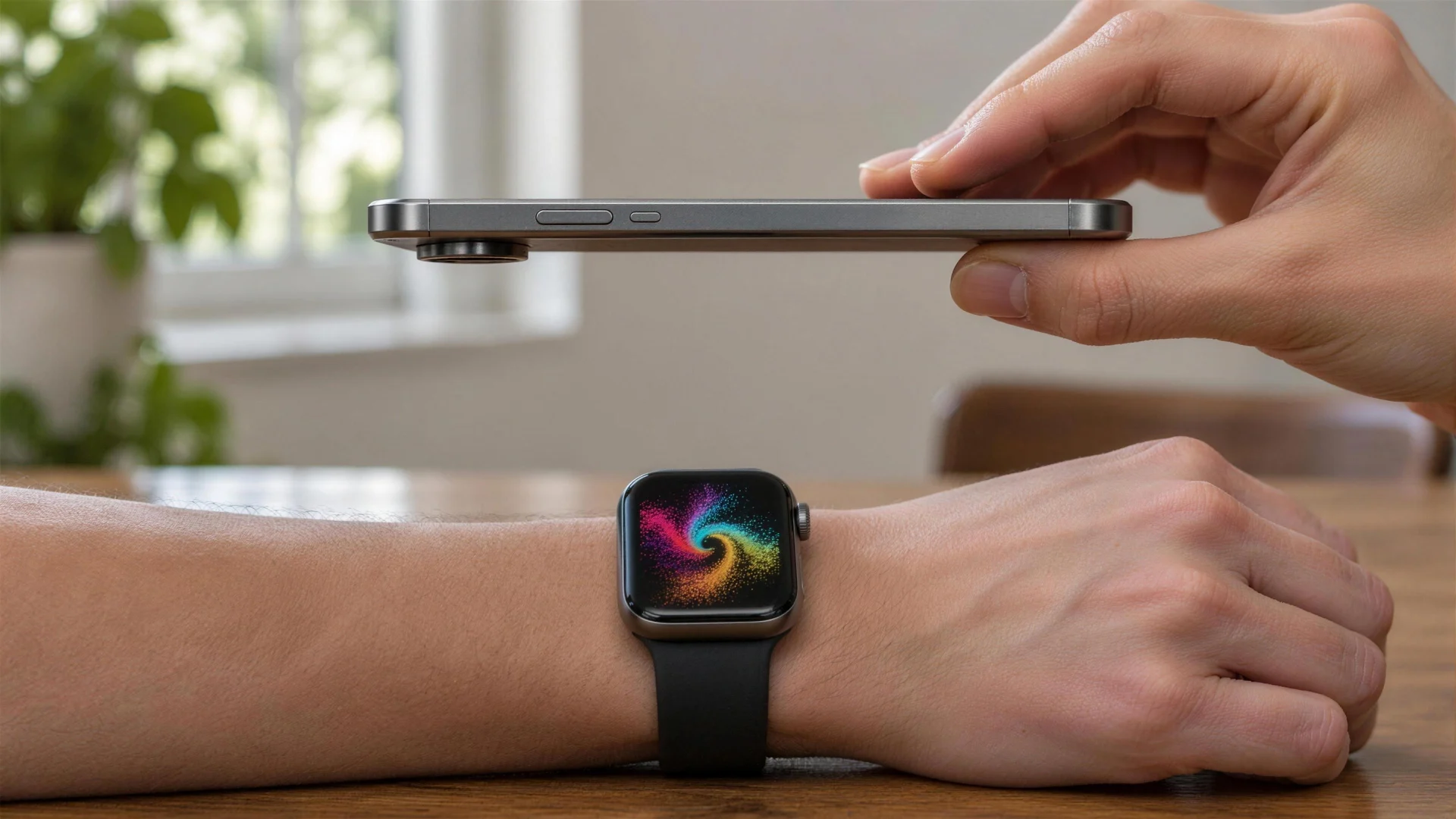
アニメーションでうまくいかない場合
カメラを使えない場合や、アニメーションが表示されない場合、iPhoneでアニメーションを読み取れない場合は、「Apple Watchを手動でペアリング」をタップして、表示される手順にそって進めます。
機種変更:Apple Watchを新しいiPhoneとペアリングする方法
古いiPhoneがまだ手元にあるなら、バックアップを使ってApple Watchを移しましょう。データも一緒に引き継がれます。Apple Watchを新しいiPhoneとペアリングするAppleの手順は次のとおりです。
- 必要なものを確認します。Apple Accountとパスワード、Apple Watchのパスコード、新旧両方のiPhoneのWi-Fi接続、そしてApple Watchと新しいiPhoneの50%以上の充電が必要です。
- 古いiPhoneとApple Watchを最新のバージョンにアップデートします。Appleによると、数分から1時間ほどかかる場合があります。
- ヘルスケアの同期を確認します。iCloudを使う場合は、「設定」>「[自分の名前]」>「iCloud」>「iCloudに保存済み」>「ヘルスケア」と進み、「このiPhoneを同期」をオンにします。コンピュータにバックアップする場合は、バックアップを暗号化すると、ヘルスケアとアクティビティのデータが保存されます。
- 古いiPhoneをiCloudまたはコンピュータにバックアップします。iPhoneをバックアップすると、Apple Watchもバックアップされます。
- 最新のバックアップから新しいiPhoneを設定します。
- 新しいiPhoneでApple Watchを使うかどうか確認する画面が表示されたら、Apple Watchを手首に装着していて、ロックが解除されていることを確認してから、「続ける」をタップします。
- 確認画面が表示されない場合は、Apple Watchのロックを解除して手首に装着した状態で、新しいiPhoneでApple Watchアプリを開き、画面の案内にそって進めます。
Apple Watchアプリにペアリングの開始画面が表示される場合は、先にApple Watchのペアリングを解除する必要があります。その後、新しいiPhoneでもう一度設定できます。
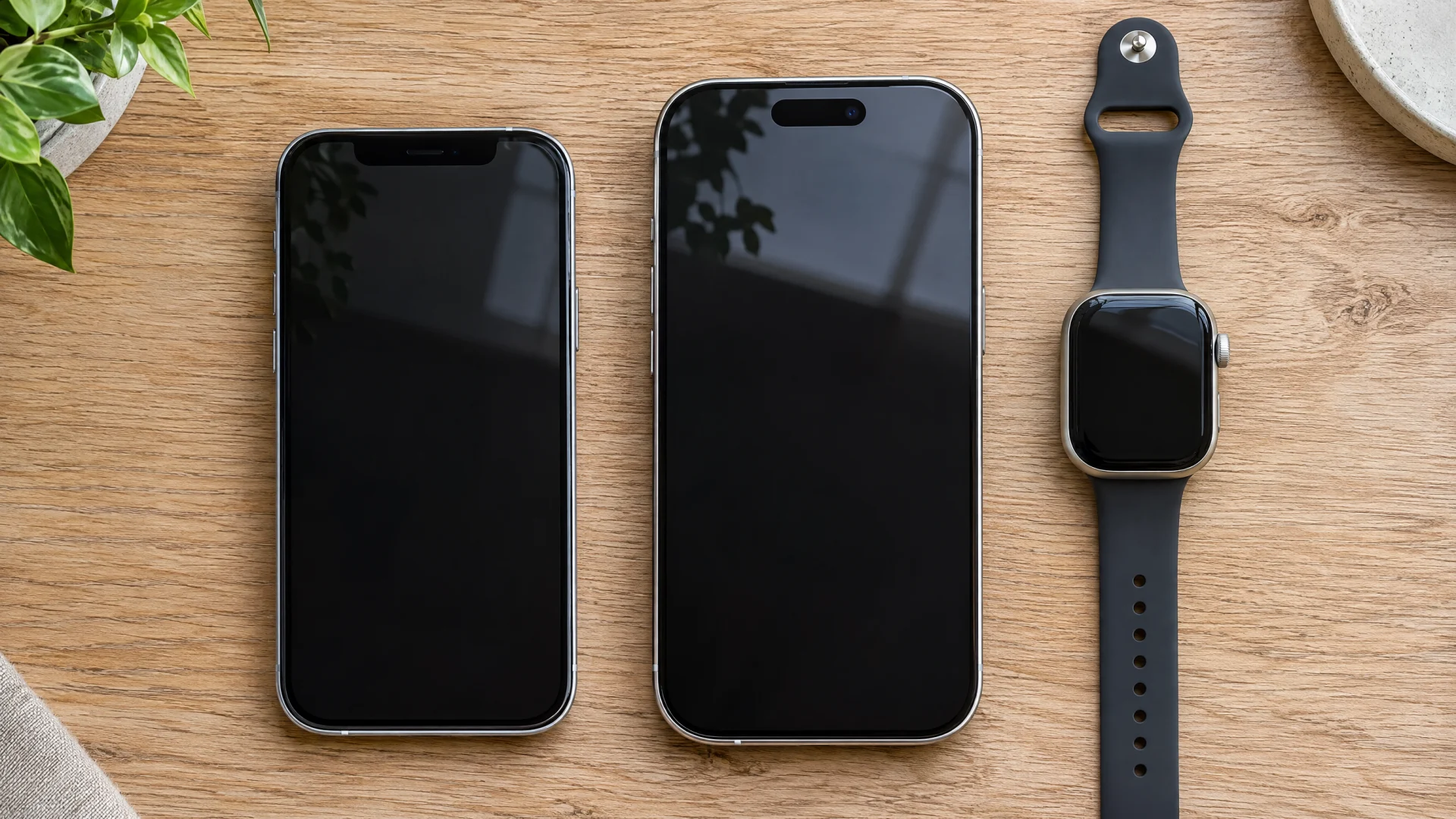
古いiPhoneがない場合にApple Watchを新しいiPhoneとペアリングする方法
古いiPhoneを紛失した、壊れた、またはすでに消去した場合は、通常の方法でApple Watchを移すことはできません。Apple Watch本体で消去してから、新品と同じようにペアリングします。
- Apple Watchで設定アプリを開き、「一般」をタップして、「リセット」をタップします。
- 「すべてのコンテンツと設定を消去」をタップして確定します。
- Apple Watchの処理が終わるのを待ち、上の手順で新しいiPhoneとペアリングします。
Apple Watch本体で消去してもアクティベーションロックは解除されないため、Apple Watchの設定時に使ったApple Accountとパスワードが必要です(Apple)。Apple Watchのパスコードを忘れた場合は、パスコードなしでApple Watchをリセットする方法をご覧ください。
新しいiPhoneを、古いiPhoneのiCloudバックアップまたはコンピュータのバックアップから復元した場合は、Apple Watchのバックアップも一緒に移っています。iPhoneをバックアップすると、そのApple Watchもバックアップされるからです。iPhoneでの設定中に「設定をカスタマイズ」をタップして、そのバックアップを選びましょう。
Apple Watchがペアリングできない?よくある原因
Appleの設定のヘルプとペアリングのヘルプをもとにまとめました。
- iPhoneでパスコードの入力を求められる:Apple Watchが別のiPhoneにペアリングされたままになっています。パスコードを思い出せない場合は、Apple Watchを消去してから設定し直します。
- アクティベーションロックの画面が表示される:Apple WatchがApple Accountに関連付けられています。そのアカウントのメールアドレスとパスワードを入力します。ほかの人から譲り受けたApple Watchの場合は、以前の持ち主に解除してもらう必要があるかもしれません。
- エラーメッセージが表示される、または設定できない:iPhoneを最新のiOSにアップデートし、iPhoneの電源を切って入れ直します。Apple Watchも同じように電源を切って入れ直します。
- Apple Watchの電源が入らない:先に充電します。
- iPhoneに接続できないというメッセージが表示される、またはApple Watchに文字盤が表示される:Apple Watchがまだペアリングされたままの可能性があります。Appleの案内では、先にペアリング解除または消去を行い、それからもう一度ペアリングします。
- ペアリングがアニメーションのまま止まっている:ペアリングが途中で止まった場合のリセット手順をご覧ください。
Apple WatchはiPadやAndroidスマートフォンと接続できますか?
いいえ。Appleの設定手順はiPhoneを使うところから始まり、現行モデルではiPhone 11以降が必要とされています。iPadやAndroidスマートフォンで設定する方法はありません。
ペアリングの前にApple Watchをなくしてしまったら
見つからないApple Watchはペアリングできません。紛失したApple Watchを見つける方法のガイドでは、「探す」と自宅での探し方を解説しています。私たちのアプリであるFindMyGearは、iPhoneの周りにあるBluetoothデバイスを一覧表示し、近づくほど上がる電波強度をリアルタイムで表示するので、Apple Watchが近くにあるのに見当たらないときに役立ちます。
よくある質問
Apple WatchのペアリングにWi-Fiは必要ですか?
Appleは、iPhoneがWi-Fiまたはモバイルデータ通信に接続されていて、Bluetoothがオンになっていることを求めています。Apple Watchを新しいiPhoneに移す場合は、両方のiPhoneにWi-Fiが必要です。
機種変更でApple Watchを新しいiPhoneに移すとデータは消えますか?
先に古いiPhoneをバックアップしておけば消えません。iPhoneをバックアップすると、Apple Watchもバックアップされます。ヘルスケアとアクティビティのデータも引き継ぐには、iCloudでヘルスケアの同期をオンにするか、コンピュータのバックアップを暗号化します。
1台のiPhoneに複数のApple Watchをペアリングできますか?
はい。Appleには、別のApple WatchをiPhoneとペアリングするための別のガイドがあります。
パスコードは必ず設定しなければいけませんか?
いいえ。「パスコードを追加しない」をタップすれば省略できますが、Apple Payのような機能を使う場合は必要です。