

2026-11-01•8分
AirTag(エアタグ)の設定方法:iPhoneとの接続手順、仕組み、接続できないときの対処法
AirTagの設定は、タブを引き抜いてiPhoneに近付け、「接続」をタップするだけです。GPSもネット回線もないAirTagで位置が分かる仕組みと、接続できないときの対処法も解説します。
エアタグ 設定方法airtag 設定方法エアタグ 接続方法
電池、リセット、範囲、荷物、「探す」が更新されないときの対処法など、AirTagを使い続けるための情報をまとめています。
AirTagの設定は、タブを引き抜いてiPhoneに近付け、「接続」をタップするだけです。GPSもネット回線もないAirTagで位置が分かる仕組みと、接続できないときの対処法も解説します。
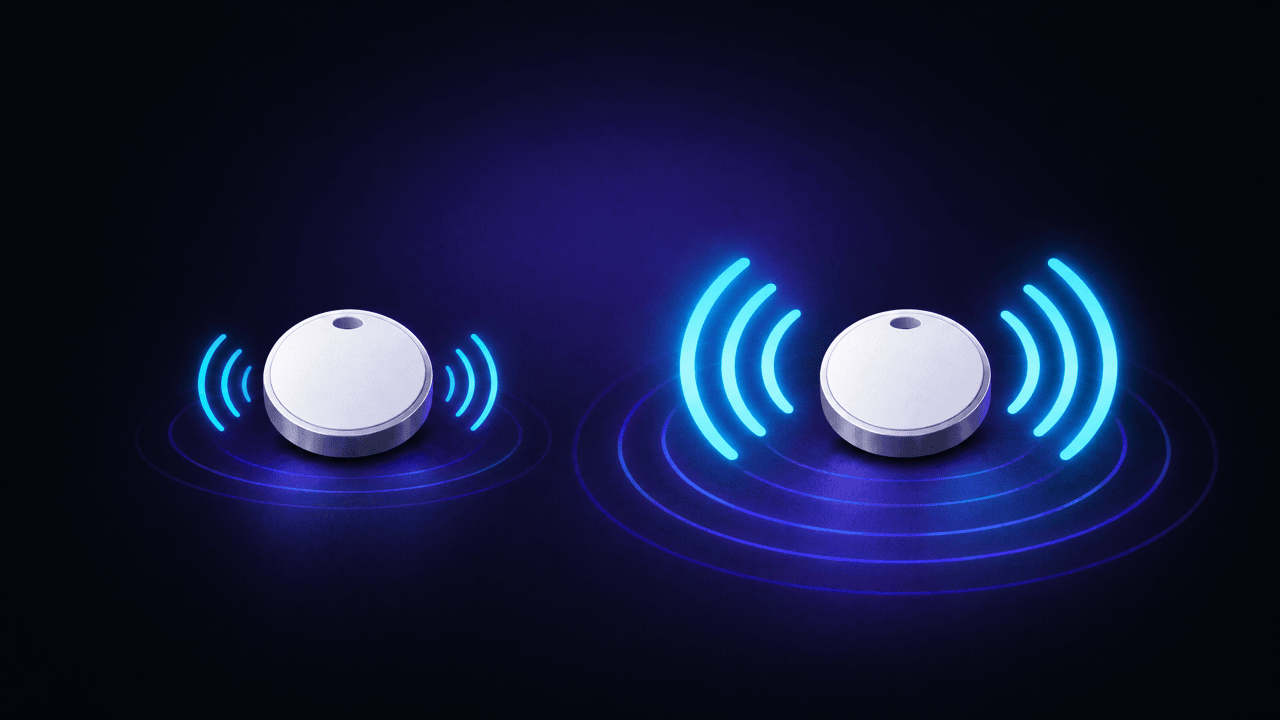
AirTag(第2世代)は音が50%大きく、「正確な場所を見つける」が最大50%遠くから使え、Apple Watchにも対応。サイズ・価格・電池は同じです。手持ちのAirTagの世代の見分け方も解説します。

AirPodsをリセット(初期化)するには、Bluetooth設定で登録を解除し、ケースのボタンを約15秒長押し(新しいモデルは前面を3回ダブルタップ)。ランプがオレンジ色から白に点滅すれば完了です。

AirPodsが繋がらない・接続が切れるときは、充電、Bluetooth、AirPlayの出力先を確認し、ペアリングモードをやり直し、自動切り替えをオフにしてからリセットします。全モデルの手順を解説。
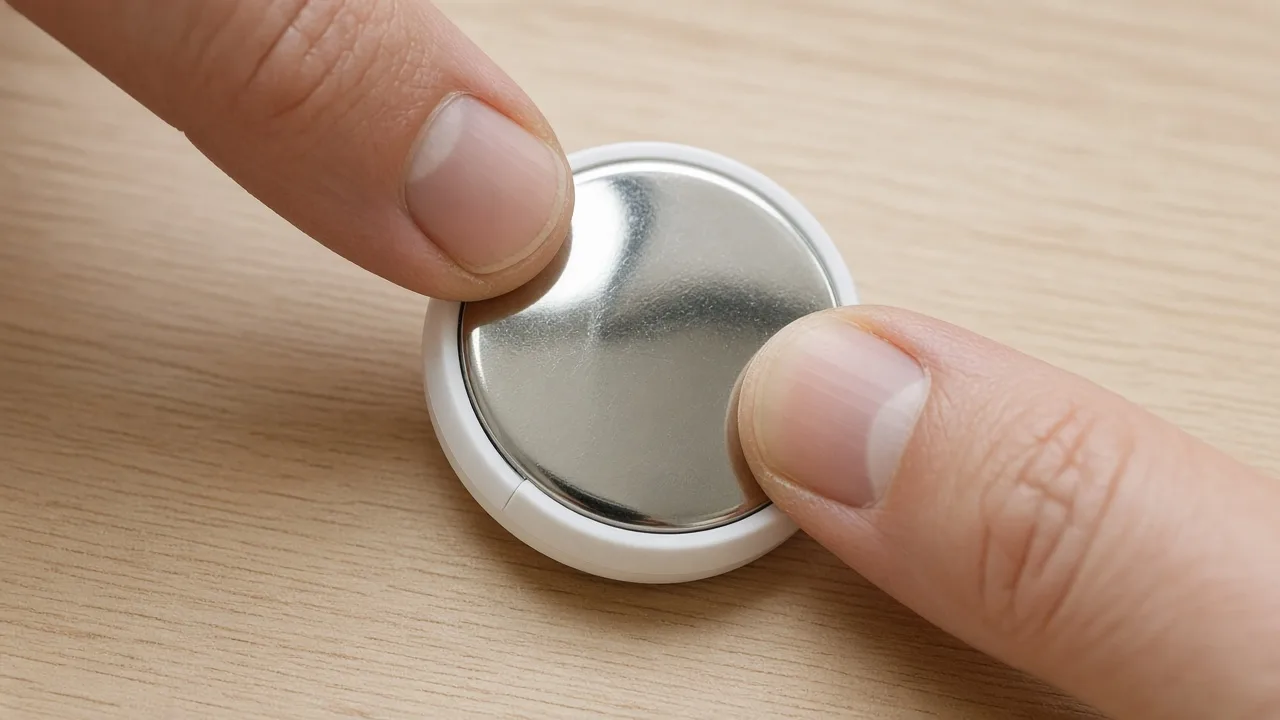
AirTagの電池はCR2032(3V)のコイン電池で、寿命は約1年です。AirTagの開け方、電池交換の手順、使えないコーティング付き電池、交換後の対処法を解説します。
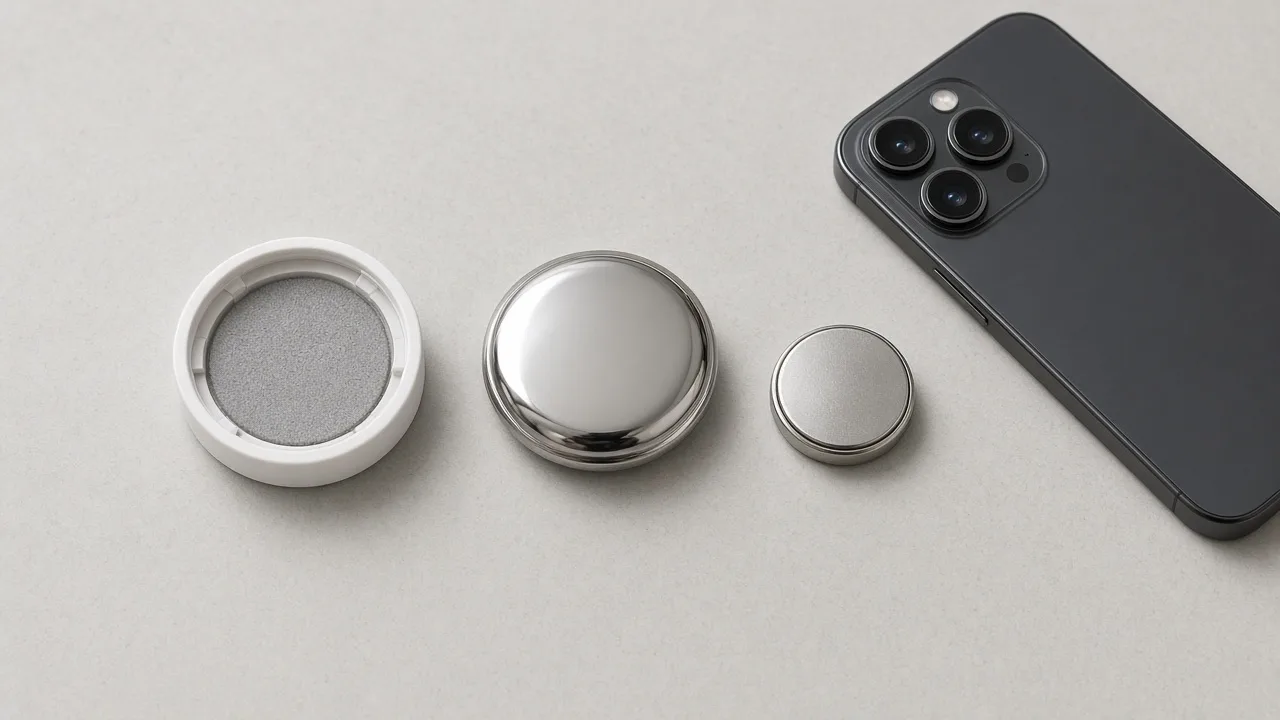
AirTagをリセットするには、「探す」から削除し、5回目の音が変わるまで電池を5回入れ直します。第1世代・第2世代の手順と、うまくいかないときの対処法です。
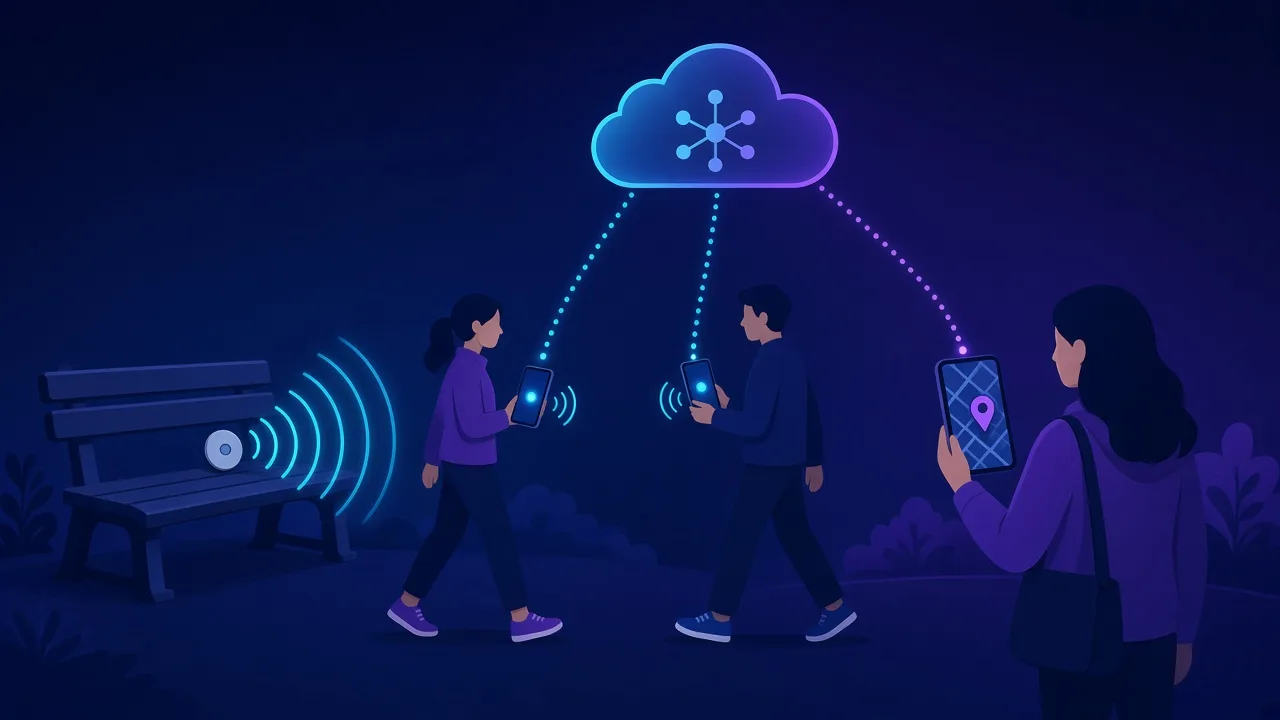
「探す」に表示される「オフライン」「位置情報が見つかりません」「位置情報を共有していません」の意味、iPhoneで確認すべき設定、AirTagの位置が場所によって更新されなくなる理由を、AirTag・AirPods・iPhone別の対処法とともに解説します。
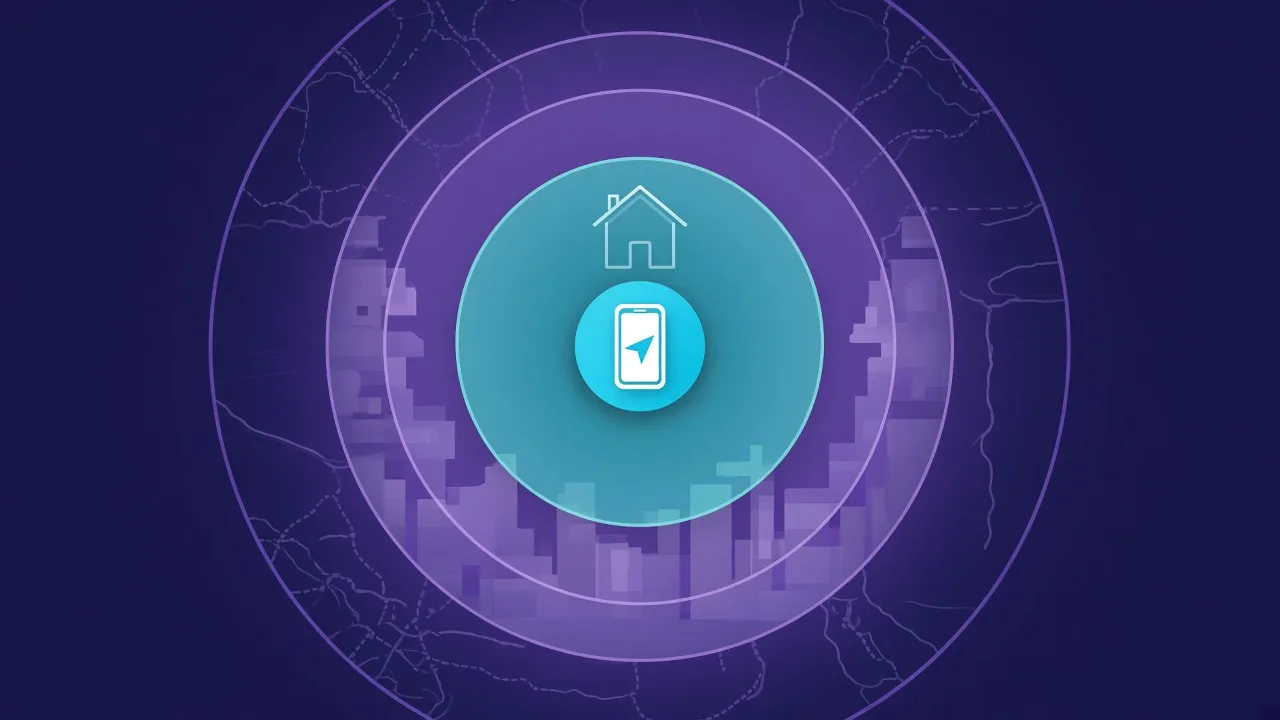
AirTagには3つの範囲があります。近距離の「正確な場所を見つける」、家の中程度のBluetooth、そしてほぼどこでも届く「探す」ネットワークです。それぞれの届く距離、AirTag 2で変わったこと、どのiPhoneが何に対応しているかを解説します。
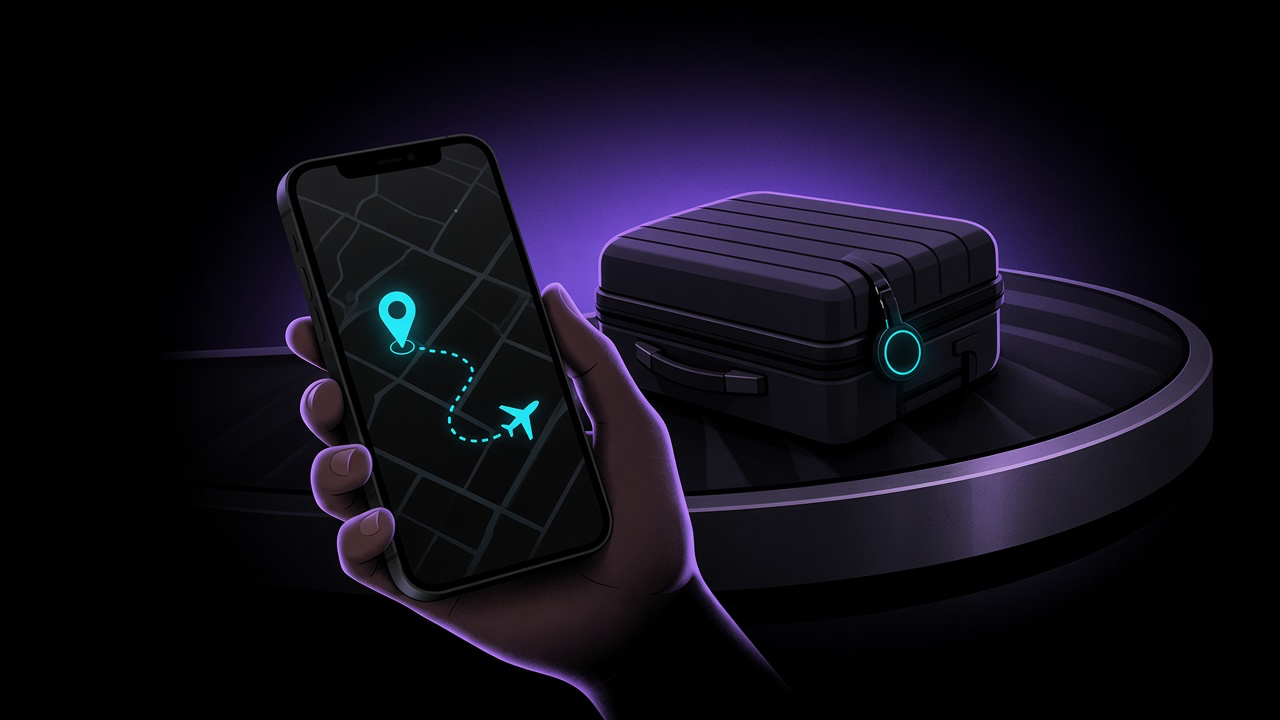
Appleの「持ち物の位置情報を共有」とAndroidのFind Hubで、航空会社のスタッフがバッグの場所を確認できるようになりました。リンクに対応している航空会社、送り方、そしてトラッカーの正しい入れ方を解説します。