結論
AirPodsには、個別の「追加」ボタンはありません。次の2つがそろえば、自動的に「探す」に表示されます:iPhoneまたはiPadで「探す」がオンになっていること、そしてApple Accountにサインインした状態で、AirPodsがそのiPhoneまたはiPadとペアリングされていることです。そのうえで、AirPodsの設定で「“探す”ネットワーク」をオンにしておくと、対応モデルならiPhoneから離れた場所にあっても見つけられます。
それでもAirPodsが表示されない場合、よくある原因は次のとおりです:「探す」がオフになっている、別のApple AccountでサインインしたデバイスでAirPodsをペアリングした、ほかの人が先に「探す」ネットワークをオンにした、中古のAirPodsが前の持ち主に関連付けられたままになっている。それぞれの対処法を以下で説明します。
「探す」ネットワークに対応しているAirPods
Appleによると、「探す」はAirPodsの全モデルで使えますが、「探す」ネットワークを使えるのは一部のモデルだけです。「探す」ネットワークを使うと、自分のデバイスの範囲外にあるときでも位置情報が表示されます(Apple):
| AirPods | 「探す」ネットワーク | 「探す」に表示される内容 |
|---|---|---|
| AirPods 3、AirPods 4(アクティブノイズキャンセリング搭載モデル)、AirPods 5(ワイヤレス充電ケース付きモデル)、AirPods Pro(全モデル)、AirPods Max | 対応 | 近くにない場合でも、最後に接続されてから最大24時間の位置情報 |
| そのほかのAirPods | 非対応 | 最後にデバイスに接続されていた時刻と場所 |
AirPodsを「探す」に追加する方法
- iPhoneまたはiPadで「探す」をオンにする: 設定を開いてユーザ名をタップし、「探す」、「iPhoneを探す」(または「iPadを探す」)の順にタップしてオンにします。同じ画面で「“探す”ネットワーク」と「最後の位置情報を送信」もオンにします。
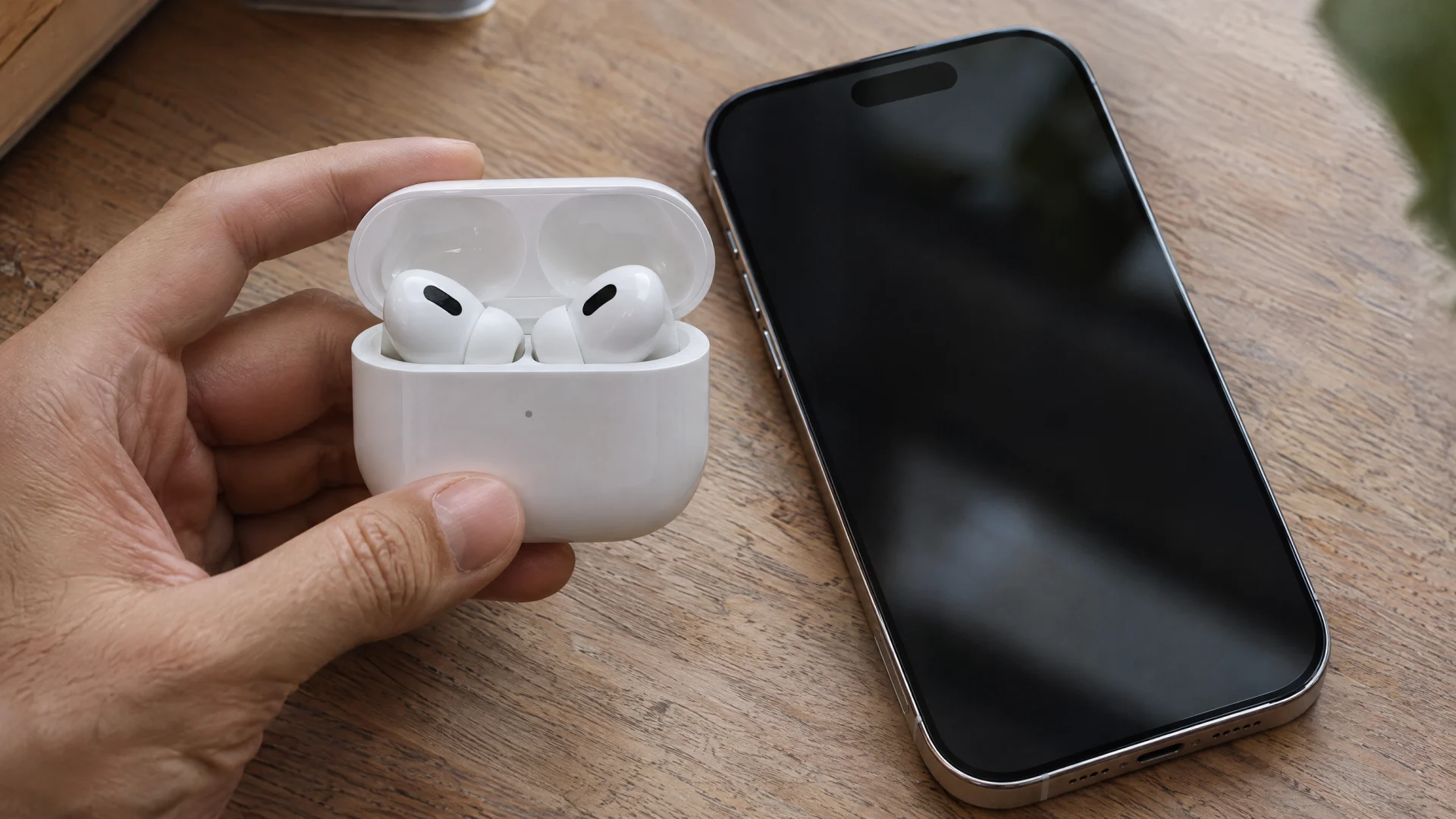
- AirPodsをそのiPhoneまたはiPadとペアリングする。 「設定」>「Bluetooth」を開き、AirPodsを入れたままケースのふたを開けてデバイスの近くに持っていき、設定のアニメーションが表示されたら、画面の案内に沿って進めます。ペアリング中は、デバイスをWi-Fiまたはモバイルデータ通信ネットワークに接続しておいてください。接続していないと「探す」の機能を使えないことがあります。
- AirPodsの「“探す”ネットワーク」をオンにする: AirPodsを接続した状態で(ケースを開くか、片方を装着します)、設定を開き、画面の上部付近に表示されるAirPodsの名前をタップして、下にスクロールし、「“探す”ネットワーク」をオンにします。表示されない場合は、先に「探す」をタップします。「設定」>「Bluetooth」で、AirPodsの横にある詳細情報ボタンからも開けます。
- 「探す」アプリで確認する: 「探す」を開いて「デバイスを探す」をタップします。一覧にAirPodsが表示されているはずです。
Appleが強調しているのは、これをAirPodsを紛失する前に済ませておく必要があるという点です。紛失した時点で「探す」ネットワークがオフだった場合、オフラインのAirPodsを「探す」で見つけることはできません(AppleのAirPodsユーザガイド)。
置き忘れたときの通知をオンにする
「探す」ネットワークがオンになっていれば、対応モデルでは置き忘れたときに通知を受け取れます。「探す」アプリで「デバイスを探す」をタップし、お使いのAirPodsを選択して、「手元から離れたときに通知」をタップしてオンにします。自宅など、通知しない信頼できる場所を追加することもできます。「探す」の通知を許可しておかないと、通知は届きません。

AirPodsが「探す」に表示されないときの確認ポイント
- iPhoneの「探す」がオフになっている。 「設定」>[ユーザ名]>「探す」>「iPhoneを探す」を確認します。AirPodsは、「探す」がオンになっているペアリング済みのデバイスを通じてのみ「探す」に表示されます。
- 別のApple Accountのデバイスでペアリングした。 Appleによると、AirPodsを「探す」で確認するには、自分のApple AccountにサインインしているiPhoneまたはiPadとペアリングする必要があります。
- ほかの人が先に「探す」ネットワークをオンにした。 AirPodsを貸したり、複数のApple Accountで共有したりしている場合、Appleによると、「探す」ネットワークをオンにした人だけが「探す」でAirPodsを確認できます。
- 中古のAirPodsが前の持ち主に関連付けられたままになっている。 まず、前の持ち主に自分のApple AccountからAirPodsを削除してもらう必要があります。前の持ち主にしてもらう手順は、AirPodsのリセット方法のガイドで説明しています。
- お使いのAirPodsが「探す」ネットワークに対応していない。 上の一覧にないモデル(アクティブノイズキャンセリング非搭載のAirPods 4を含む)では、iPhoneから離れた場所にあるときの位置情報は表示されず、最後に接続されていた時刻と場所だけが表示されます。
- 表示はされるが、「オフライン」または「位置情報が見つかりません」となっている。 Appleによると、これはAirPodsが範囲外にあるか、充電が必要であることを意味し、オンラインに戻ると通知が届きます。「探す」のメッセージの意味をご覧ください。
- ソフトウェアが最新ではない。 Appleは、「探す」を最も効果的に利用するために、最新のiOS、iPadOS、macOS、watchOSを推奨しています。
新しいiPhoneで、AirPodsが「探す」に表示されない
Appleによると、AirPodsを1台のApple製デバイスで設定すると、同じApple Accountにサインインしているほかのデバイスにも自動的に接続されます。新しいiPhoneでは、同じApple Accountでサインインして「探す」をオンにし、AirPodsを接続してから、AirPodsの設定で「“探す”ネットワーク」がオンのままになっているか確認します。
「探す」で位置が分からないとき
「探す」に古い位置しか表示されない場合や、AirPodsを追加していなかった場合でも、充電が残っているうちは手がかりがもう1つあります:AirPodsのBluetooth信号です。私たちのアプリFindMyGearは、iPhoneの周囲にあるBluetoothデバイスを一覧表示し、近づくほど上がる電波強度をリアルタイムで表示するので、AirPodsが近くのどこかにあるときに役立ちます。ケース、片耳だけ、バッテリー切れの場合については、紛失したAirPodsを探す方法のガイドで説明しています。
よくある質問
iPhoneなしでAirPodsを「探す」に追加できますか?
Appleの手順ではiPhoneまたはiPadを使います。Apple AccountにサインインしているiPhoneかiPadとAirPodsをペアリングする必要があります。そのあとは、ほかのApple製デバイスの「探す」やiCloud.com/findでも確認できます。
「探す」にAirPodsの位置情報が表示されるのはいつまでですか?
「探す」ネットワークに対応したモデルの場合、Appleによると、近くになくても、最後にデバイスに接続されてから最大24時間です。そのほかのモデルでは、最後に接続されていた場所だけが表示されます。
ほかの人が自分のAirPodsを「探す」で見ることはできますか?
見られるのは、そのAirPodsの「探す」ネットワークをオンにした人だけです。別のApple Accountを使っている人とAirPodsを共有している場合、相手に、AirPodsが一緒に移動しているという通知が届くことがあります。
左右のAirPodsを別々に追加する必要はありますか?
いいえ。iPhoneまたはiPadとペアリングすると、左右まとめて追加されます。Appleによると、ほとんどのモデルでは、左右のAirPodsが離れた場所にある場合、「探す」には一度に片方の位置情報だけが表示されます。