Krótka odpowiedź
Dla AirPods nie ma osobnego przycisku „dodaj”. Pojawiają się w aplikacji Znajdź same, gdy spełnione są dwa warunki: na iPhonie lub iPadzie funkcja Znajdź jest włączona, a AirPods są połączone w parę z tym iPhone’em lub iPadem, na którym zalogowano się na Twoim koncie Apple. Potem włącz Sieć usługi Znajdź w ustawieniach AirPods, żeby obsługiwane modele dało się znaleźć także wtedy, gdy są daleko od telefonu.
Jeśli AirPods nadal się nie pokazują, najczęstsze przyczyny to: funkcja Znajdź jest wyłączona, AirPods połączono w parę na urządzeniu zalogowanym na innym koncie Apple, ktoś inny jako pierwszy włączył dla nich sieć usługi Znajdź albo są to używane AirPods wciąż powiązane z poprzednim właścicielem. Każde rozwiązanie znajdziesz poniżej.
Które AirPods mogą korzystać z sieci usługi Znajdź
Apple podaje, że aplikacji Znajdź można używać ze wszystkimi modelami AirPods, ale tylko niektóre mogą korzystać z sieci usługi Znajdź, która pokazuje ich położenie nawet poza zasięgiem Twoich urządzeń (Apple):
| AirPods | Sieć usługi Znajdź | Co widzisz w aplikacji Znajdź |
|---|---|---|
| AirPods 3, AirPods 4 z aktywną redukcją hałasu, AirPods 5 z bezprzewodowym etui ładującym, AirPods Pro (wszystkie modele), AirPods Max | Tak | Położenie do 24 godzin po ostatnim połączeniu, nawet jeśli nie ma ich w pobliżu |
| Pozostałe AirPods | Nie | Czas i miejsce ostatniego połączenia z Twoim urządzeniem |
Jak dodać AirPods do Znajdź
- Włącz funkcję Znajdź na iPhonie lub iPadzie: otwórz Ustawienia, stuknij swoje imię i nazwisko, stuknij Znajdź, a potem Znajdź mój iPhone (lub iPad) i włącz tę opcję. Na tym samym ekranie włącz Sieć usługi Znajdź i Wysyłaj ostatnie położenie.
- Połącz AirPods w parę z tym iPhone’em lub iPadem. Przejdź do Ustawienia > Bluetooth, otwórz etui z AirPods w środku i trzymaj je obok urządzenia, aż pojawi się animacja konfiguracji, a potem wykonaj kolejne kroki. Podczas łączenia w parę urządzenie powinno mieć połączenie z Wi-Fi lub siecią komórkową, bo inaczej funkcje Znajdź mogą nie być dostępne.
- Włącz sieć usługi Znajdź dla AirPods: gdy AirPods są połączone (otwórz etui lub załóż jedną słuchawkę), przejdź do Ustawień, stuknij nazwę swoich AirPods u góry ekranu, przewiń w dół i włącz Sieć usługi Znajdź. Jeśli nie widzisz tej opcji, najpierw stuknij Znajdź. Możesz też dojść do niej przez Ustawienia > Bluetooth i przycisk Więcej informacji obok AirPods.
- Sprawdź aplikację Znajdź: otwórz Znajdź i stuknij Urządzenia. AirPods powinny być na liście.
Apple przypomina o jednym: trzeba to zrobić, zanim AirPods zginą. Aplikacja Znajdź nie zlokalizuje AirPods offline, jeśli w chwili zgubienia sieć usługi Znajdź była wyłączona (podręcznik użytkownika AirPods).
Włącz alerty o pozostawieniu
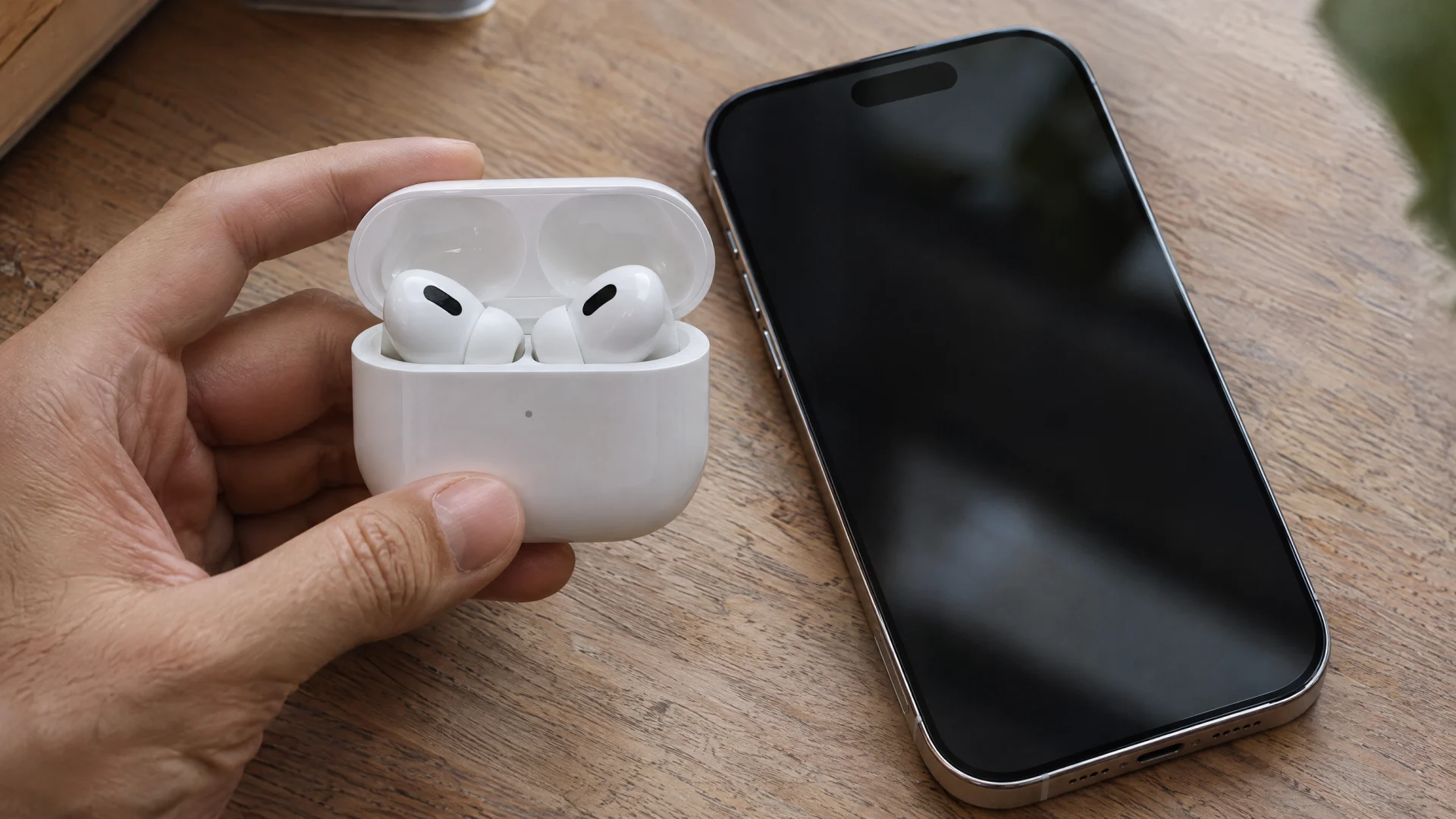
Gdy sieć usługi Znajdź jest włączona, obsługiwane modele mogą ostrzec Cię, że zostały gdzieś bez Ciebie. W aplikacji Znajdź stuknij Urządzenia, wybierz swoje AirPods, stuknij Powiadamiaj o pozostawieniu i włącz tę opcję. Możesz dodać zaufane lokalizacje, na przykład dom, w których alert się nie pojawi. Zezwól aplikacji Znajdź na powiadomienia, bo inaczej alert do Ciebie nie dotrze.

AirPods nie pokazują się w Znajdź? Sprawdź to
- Funkcja Znajdź jest wyłączona na iPhonie. Sprawdź Ustawienia > [Twoje imię i nazwisko] > Znajdź > Znajdź mój iPhone. AirPods pojawiają się w aplikacji Znajdź tylko przez połączone z nimi w parę urządzenie, na którym funkcja Znajdź jest włączona.
- Połączono je w parę na urządzeniu z innym kontem Apple. Apple podaje, że aby widzieć AirPods w aplikacji Znajdź, trzeba połączyć je w parę z iPhone’em lub iPadem, na którym zalogowano się na Twoim koncie Apple.
- Ktoś inny jako pierwszy włączył sieć usługi Znajdź. Jeśli AirPods są pożyczane lub używane z kilkoma kontami Apple, to według Apple w aplikacji Znajdź widzi je tylko osoba, która włączyła sieć usługi Znajdź.
- To używane AirPods wciąż powiązane z poprzednim właścicielem. Poprzedni właściciel musi najpierw usunąć je ze swojego konta Apple. Nasz poradnik jak zresetować AirPods opisuje, co musi zrobić.
- Twoje AirPods nie obsługują sieci usługi Znajdź. Modele spoza powyższej listy, w tym AirPods 4 bez aktywnej redukcji hałasu, nie pokazują położenia z dala od telefonu, tylko czas i miejsce ostatniego połączenia.
- Pokazują się, ale jako „Offline” lub „Nie znaleziono położenia”. Według Apple oznacza to, że są poza zasięgiem albo wymagają ładowania, a gdy znów połączą się z siecią, dostaniesz powiadomienie. Zobacz, co oznaczają komunikaty w aplikacji Znajdź.
- Masz nieaktualne oprogramowanie. Apple zaleca najnowszą wersję systemu iOS, iPadOS, macOS lub watchOS, żeby aplikacja Znajdź działała jak najlepiej.
Nowy iPhone, a AirPods nie ma w Znajdź
Gdy AirPods są skonfigurowane z jednym urządzeniem Apple, według Apple łączą się automatycznie z pozostałymi Twoimi urządzeniami zalogowanymi na tym samym koncie Apple. Na nowym iPhonie zaloguj się na tym samym koncie Apple, włącz funkcję Znajdź, połącz AirPods, a potem sprawdź, czy Sieć usługi Znajdź jest nadal włączona w ich ustawieniach.
Jeśli Znajdź nie może ich zlokalizować
Gdy aplikacja Znajdź pokazuje tylko stare położenie albo AirPods nigdy nie zostały dodane, dopóki mają baterię, zostaje jeszcze jedna wskazówka: ich sygnał Bluetooth. FindMyGear, nasza aplikacja, wyświetla urządzenia Bluetooth wokół Twojego iPhone’a z bieżącym odczytem sygnału, który rośnie, gdy się zbliżasz, co pomaga, kiedy AirPods są gdzieś w pobliżu. Nasz poradnik jak znaleźć zgubione AirPods omawia etui, pojedynczą słuchawkę i rozładowane AirPods.
FAQ
Czy można dodać AirPods do Znajdź bez iPhone’a?
Instrukcje Apple zakładają iPhone’a lub iPada: AirPods trzeba połączyć w parę z urządzeniem, na którym zalogowano się na Twoim koncie Apple. Potem zobaczysz je w aplikacji Znajdź na pozostałych swoich urządzeniach Apple i na stronie iCloud.com/find.
Jak długo Znajdź pokazuje położenie AirPods?
W przypadku modeli obsługujących sieć usługi Znajdź Apple podaje, że do 24 godzin po ich ostatnim połączeniu z Twoim urządzeniem, nawet jeśli nie ma ich w pobliżu. Pozostałe modele pokazują tylko miejsce ostatniego połączenia.
Czy ktoś inny może zobaczyć moje AirPods w Znajdź?
Tylko osoba, która włączyła dla nich sieć usługi Znajdź. Jeśli dzielisz AirPods z kimś, kto używa innego konta Apple, ta osoba może dostać alert, że AirPods podróżują razem z nią.
Czy każdą słuchawkę AirPods trzeba dodawać osobno?
Nie. Obie słuchawki są dodawane razem, gdy łączysz je w parę z iPhone’em lub iPadem. Apple zaznacza, że w przypadku większości modeli, gdy słuchawki AirPods są rozdzielone, aplikacja Znajdź pokazuje położenie tylko jednej z nich naraz.