A resposta rápida
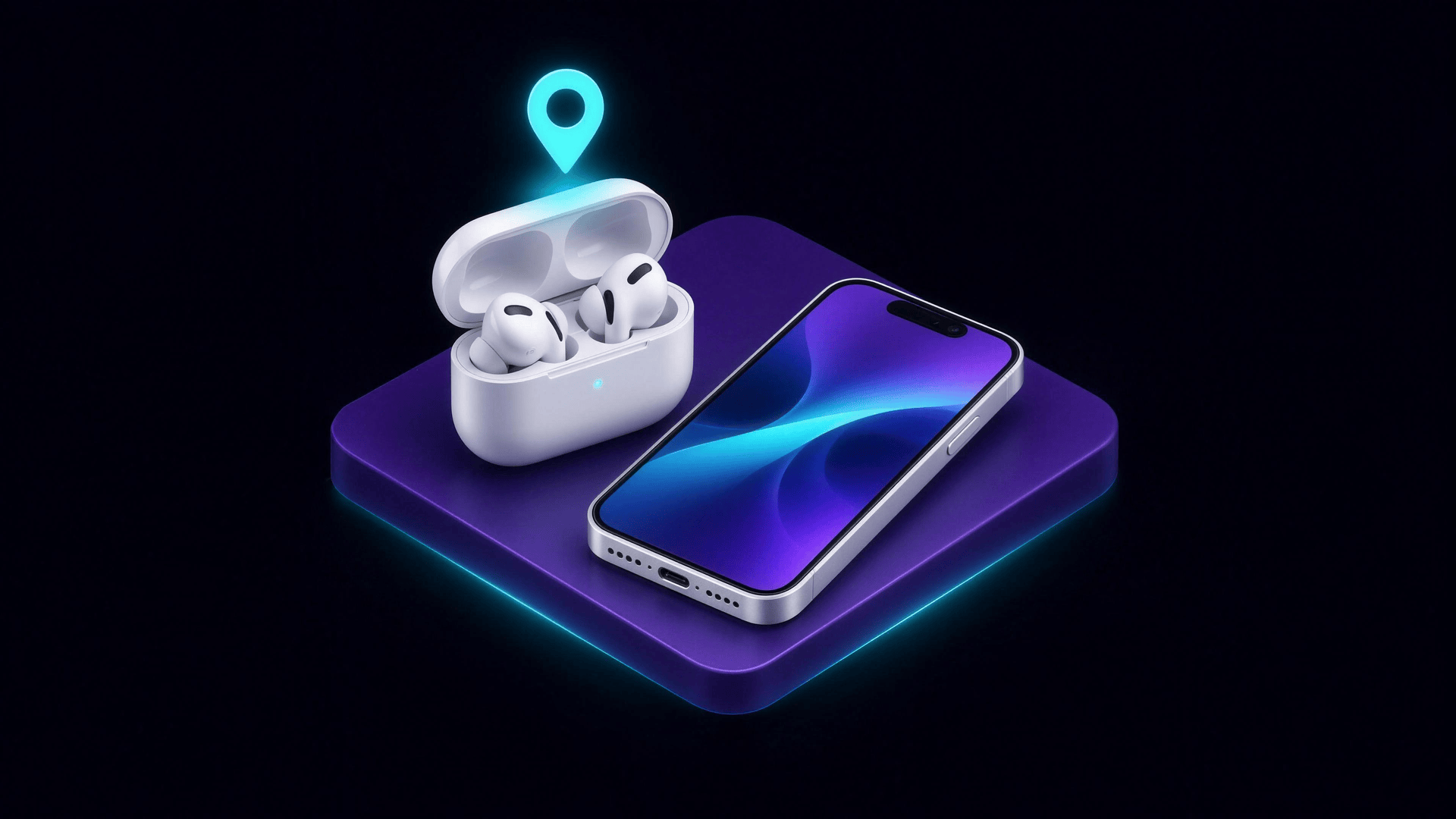
Não existe um botão separado de "adicionar" para os AirPods. Eles aparecem sozinhos no Buscar quando duas coisas são verdade: o Buscar está ativado no seu iPhone ou iPad, e os AirPods estão emparelhados com esse iPhone ou iPad enquanto você está com a sessão iniciada na sua Conta Apple. Depois, ative a rede Buscar nos ajustes dos AirPods, para que os modelos compatíveis possam ser encontrados mesmo longe do seu celular.
Se os seus AirPods ainda não aparecem, os motivos mais comuns são: o Buscar está desativado, os AirPods foram emparelhados em um dispositivo com outra Conta Apple, outra pessoa ativou a rede Buscar deles primeiro, ou são AirPods usados ainda vinculados ao dono anterior. A solução de cada caso está abaixo.
Quais AirPods podem usar a rede Buscar
A Apple diz que você pode usar o Buscar com todos os modelos de AirPods, mas só alguns podem usar a rede Buscar, que mostra a localização deles mesmo quando estão fora do alcance dos seus dispositivos (Apple):
| AirPods | Rede Buscar | O que você vê no Buscar |
|---|---|---|
| AirPods 3, AirPods 4 com Cancelamento Ativo de Ruído, AirPods 5 com estojo de recarga sem fio, AirPods Pro (todos os modelos), AirPods Max | Sim | A localização por até 24 horas depois da última conexão, mesmo quando não estão por perto |
| Outros AirPods | Não | A hora e o local em que estiveram conectados ao seu dispositivo pela última vez |
Como adicionar AirPods no Buscar
- Ative o Buscar no iPhone ou iPad: abra Ajustes, toque no seu nome, toque em Buscar, depois em Buscar iPhone (ou iPad) e ative a opção. Na mesma tela, ative a rede Buscar e Enviar Última Localização.
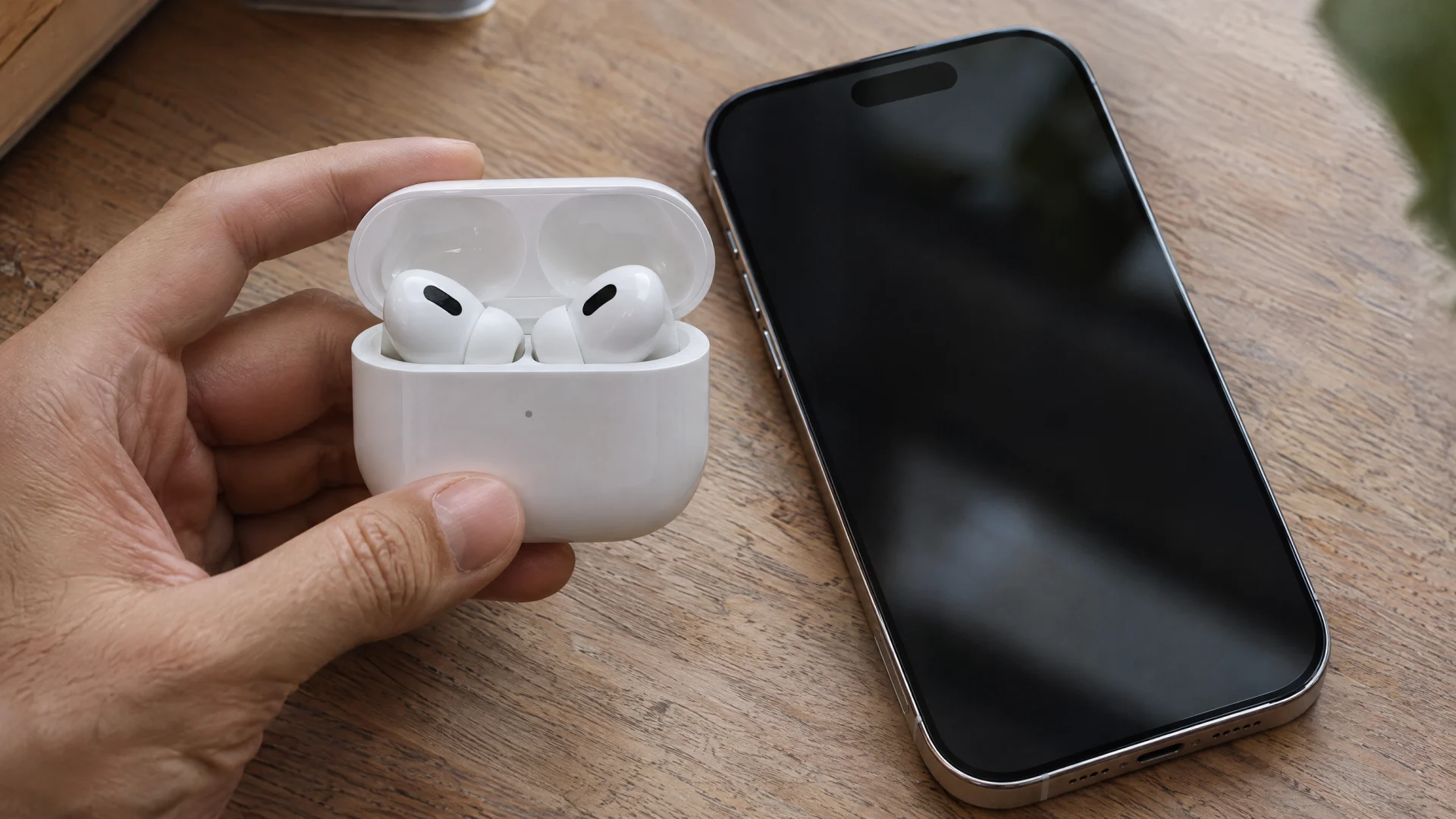
- Emparelhe os AirPods com esse iPhone ou iPad. Vá em Ajustes > Bluetooth, abra o case com os AirPods dentro e segure-o ao lado do dispositivo até aparecer a animação de configuração; depois siga as etapas. O dispositivo deve estar conectado ao Wi-Fi ou a uma rede celular durante o emparelhamento, ou você pode ficar sem os recursos do Buscar.
- Ative a rede Buscar para os AirPods: com os AirPods conectados (abra o case ou coloque um deles no ouvido), vá em Ajustes, toque no nome dos seus AirPods perto da parte superior da tela, role para baixo e ative a rede Buscar. Se a opção não aparecer, toque primeiro em Buscar. Você também chega lá por Ajustes > Bluetooth e depois pelo botão Mais Informações ao lado dos seus AirPods.
- Confira no app Buscar: abra o Buscar e toque em Dispositivos. Os seus AirPods devem estar na lista.
O ponto da Apple que vale guardar: é preciso fazer isso antes de perder os AirPods. O Buscar não consegue localizar AirPods offline se a rede Buscar estava desativada quando eles sumiram (manual dos AirPods da Apple).
Ative o aviso de esquecimento
Com a rede Buscar ativada, os modelos compatíveis podem avisar quando você os deixa para trás. No app Buscar, toque em Dispositivos, selecione os seus AirPods, toque em Notificar Quando Esquecer e ative a opção. Você pode adicionar lugares confiáveis, como a sua casa, onde não vai receber o alerta. Permita as notificações do Buscar, ou o alerta não vai chegar até você.

AirPods não aparecem no Buscar? Verifique isto
- O Buscar está desativado no seu iPhone. Confira em Ajustes > [seu nome] > Buscar > Buscar iPhone. Os AirPods só aparecem no Buscar por meio de um dispositivo emparelhado que esteja com o Buscar ativado.
- Eles foram emparelhados em um dispositivo com outra Conta Apple. A Apple diz que é preciso emparelhar os AirPods com um iPhone ou iPad em que você esteja com a sessão iniciada na sua Conta Apple para vê-los no Buscar.
- Outra pessoa ativou a rede Buscar primeiro. Se os AirPods são emprestados ou compartilhados entre Contas Apple, a Apple diz que só a pessoa que ativou a rede Buscar consegue vê-los no Buscar.
- São AirPods usados ainda vinculados ao dono anterior. O dono anterior precisa removê-los da Conta Apple dele primeiro. Nosso guia sobre como resetar AirPods explica o que ele precisa fazer.
- Os seus AirPods não são compatíveis com a rede Buscar. Os modelos que não estão na lista acima, incluindo os AirPods 4 sem Cancelamento Ativo de Ruído, não conseguem mostrar a localização longe do seu celular, só a hora e o local em que estiveram conectados pela última vez.
- Eles aparecem, mas como Offline ou "Nenhuma localização encontrada". A Apple diz que isso significa que eles estão fora do alcance ou precisam ser carregados, e que você vai receber uma notificação quando voltarem a ficar online. Veja o que significam as mensagens do Buscar.
- O seu software está desatualizado. A Apple recomenda a versão mais recente do iOS, iPadOS, macOS ou watchOS para ter a melhor experiência com o Buscar.
iPhone novo e os AirPods sumiram do Buscar
Depois que os AirPods são configurados com um dispositivo Apple, a Apple diz que eles se conectam automaticamente aos seus outros dispositivos com a sessão iniciada na mesma Conta Apple. No iPhone novo, inicie a sessão com a mesma Conta Apple, ative o Buscar, conecte os AirPods e confira se a rede Buscar continua ativada nos ajustes deles.
Se o Buscar não conseguir localizá-los
Quando o Buscar só mostra uma localização antiga, ou os AirPods nunca foram adicionados, ainda há uma pista enquanto eles têm carga: o sinal Bluetooth. O FindMyGear, nosso app, lista os dispositivos Bluetooth ao redor do seu iPhone com uma leitura de sinal em tempo real que sobe conforme você se aproxima, o que ajuda quando os AirPods estão em algum lugar por perto. Nosso guia sobre como encontrar AirPods perdidos cobre o case, um AirPod só e AirPods descarregados.
Perguntas frequentes
Dá para adicionar AirPods no Buscar sem iPhone?
As instruções da Apple usam um iPhone ou iPad: os AirPods precisam estar emparelhados com um deles em que você esteja com a sessão iniciada na sua Conta Apple. Depois disso, você pode vê-los no Buscar nos seus outros dispositivos Apple e em iCloud.com/find.
Por quanto tempo o Buscar mostra a localização dos meus AirPods?
Nos modelos compatíveis com a rede Buscar, a Apple diz que por até 24 horas depois da última conexão com o seu dispositivo, mesmo que eles não estejam por perto. Os outros modelos mostram só onde estiveram conectados pela última vez.
Outra pessoa consegue ver os meus AirPods no Buscar?
Só a pessoa que ativou a rede Buscar para eles. Se você compartilha AirPods com alguém que usa outra Conta Apple, essa pessoa pode receber um alerta de que os AirPods estão com ela.
Preciso adicionar cada AirPod separadamente?
Não. O par é adicionado junto quando você emparelha os AirPods com o seu iPhone ou iPad. A Apple observa que, na maioria dos modelos, quando os dois AirPods estão separados, o Buscar mostra a localização de apenas um por vez.